> ## Documentation Index
> Fetch the complete documentation index at: https://docs.landerlab.io/llms.txt
> Use this file to discover all available pages before exploring further.
# Google reCAPTCHA v2: защита форм от ботов и спама
> Подключите Google reCAPTCHA v2 к лендингам в LanderLab, чтобы защитить формы от ботов и спама с помощью видимого чекбокса.
> Добавьте Google reCAPTCHA v2 на свои лендинги в LanderLab, чтобы защитить формы от ботов и спам-отправок с помощью видимого чекбокса «I'm not a robot».
## Что такое reCAPTCHA v2?
Google reCAPTCHA v2 добавляет на форму видимый чекбокс, в котором посетитель подтверждает, что он человек, нажав «I'm not a robot». Если посетитель вызывает подозрения, Google может также показать задание на распознавание картинок (например, выбрать светофоры или переходы), прежде чем разрешить отправку формы.
В отличие от reCAPTCHA v3, которая работает полностью в фоне, v2 требует видимого действия пользователя. Поэтому она подходит для форм, где важно, чтобы пользователи явно видели, что защита от ботов включена.
LanderLab берёт установку скрипта reCAPTCHA v2 на себя. После добавления интеграции с вашим Site Key виджет с чекбоксом автоматически появляется на формах вашего лендинга.
После добавления интеграции reCAPTCHA v2 она сохраняется **глобально** в вашем аккаунте. Вы можете использовать её на нескольких лендингах, не вводя данные повторно.
***
## Перед началом
Прежде чем добавлять reCAPTCHA v2 в LanderLab, зарегистрируйте сайт в Google reCAPTCHA Admin Console и получите свой **Site Key**. Это займёт около 2 минут.
Откройте [Google reCAPTCHA Admin Console](https://www.google.com/recaptcha/admin) и войдите в свой аккаунт Google.
Нажмите кнопку **+** (или **Create**), чтобы зарегистрировать новый сайт. Заполните поля:
| Поле | Что указать |
| :- | :- |
| **Label** | Название для этого ключа (например, «LanderLab - reCAPTCHA v2»). |
| **reCAPTCHA type** | Выберите **Challenge (v2)**, затем **«I'm not a robot» Checkbox**. |
| **Domains** | Укажите домен вашего лендинга (например, `yourdomain.com` — без `https://` и `www`). |
Примите условия использования reCAPTCHA и нажмите **Submit**.
После отправки Google покажет ваш **Site Key** и **Secret Key**. Скопируйте **Site Key** (он выглядит как `6LcX...`). Для LanderLab нужен только Site Key.
Храните **Secret Key** в тайне. Для отображения виджета reCAPTCHA на странице LanderLab требуется только Site Key.
***
## Как добавить reCAPTCHA v2 в LanderLab
Перейдите в **Landing Pages** и нажмите на **название лендинга**, на котором хотите включить защиту reCAPTCHA v2.
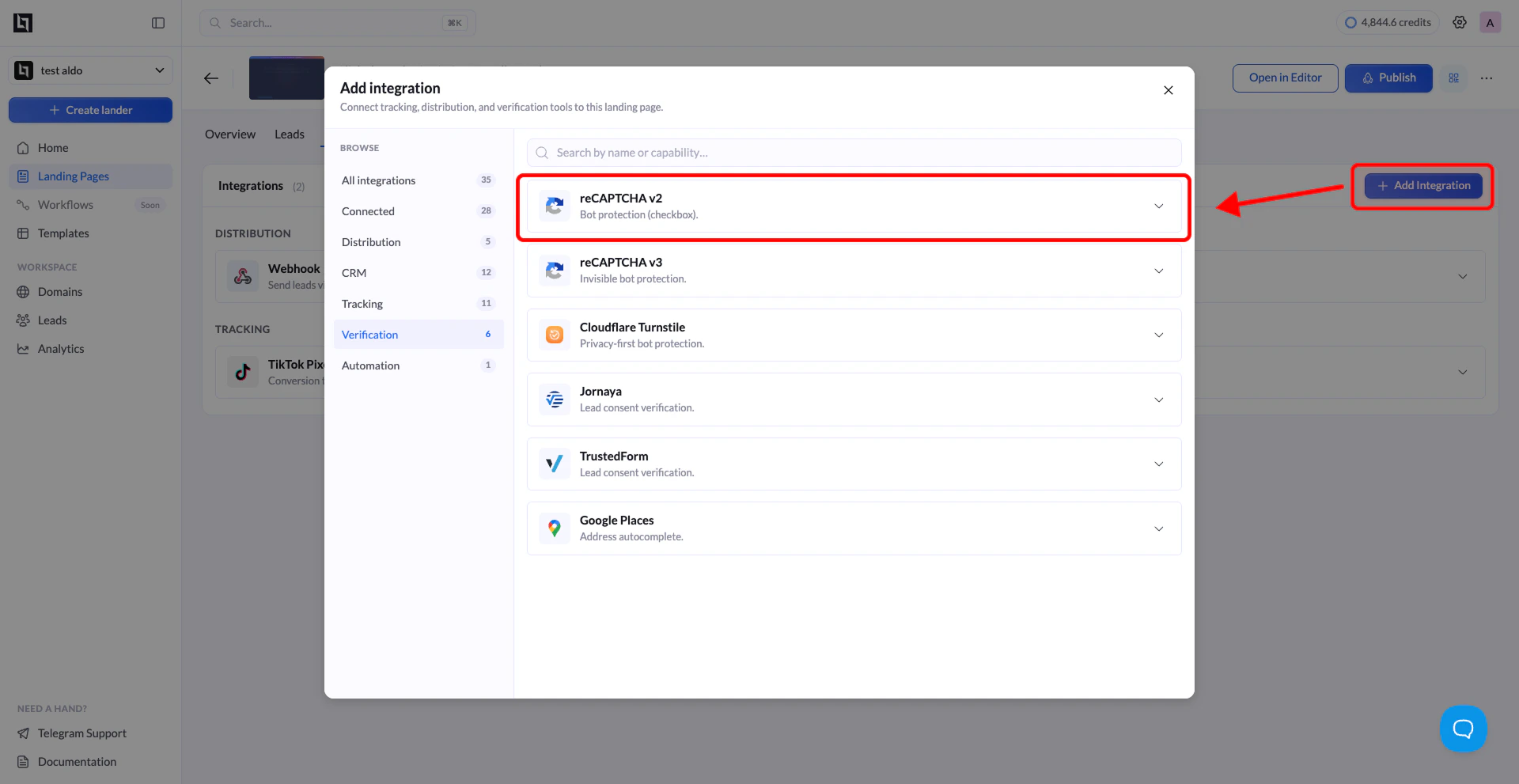
Нажмите **Add Integration**, чтобы открыть панель интеграций.
В списке доступных интеграций найдите **reCAPTCHA v2** (с подписью «Protect your forms from bots with reCAPTCHA v2») и нажмите на неё. Появится форма настройки.
Введите следующие данные:
| Поле | Описание |
| :- | :- |
| **Name** | Название этой интеграции (например, «reCAPTCHA v2»). Поможет узнать её при повторном использовании на других страницах. |
| **Site Key** | Site Key из регистрации в Google reCAPTCHA (например, `6LcX...`). |
| **Size** | Размер виджета с чекбоксом на форме: **Normal** (стандартный) или **Compact** (меньше, подходит для тесных макетов). |
Нажмите кнопку **Add reCAPTCHA v2**, чтобы сохранить интеграцию. LanderLab хранит её глобально, поэтому позже вы сможете подключить её к другим лендингам, не вводя данные заново.
Нажмите **Publish** или **Republish**, чтобы активировать reCAPTCHA v2 на формах. Виджет с чекбоксом появится на форме автоматически, как только страница будет опубликована.
 ***
## Подключение reCAPTCHA v2 к другому лендингу
Поскольку интеграции reCAPTCHA v2 сохраняются глобально, создавать новую для каждого лендинга не нужно.
Перейдите в **Landing Pages** и нажмите на название лендинга, где хотите использовать ту же интеграцию reCAPTCHA v2.
Нажмите **Add Integration**. Вы увидите список ранее сохранённых конфигураций reCAPTCHA v2. Выберите ту, которую хотите подключить.
Если у лендинга несколько **вариантов A/B-теста**, появится окно с вопросом, какие варианты должны использовать эту интеграцию. Выберите нужные варианты и подтвердите выбор.
Окно выбора вариантов появляется, только если у лендинга больше одного активного варианта. Если вариант один, интеграция применяется автоматически.
Нажмите **Save**, затем **Publish** или **Republish**, чтобы активировать reCAPTCHA v2 на выбранных вариантах.
***
## Normal и Compact: размер виджета
Параметр **Size** определяет, как виджет reCAPTCHA с чекбоксом отображается на форме.
* **Normal** — стандартный размер виджета. Значение по умолчанию, подходит для большинства макетов лендингов.
* **Compact** — уменьшенная версия виджета. Используйте её, если на форме мало места по ширине или обычный виджет слишком большой для вашего дизайна.
Оба размера дают одинаковый уровень защиты от ботов. Выбор зависит только от того, какой вариант лучше вписывается в макет.
***
## Советы по reCAPTCHA v2
* **Домен должен совпадать** — домен, который вы указали в Google Admin Console, должен совпадать с доменом, на котором опубликован лендинг. Если они не совпадают, виджет не загрузится.
* **reCAPTCHA v2 или v3** — reCAPTCHA v2 показывает видимый чекбокс, с которым посетителю нужно взаимодействовать. Если вам нужен полностью невидимый режим, когда реальные посетители никогда не видят проверку, рассмотрите [reCAPTCHA v3](/ru/integrations/lead-certification/re-captcha-v3).
* **Проверьте после публикации** — после публикации лендинга откройте его в браузере и убедитесь, что чекбокс reCAPTCHA появился на форме, прежде чем направлять трафик.
This documentation is built and hosted on [Mintlify](https://mintlify.com), a developer documentation platform.
***
## Подключение reCAPTCHA v2 к другому лендингу
Поскольку интеграции reCAPTCHA v2 сохраняются глобально, создавать новую для каждого лендинга не нужно.
Перейдите в **Landing Pages** и нажмите на название лендинга, где хотите использовать ту же интеграцию reCAPTCHA v2.
Нажмите **Add Integration**. Вы увидите список ранее сохранённых конфигураций reCAPTCHA v2. Выберите ту, которую хотите подключить.
Если у лендинга несколько **вариантов A/B-теста**, появится окно с вопросом, какие варианты должны использовать эту интеграцию. Выберите нужные варианты и подтвердите выбор.
Окно выбора вариантов появляется, только если у лендинга больше одного активного варианта. Если вариант один, интеграция применяется автоматически.
Нажмите **Save**, затем **Publish** или **Republish**, чтобы активировать reCAPTCHA v2 на выбранных вариантах.
***
## Normal и Compact: размер виджета
Параметр **Size** определяет, как виджет reCAPTCHA с чекбоксом отображается на форме.
* **Normal** — стандартный размер виджета. Значение по умолчанию, подходит для большинства макетов лендингов.
* **Compact** — уменьшенная версия виджета. Используйте её, если на форме мало места по ширине или обычный виджет слишком большой для вашего дизайна.
Оба размера дают одинаковый уровень защиты от ботов. Выбор зависит только от того, какой вариант лучше вписывается в макет.
***
## Советы по reCAPTCHA v2
* **Домен должен совпадать** — домен, который вы указали в Google Admin Console, должен совпадать с доменом, на котором опубликован лендинг. Если они не совпадают, виджет не загрузится.
* **reCAPTCHA v2 или v3** — reCAPTCHA v2 показывает видимый чекбокс, с которым посетителю нужно взаимодействовать. Если вам нужен полностью невидимый режим, когда реальные посетители никогда не видят проверку, рассмотрите [reCAPTCHA v3](/ru/integrations/lead-certification/re-captcha-v3).
* **Проверьте после публикации** — после публикации лендинга откройте его в браузере и убедитесь, что чекбокс reCAPTCHA появился на форме, прежде чем направлять трафик.
This documentation is built and hosted on [Mintlify](https://mintlify.com), a developer documentation platform.