> ## Documentation Index
> Fetch the complete documentation index at: https://docs.landerlab.io/llms.txt
> Use this file to discover all available pages before exploring further.
# Google Address Autocomplete в квиз-воронках
> Подключите Google Address Autocomplete в LanderLab, чтобы показывать подсказки адресов при вводе и собирать точные адреса в формах и квизах.
> Добавьте Google Address Autocomplete на свои лендинги в LanderLab, чтобы показывать подсказки адресов в реальном времени по мере ввода — так поля адреса заполняются быстрее и точнее.
## Что такое Google Address Autocomplete?
Google Address Autocomplete использует Google Places API, чтобы показывать подсказки адресов в реальном времени, когда посетитель начинает вводить текст в поле адреса. Вместо того чтобы вводить адрес целиком вручную, посетитель может выбрать нужный вариант из списка подсказок — это ускоряет заполнение формы и снижает число опечаток.
Чтобы использовать эту функцию в LanderLab, нужно сделать две вещи:
1. Добавить блок **Google Address Autocomplete Input** в квиз или форму в редакторе
2. Подключить свой **Google Places API Key** через панель интеграций
Без обоих шагов подсказки адресов не появятся.
После добавления интеграции Google Address Autocomplete она сохраняется **глобально** в вашем аккаунте. Вы можете использовать её на нескольких лендингах, не вводя данные повторно.
***
## Часть 1. Добавьте блок с автодополнением
Сначала добавьте специальное поле для ввода адреса на шаг квиза или формы, где хотите собирать адрес.
Откройте лендинг с квиз-воронкой и перейдите в **Quiz Editor**.
Перейдите на шаг, где хотите собирать адрес посетителя.
Нажмите **Add Block**, найдите **Google Address Autocomplete Input** и перетащите его на шаг квиза.
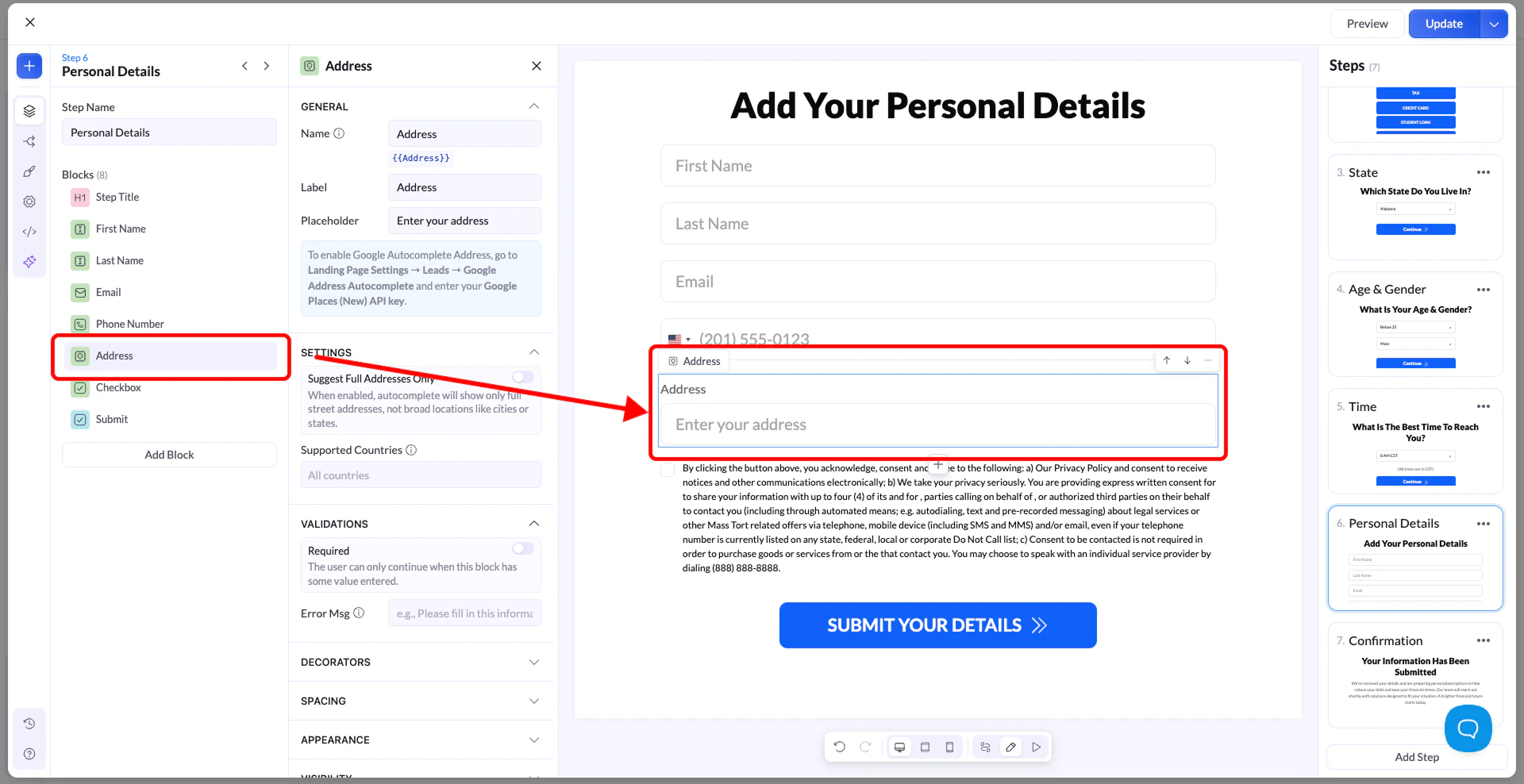 Так поле готовится к получению подсказок адресов. Сами подсказки появятся, только когда вы подключите Google Places API Key на части 2.
***
## Часть 2. Подключите Google Places API Key
После добавления блока подключите Google Places API Key через панель интеграций.
Перейдите в **Landing Pages** и нажмите на **название лендинга**, на котором хотите включить автодополнение адреса.
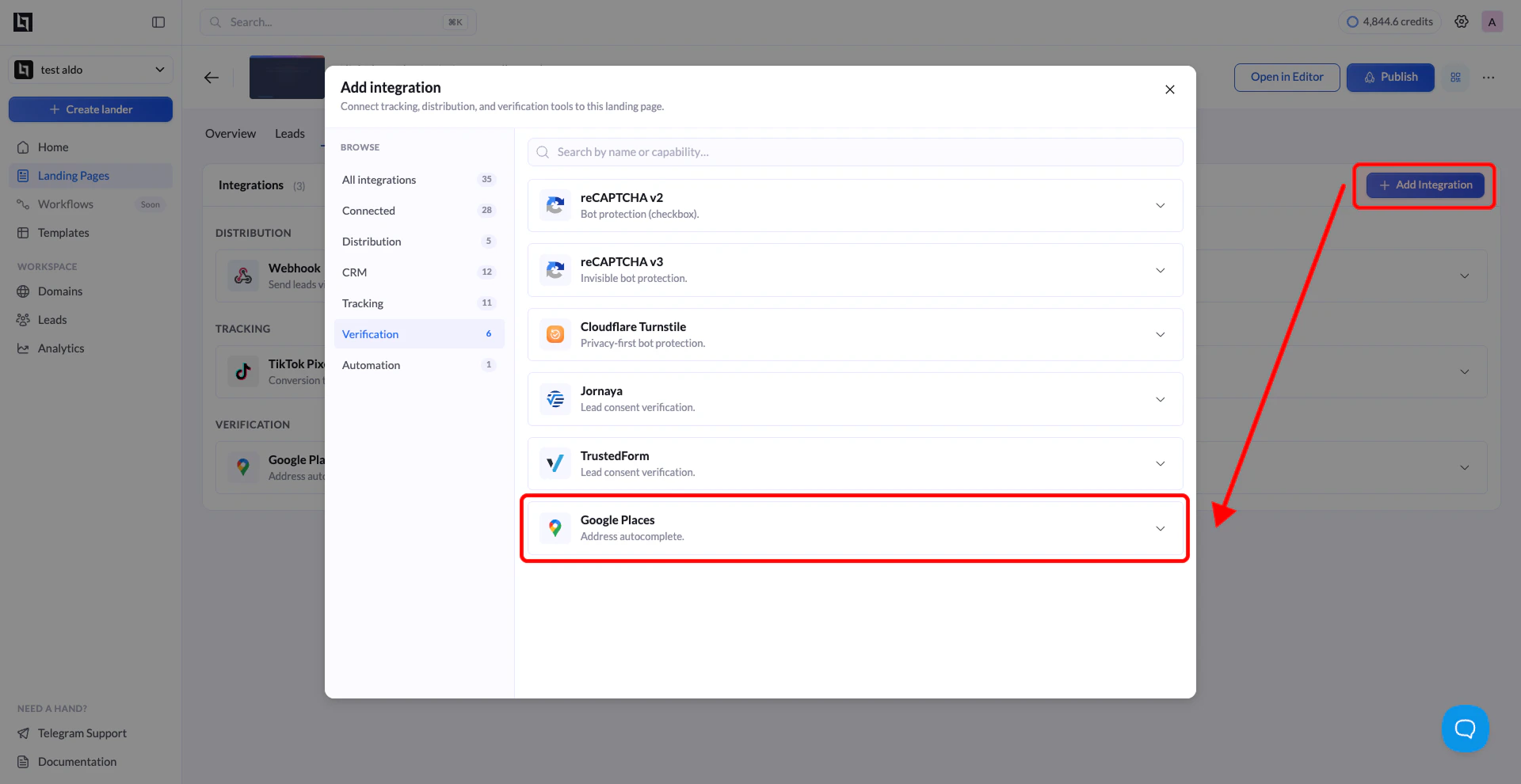
Нажмите **Add Integration**, чтобы открыть панель интеграций.
В списке доступных интеграций найдите **Google Address Autocomplete** и нажмите на неё. Появится форма настройки.
Введите следующие данные:
| Поле | Описание |
| :- | :- |
| **Name** | Название этой интеграции (например, «Google Address Autocomplete»). Поможет узнать её при повторном использовании на других страницах. |
| **API Key** | Ваш Google Places API Key из Google Cloud Console. |
Если у вас ещё нет ключа, смотрите раздел «Как получить Google Places API Key» ниже.
Нажмите **Add Google Address Autocomplete**, чтобы сохранить интеграцию, затем нажмите **Publish** или **Republish**. Подсказки адресов будут появляться в реальном времени, пока посетитель вводит текст в поле адреса.
Так поле готовится к получению подсказок адресов. Сами подсказки появятся, только когда вы подключите Google Places API Key на части 2.
***
## Часть 2. Подключите Google Places API Key
После добавления блока подключите Google Places API Key через панель интеграций.
Перейдите в **Landing Pages** и нажмите на **название лендинга**, на котором хотите включить автодополнение адреса.
Нажмите **Add Integration**, чтобы открыть панель интеграций.
В списке доступных интеграций найдите **Google Address Autocomplete** и нажмите на неё. Появится форма настройки.
Введите следующие данные:
| Поле | Описание |
| :- | :- |
| **Name** | Название этой интеграции (например, «Google Address Autocomplete»). Поможет узнать её при повторном использовании на других страницах. |
| **API Key** | Ваш Google Places API Key из Google Cloud Console. |
Если у вас ещё нет ключа, смотрите раздел «Как получить Google Places API Key» ниже.
Нажмите **Add Google Address Autocomplete**, чтобы сохранить интеграцию, затем нажмите **Publish** или **Republish**. Подсказки адресов будут появляться в реальном времени, пока посетитель вводит текст в поле адреса.
 ***
## Подключение к другому лендингу
Поскольку интеграции Google Address Autocomplete сохраняются глобально, создавать новую для каждого лендинга не нужно.
Перейдите в **Landing Pages** и нажмите на название лендинга, где хотите использовать ту же интеграцию.
Нажмите **Add Integration**. Вы увидите список ранее сохранённых конфигураций Google Address Autocomplete. Выберите ту, которую хотите подключить.
Если у лендинга несколько **вариантов A/B-теста**, появится окно с вопросом, какие варианты должны использовать эту интеграцию. Выберите нужные варианты и подтвердите выбор.
Нажмите **Save**, затем **Publish** или **Republish**, чтобы активировать автодополнение адреса на выбранных вариантах.
***
## Как получить Google Places API Key
Если у вас ещё нет Google Places API Key, создайте его в Google Cloud Console по этим шагам.
Перейдите на [console.cloud.google.com](https://console.cloud.google.com) и войдите в аккаунт Google.
Нажмите **Select a Project** в верхней части страницы и выберите существующий проект или нажмите **New Project**, чтобы создать новый.
1. Откройте **APIs and Services** в левом меню.
2. Нажмите **Library**.
3. Найдите **Places API**.
4. Откройте его и нажмите **Enable**.
1. Откройте **APIs and Services > Credentials**.
2. Нажмите **+ Create Credentials** и выберите **API Key**.
3. Скопируйте созданный API-ключ и вставьте его в поле **API Key** в LanderLab.
Чтобы ключ не могли использовать без вашего ведома, настройте ограничения в настройках ключа:
* В разделе **API restrictions** выберите **Places API**, чтобы ключ можно было использовать только для автодополнения адреса.
* В разделе **Application restrictions** выберите **HTTP referrers (websites)** и добавьте домен вашего лендинга.
Так ваш API-ключ не смогут использовать другие сайты и сервисы.
Для работы Places API Google требует **подключённого биллинга** в вашем проекте Google Cloud. Однако Google даёт **бесплатный кредит на \$200 в месяц**, чтобы хватит для большинства сценариев автодополнения адреса на лендингах.
***
## Советы по Google Address Autocomplete
* **Нужны оба шага** — если добавить блок без подключения API Key (или наоборот), вы получите обычное текстовое поле без подсказок. Выполните и часть 1, и часть 2.
* **Публикуйте после подключения** — подсказки не появятся на опубликованной странице, пока вы не опубликуете её повторно после добавления интеграции.
* **Ограничьте API-ключ** — ключ без ограничений может использовать любой, кто его найдёт. Всегда настраивайте ограничения по API и домену в Google Cloud Console, чтобы защитить потребление и биллинг.
* **Биллинг нужен, но обычно бесплатен** — биллинг в проекте Google Cloud нужно включить, но бесплатного кредита Google на \$200 в месяц хватит для почти всех лендингов — если у вас не очень большой объём трафика.
This documentation is built and hosted on [Mintlify](https://mintlify.com), a developer documentation platform.
***
## Подключение к другому лендингу
Поскольку интеграции Google Address Autocomplete сохраняются глобально, создавать новую для каждого лендинга не нужно.
Перейдите в **Landing Pages** и нажмите на название лендинга, где хотите использовать ту же интеграцию.
Нажмите **Add Integration**. Вы увидите список ранее сохранённых конфигураций Google Address Autocomplete. Выберите ту, которую хотите подключить.
Если у лендинга несколько **вариантов A/B-теста**, появится окно с вопросом, какие варианты должны использовать эту интеграцию. Выберите нужные варианты и подтвердите выбор.
Нажмите **Save**, затем **Publish** или **Republish**, чтобы активировать автодополнение адреса на выбранных вариантах.
***
## Как получить Google Places API Key
Если у вас ещё нет Google Places API Key, создайте его в Google Cloud Console по этим шагам.
Перейдите на [console.cloud.google.com](https://console.cloud.google.com) и войдите в аккаунт Google.
Нажмите **Select a Project** в верхней части страницы и выберите существующий проект или нажмите **New Project**, чтобы создать новый.
1. Откройте **APIs and Services** в левом меню.
2. Нажмите **Library**.
3. Найдите **Places API**.
4. Откройте его и нажмите **Enable**.
1. Откройте **APIs and Services > Credentials**.
2. Нажмите **+ Create Credentials** и выберите **API Key**.
3. Скопируйте созданный API-ключ и вставьте его в поле **API Key** в LanderLab.
Чтобы ключ не могли использовать без вашего ведома, настройте ограничения в настройках ключа:
* В разделе **API restrictions** выберите **Places API**, чтобы ключ можно было использовать только для автодополнения адреса.
* В разделе **Application restrictions** выберите **HTTP referrers (websites)** и добавьте домен вашего лендинга.
Так ваш API-ключ не смогут использовать другие сайты и сервисы.
Для работы Places API Google требует **подключённого биллинга** в вашем проекте Google Cloud. Однако Google даёт **бесплатный кредит на \$200 в месяц**, чтобы хватит для большинства сценариев автодополнения адреса на лендингах.
***
## Советы по Google Address Autocomplete
* **Нужны оба шага** — если добавить блок без подключения API Key (или наоборот), вы получите обычное текстовое поле без подсказок. Выполните и часть 1, и часть 2.
* **Публикуйте после подключения** — подсказки не появятся на опубликованной странице, пока вы не опубликуете её повторно после добавления интеграции.
* **Ограничьте API-ключ** — ключ без ограничений может использовать любой, кто его найдёт. Всегда настраивайте ограничения по API и домену в Google Cloud Console, чтобы защитить потребление и биллинг.
* **Биллинг нужен, но обычно бесплатен** — биллинг в проекте Google Cloud нужно включить, но бесплатного кредита Google на \$200 в месяц хватит для почти всех лендингов — если у вас не очень большой объём трафика.
This documentation is built and hosted on [Mintlify](https://mintlify.com), a developer documentation platform.