> ## Documentation Index
> Fetch the complete documentation index at: https://docs.landerlab.io/llms.txt
> Use this file to discover all available pages before exploring further.

# Email (SMTP): уведомления о лидах через Gmail SMTP

> Настройте отправку писем о новых лидах через Gmail SMTP и пароль приложения: получатели, поля слияния и решение частых ошибок.

Когда посетитель отправляет форму на лендинге, LanderLab может прислать вам уведомление по почте через ваш собственный SMTP-сервер. В этом руководстве подключается аккаунт Gmail или Google Workspace с помощью пароля приложения.

<Info>
  Примерное время: около 10 минут. Настройку нужно выполнить один раз для каждого аккаунта отправки, а затем подключать его к каждому лендингу.
</Info>

## Перед началом

<CardGroup cols={2}>
  <Card title="Готовый аккаунт Google" icon="google">
    Адрес Gmail или Google Workspace, с которого будут отправляться уведомления.
  </Card>

  <Card title="Включена 2-Step Verification" icon="shield-check">
    Обязательно до создания пароля приложения.
  </Card>

  <Card title="Доступ к LanderLab" icon="key">
    Права на редактирование проекта с лендингом.
  </Card>

  <Card title="Адрес получателя" icon="inbox">
    Почтовый ящик, который должен получать уведомления о лидах.
  </Card>
</CardGroup>

<Warning>
  Используйте пароль приложения (app password) вашего почтового провайдера, а не обычный пароль от Gmail. Gmail блокирует вход через сторонний SMTP с обычным паролем, поэтому аутентификация не пройдёт.
</Warning>

## Часть 1. Создайте пароль приложения Gmail

<Steps>
  <Step title="Включите 2-Step Verification">
    Откройте свой [аккаунт Google](https://myaccount.google.com), перейдите на вкладку **Security** и включите **2-Step Verification**, если она ещё не активна.

    <Note>
      Google требует включённую 2-Step Verification, чтобы стала доступна функция паролей приложений.
    </Note>
  </Step>

  <Step title="Откройте страницу паролей приложений">
    Перейдите на [myaccount.google.com/apppasswords](https://myaccount.google.com/apppasswords).
  </Step>

  <Step title="Создайте пароль">
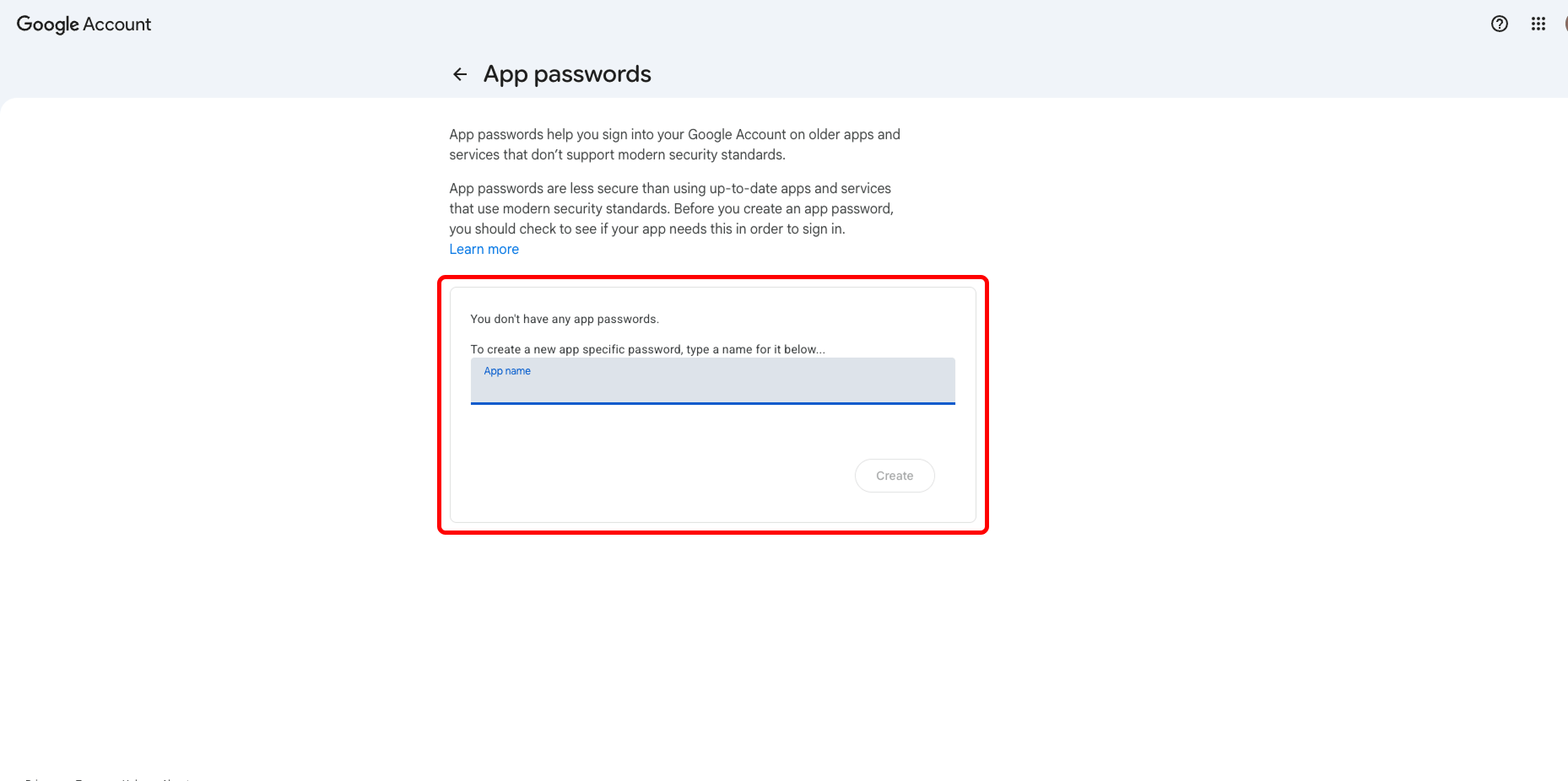
    В поле **App name** введите понятное название, чтобы потом его найти, например `Landerlab`. Нажмите **Create**.

    <Frame>
      <img src="https://mintcdn.com/landerlab-babdc23f/KufV1vuXu4qVF_bK/images/create-app-paswords.png?fit=max&auto=format&n=KufV1vuXu4qVF_bK&q=85&s=8d9554619a0daba9d9b047b00665dbb0" alt="Создание пароля приложения в настройках аккаунта Google" width="1858" height="926" data-path="images/create-app-paswords.png" />
    </Frame>
  </Step>

  <Step title="Скопируйте 16-значный пароль">
    Google показывает 16-значный пароль только один раз. Скопируйте его сразу и удалите пробелы, чтобы пароль вставлялся одной непрерывной строкой.

    <Warning>
      Google показывает этот пароль только один раз. Если вы его потеряете, удалите запись на той же странице и создайте новый пароль.
    </Warning>
  </Step>
</Steps>

## Часть 2. Добавьте интеграцию Email в LanderLab

<Steps>
  <Step title="Откройте каталог интеграций">
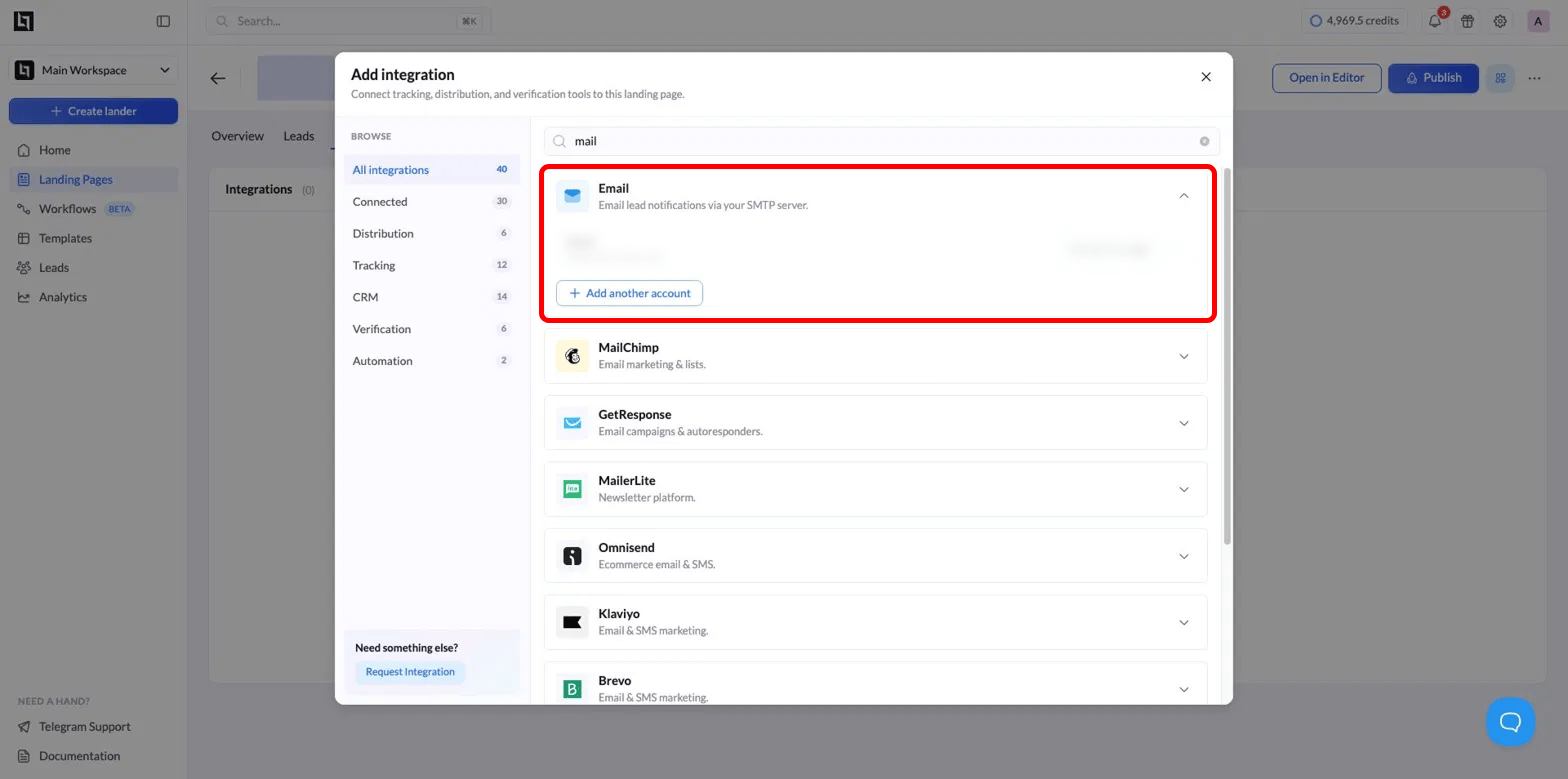
    Откройте проект с лендингом, перейдите в раздел **Integrations** и нажмите **Add integration**. В строке поиска введите `mail`.

    <Frame>
      <img src="https://mintcdn.com/landerlab-babdc23f/Bq2uGS7A2TgJq5bV/images/Add-email-accouint.png?fit=max&auto=format&n=Bq2uGS7A2TgJq5bV&q=85&s=83bb01e6c3b33a63e534f582cb81164c" alt="Поиск интеграции Email в каталоге интеграций" width="1568" height="779" data-path="images/Add-email-accouint.png" />
    </Frame>
  </Step>

  <Step title="Раскройте вариант Email">
    Найдите в результатах **Email** (с подписью «Email lead notifications via your SMTP server») и раскройте его.
  </Step>

  <Step title="Заполните форму SMTP-подключения">
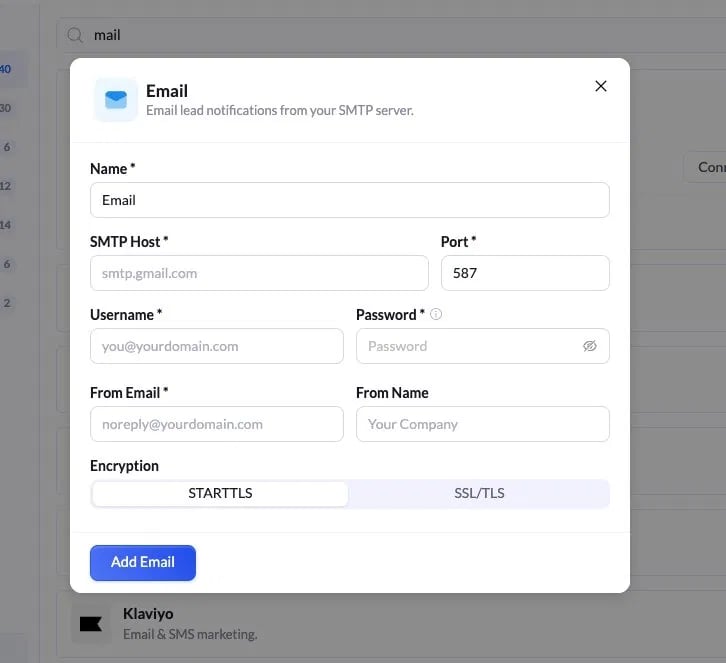
    Для Gmail введите следующие значения:

    <Frame>
      <img src="https://mintcdn.com/landerlab-babdc23f/KufV1vuXu4qVF_bK/images/image-22.png?fit=max&auto=format&n=KufV1vuXu4qVF_bK&q=85&s=a216979141f27c6b418d7f2ee8d07a47" alt="Форма SMTP-подключения с полями хоста, порта, имени пользователя и пароля" width="726" height="663" data-path="images/image-22.png" />
    </Frame>

    | Поле | Значение |
    | - | - |
    | Name | `Email` или любое название, например `TLS Leads` |
    | SMTP Host | `smtp.gmail.com` |
    | Port | `587` |
    | Username | Ваш полный адрес Gmail, например `you@gmail.com` |
    | Password | 16-значный пароль приложения из части 1 |
    | From Email | Адрес, с которого отправляется уведомление |
    | From Name | Название вашей компании или имя отправителя |
    | Encryption | `STARTTLS` |
    <Tip>
      Согласуйте порт с шифрованием: порт `587` работает с `STARTTLS`, а порт `465` — с `SSL/TLS`. Если их перемешать, например 587 с SSL/TLS, подключение не состоится.
    </Tip>
  </Step>

  <Step title="Сохраните подключение">
    Нажмите **Add Email**. Аккаунт появится в списке интеграций как подключённый, с указанием времени добавления.

    <Note>
      Чтобы использовать несколько аккаунтов для отправки, нажмите **Add another account**, а не перезаписывайте существующий.
    </Note>
  </Step>
</Steps>

## Часть 3. Подключите почту к странице

Добавление SMTP-аккаунта только сохраняет учётные данные. Ещё нужно подключить его к лендингу и выбрать, кто будет получать лиды.

<Steps>
  <Step title="Начните подключение">
    В строке интеграции Email нажмите **Connect to page**.
  </Step>

  <Step title="Укажите получателей">
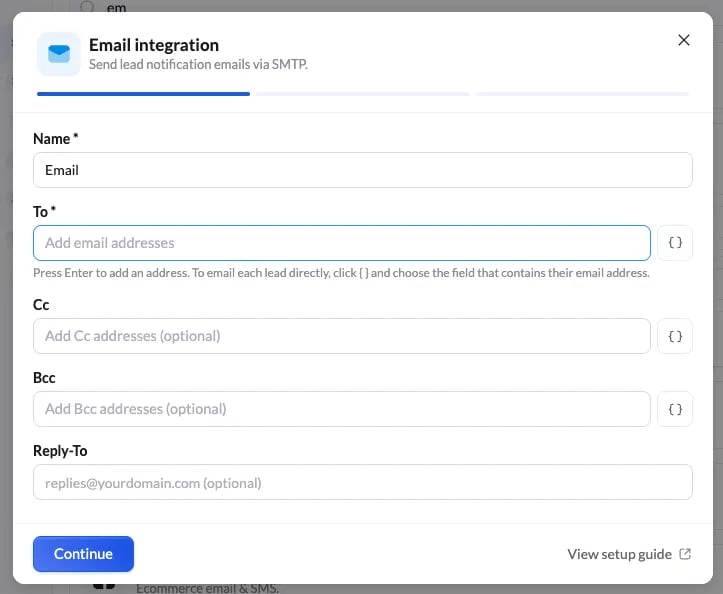
    Заполните поля получателей:

    <Frame>
      <img src="https://mintcdn.com/landerlab-babdc23f/JjOq-9IyKbvkzy_2/images/preview-1.webp?fit=max&auto=format&n=JjOq-9IyKbvkzy_2&q=85&s=febc90878152b99a954b83b4368fc49d" alt="Поля получателей: Name, To, Cc, Bcc и Reply-To" width="723" height="594" data-path="images/preview-1.webp" />
    </Frame>

    | Поле | Примечания |
    | - | - |
    | Name | Внутреннее название этого подключения |
    | To (обязательно) | Куда отправляется уведомление о лиде. Чтобы добавить каждый адрес, нажмите Enter |
    | Cc | Необязательные адреса для копии |
    | Bcc | Необязательные адреса для скрытой копии |
    | Reply-To | Необязательно. Адрес, на который приходят ответы, например `replies@yourdomain.com` |

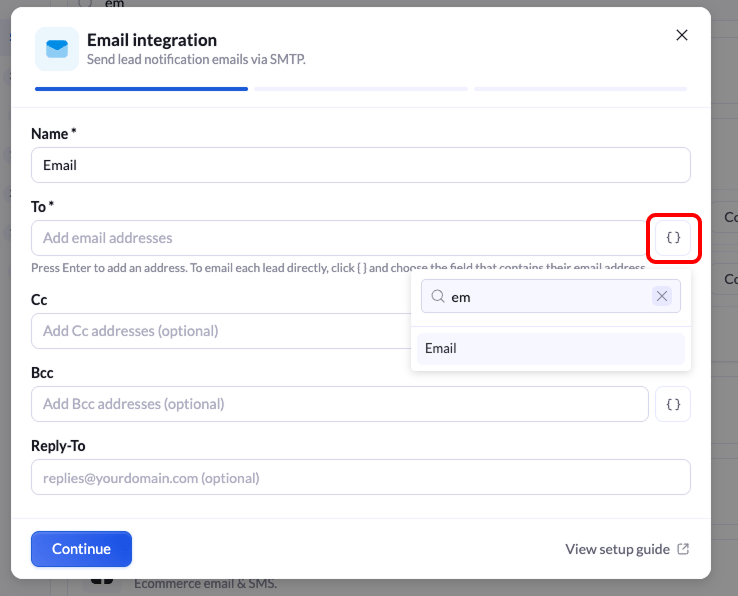
    ### Отправьте письмо самому лиду, а не на фиксированный адрес

    Рядом с полями **To**, **Cc** и **Bcc** есть кнопка с фигурными скобками. С её помощью можно выбрать поле формы вместо фиксированного адреса — тогда каждое уведомление уходит на адрес, который указал посетитель.
    <Frame>
      <img src="https://mintcdn.com/landerlab-babdc23f/JjOq-9IyKbvkzy_2/images/Group-2147226238.png?fit=max&auto=format&n=JjOq-9IyKbvkzy_2&q=85&s=fbf92b5e9b8642fb14fd5428192e5f6c" alt="Выбор поля Email формы с помощью кнопки с фигурными скобками" width="738" height="596" data-path="images/Group-2147226238.png" />
    </Frame>

    <Steps>
      <Step title="Нажмите кнопку с фигурными скобками">
        Нажмите `{ }` рядом с нужным полем.
      </Step>

      <Step title="Найдите поле">
        Начните вводить название поля, например `em`, и выберите в списке **Email**.
      </Step>

      <Step title="Сохраните получателя">
        Поле добавляется как получатель. Теперь каждый лид получает уведомление на email, который ввёл в форме.
      </Step>
    </Steps>

    <Tip>
      Можно совмещать оба варианта. Укажите свой ящик в **To**, чтобы ваша команда получала копию, а поле **Email** добавьте в **Cc** — тогда уведомление получит и сам лид.
    </Tip>

    <Warning>
      В этом списке показаны только поля, которые есть в форме. Если вы не видите **Email**, сначала добавьте в форму поле email, а затем снова откройте этот шаг.
    </Warning>

    Нажмите **Continue**.
  </Step>

  <Step title="Задайте содержимое письма">
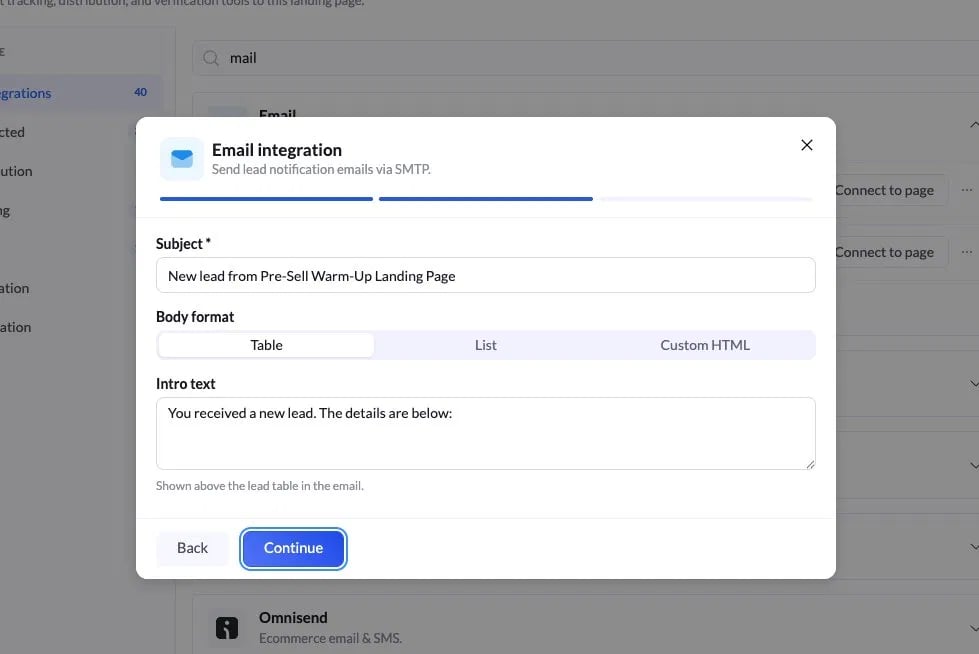
    Выберите, как будет выглядеть уведомление:

    <Frame>
      <img src="https://mintcdn.com/landerlab-babdc23f/KufV1vuXu4qVF_bK/images/image-24.png?fit=max&auto=format&n=KufV1vuXu4qVF_bK&q=85&s=1619289065bd57fb3fe5a523f805419d" alt="Шаг содержимого письма: тема, формат тела и вступительный текст" width="979" height="654" data-path="images/image-24.png" />
    </Frame>

    | Поле | Примечания |
    | - | - |
    | Subject (обязательно) | Тема письма, например `New lead from [LP name]` |
    | Body format | `Table`, `List` или `Custom HTML` |
    | Intro text | Короткая строка над данными лида |

    Нажмите **Continue**.
  </Step>

  <Step title="(Необязательно) Соберите собственный HTML-шаблон">
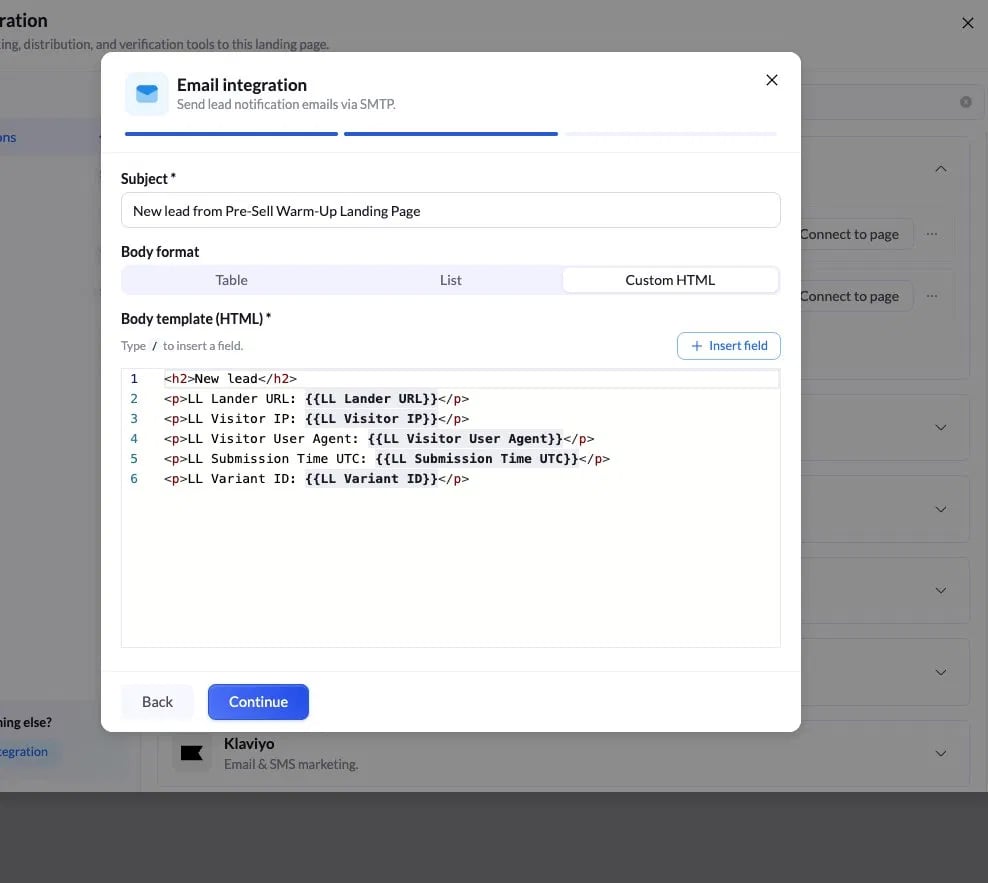
    Если вы выбрали **Custom HTML**, можно самостоятельно собрать письмо и вставить поля слияния (merge fields) LanderLab. Введите `/` в редакторе или воспользуйтесь кнопкой **Insert field**.

    <Frame>
      <img src="https://mintcdn.com/landerlab-babdc23f/KufV1vuXu4qVF_bK/images/image-25.png?fit=max&auto=format&n=KufV1vuXu4qVF_bK&q=85&s=3c962ed9bfc5176db98e9abda49978c7" alt="Редактор письма Custom HTML с полями слияния" width="988" height="883" data-path="images/image-25.png" />
    </Frame>

    Часто используемые поля:

    * `{{LL Lander URL}}` — лендинг, с которого пришёл лид
    * `{{LL Visitor IP}}` — IP-адрес посетителя
    * `{{LL Visitor User Agent}}` — браузер и устройство посетителя
    * `{{LL Submission Time UTC}}` — время отправки лида
    * `{{LL Variant ID}}` — вариант лендинга, с которого пришёл лид

    ```html Custom HTML body theme={null}
    <h2>New lead</h2>
    <p>LL Lander URL: {{LL Lander URL}}</p>
    <p>LL Visitor IP: {{LL Visitor IP}}</p>
    <p>LL Visitor User Agent: {{LL Visitor User Agent}}</p>
    <p>LL Submission Time UTC: {{LL Submission Time UTC}}</p>
    <p>LL Variant ID: {{LL Variant ID}}</p>
    ```

    Нажмите **Continue**, чтобы завершить.
  </Step>
</Steps>

## Часть 4. Проверьте, что всё работает

<Steps>
  <Step title="Отправьте тестовый лид">
    Откройте превью лендинга и отправьте тестовый лид через форму.
  </Step>

  <Step title="Проверьте доставку">
    Убедитесь, что письмо пришло на адрес в поле **To**. Если оно не пришло в течение минуты-двух, проверьте папку «Спам».
  </Step>

  <Step title="Проверьте содержимое">
    Убедитесь, что тема и поля в теле письма отображаются как нужно.
  </Step>
</Steps>

<Check>
  Если тестовый лид попал в почту с правильной темой и полями, интеграция работает.
</Check>

## Устранение неполадок

<AccordionGroup>
  <Accordion title="Ошибка аутентификации при сохранении">
    Вы указали обычный пароль от Gmail. Замените его на 16-значный пароль приложения из части 1.
  </Accordion>

  <Accordion title="Не получается создать пароль приложения">
    В аккаунте Google не включена 2-Step Verification. Включите её на вкладке Security и повторите попытку.
  </Accordion>

  <Accordion title="Подключение обрывается по тайм-ауту или отклоняется">
    Порт и шифрование не совпадают. Используйте `587` с `STARTTLS` или `465` с `SSL/TLS`.
  </Accordion>

  <Accordion title="Пароль приложения отклонён">
    В вставленном значении остались пробелы. Удалите все пробелы, чтобы длина была ровно 16 символов.
  </Accordion>

  <Accordion title="Лид не получил письмо">
    В поле **To** указан фиксированный адрес, а не поле формы. Откройте подключение, нажмите `{ }` рядом с **To** и выберите поле **Email**.
  </Accordion>

  <Accordion title="Поля Email нет в списке выбора полей">
    В форме нет поля email. Добавьте его в редакторе, сохраните страницу, затем снова откройте интеграцию и выберите его.
  </Accordion>

  <Accordion title="Письма перестают отправляться при большом объёме">
    У обычного Gmail лимит — 2000 писем в день. Для больших объёмов используйте SMTP relay Google Workspace (`smtp-relay.gmail.com`).
  </Accordion>

  <Accordion title="Письмо не приходит после реального лида">
    Аккаунт добавлен, но не подключён к странице. Выполните часть 3: добавление аккаунта и подключение к лендингу — это два отдельных шага.
  </Accordion>
</AccordionGroup>

## Быстрая справка

```text Gmail SMTP settings theme={null}
SMTP Host:   smtp.gmail.com
Port:        587
Encryption:  STARTTLS
Username:    full Gmail address
Password:    16-character Gmail app password (no spaces)
App pwd URL: https://myaccount.google.com/apppasswords
```


This documentation is built and hosted on [Mintlify](https://mintlify.com), a developer documentation platform.