> ## Documentation Index
> Fetch the complete documentation index at: https://docs.landerlab.io/llms.txt
> Use this file to discover all available pages before exploring further.
# Интеграция Telegram: уведомления о лидах через бота
> Подключите Telegram-бота в LanderLab и получайте мгновенные уведомления о каждом новом лиде в личный чат, группу или канал в реальном времени.
Подключите Telegram к лендингам в LanderLab, чтобы мгновенно получать уведомление о каждом новом лиде. Вместо того чтобы проверять панель управления, ваша команда видит каждый лид в момент отправки прямо в чате, группе или канале Telegram.
## Что такое интеграция с Telegram?
Интеграция использует Telegram-бота, который отправляет сообщение в выбранный чат каждый раз, когда на лендинге собран лид. В сообщение автоматически включаются все поля лида, поэтому вы получаете заявку целиком без дополнительных настроек — достаточно подключить интеграцию.
Она отлично подходит для оперативных оповещений: уведомляйте отдел продаж в общей группе, отправляйте лиды в приватный канал или получайте личное сообщение о каждой новой заявке.
## Перед началом
Для подключения Telegram нужны две вещи:
1. **Токен бота** (bot token), созданный в BotFather.
2. **Chat ID** — идентификатор чата, который указывает боту, куда отправлять уведомления (личный чат, группа или канал).
Бота нужно создать только один раз. Далее тот же бот можно использовать для уведомлений со скольких угодно лендингов.
## Шаг 1. Создайте Telegram-бота и получите токен
Бот — это аккаунт, который доставляет уведомления. Вы создаёте его через BotFather — официального бота Telegram для управления ботами.
В строке поиска Telegram введите `BotFather` и откройте верифицированный аккаунт (с синей галочкой и именем `@BotFather`).
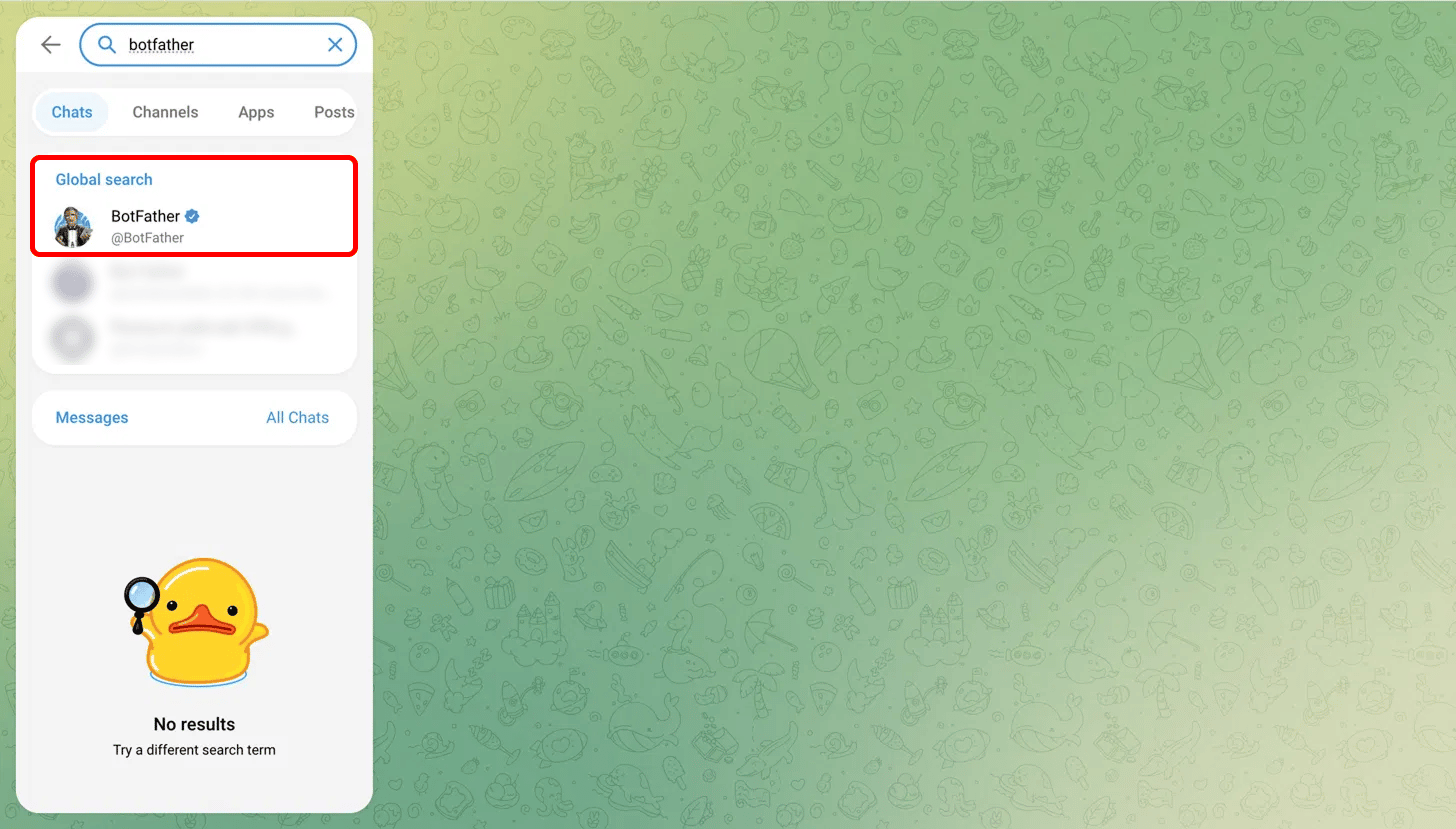 Нажмите **Start**, затем отправьте команду `/newbot`.
BotFather запросит **name** (отображаемое имя, любое), а затем **username**. Username должен быть уникальным и заканчиваться на `bot` (например, `LanderLabdoc_Bot`).
Когда username принят, BotFather ответит сообщением с подтверждением, где указан токен вашего бота. Он выглядит так: `123456789:AAExampleTokenReplaceWithYourOwn000`. Скопируйте его и сохраните в надёжном месте.
Нажмите **Start**, затем отправьте команду `/newbot`.
BotFather запросит **name** (отображаемое имя, любое), а затем **username**. Username должен быть уникальным и заканчиваться на `bot` (например, `LanderLabdoc_Bot`).
Когда username принят, BotFather ответит сообщением с подтверждением, где указан токен вашего бота. Он выглядит так: `123456789:AAExampleTokenReplaceWithYourOwn000`. Скопируйте его и сохраните в надёжном месте.
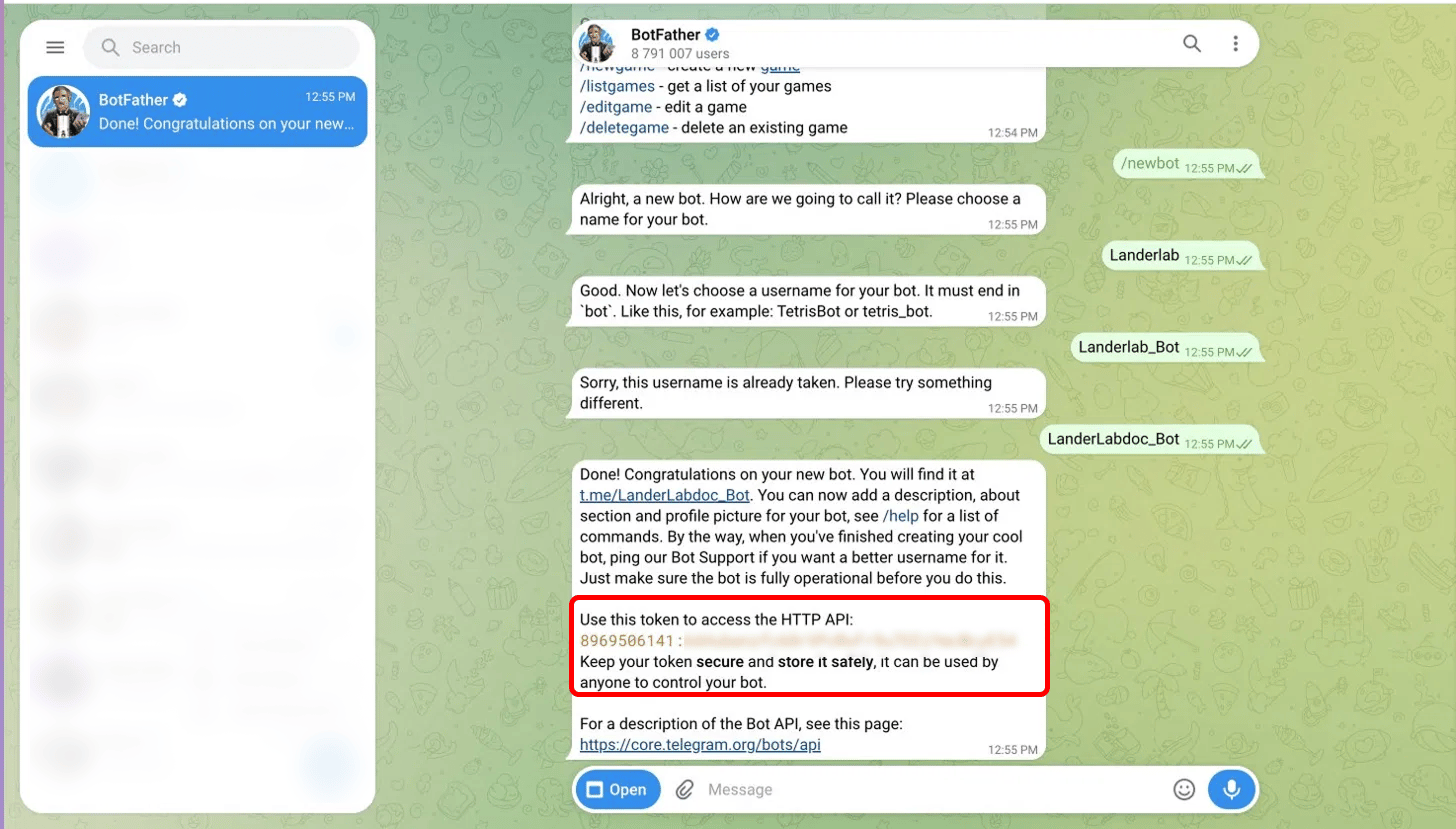 Относитесь к токену бота как к паролю. Любой, у кого он есть, может управлять вашим ботом. Никогда не публикуйте его открыто и не передавайте людям, которым не доверяете.
## Шаг 2. Получите Chat ID
Chat ID точно указывает боту, куда отправлять уведомления. Как его найти, зависит от того, куда вы хотите получать лиды. Выберите вариант, который подходит под вашу схему.
Самый простой способ получить Chat ID группы — в настольном приложении Telegram.
Создайте группу в Telegram (или откройте существующую) и добавьте в неё своего бота как участника.
Относитесь к токену бота как к паролю. Любой, у кого он есть, может управлять вашим ботом. Никогда не публикуйте его открыто и не передавайте людям, которым не доверяете.
## Шаг 2. Получите Chat ID
Chat ID точно указывает боту, куда отправлять уведомления. Как его найти, зависит от того, куда вы хотите получать лиды. Выберите вариант, который подходит под вашу схему.
Самый простой способ получить Chat ID группы — в настольном приложении Telegram.
Создайте группу в Telegram (или откройте существующую) и добавьте в неё своего бота как участника.
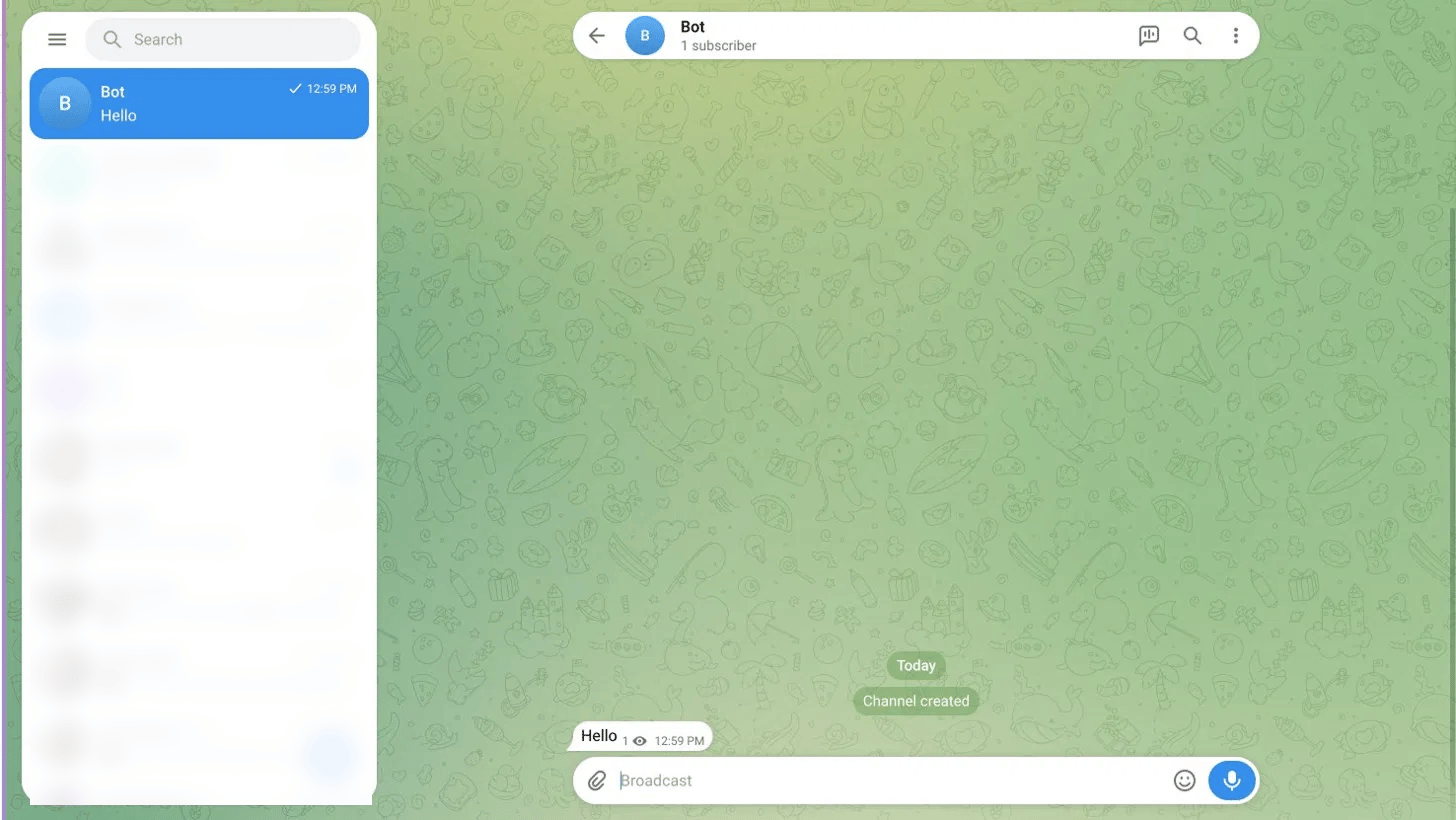 Отправьте любое сообщение в группу. Затем кликните по нему правой кнопкой мыши (на мобильном — долго нажмите) и выберите **Copy Message Link**.
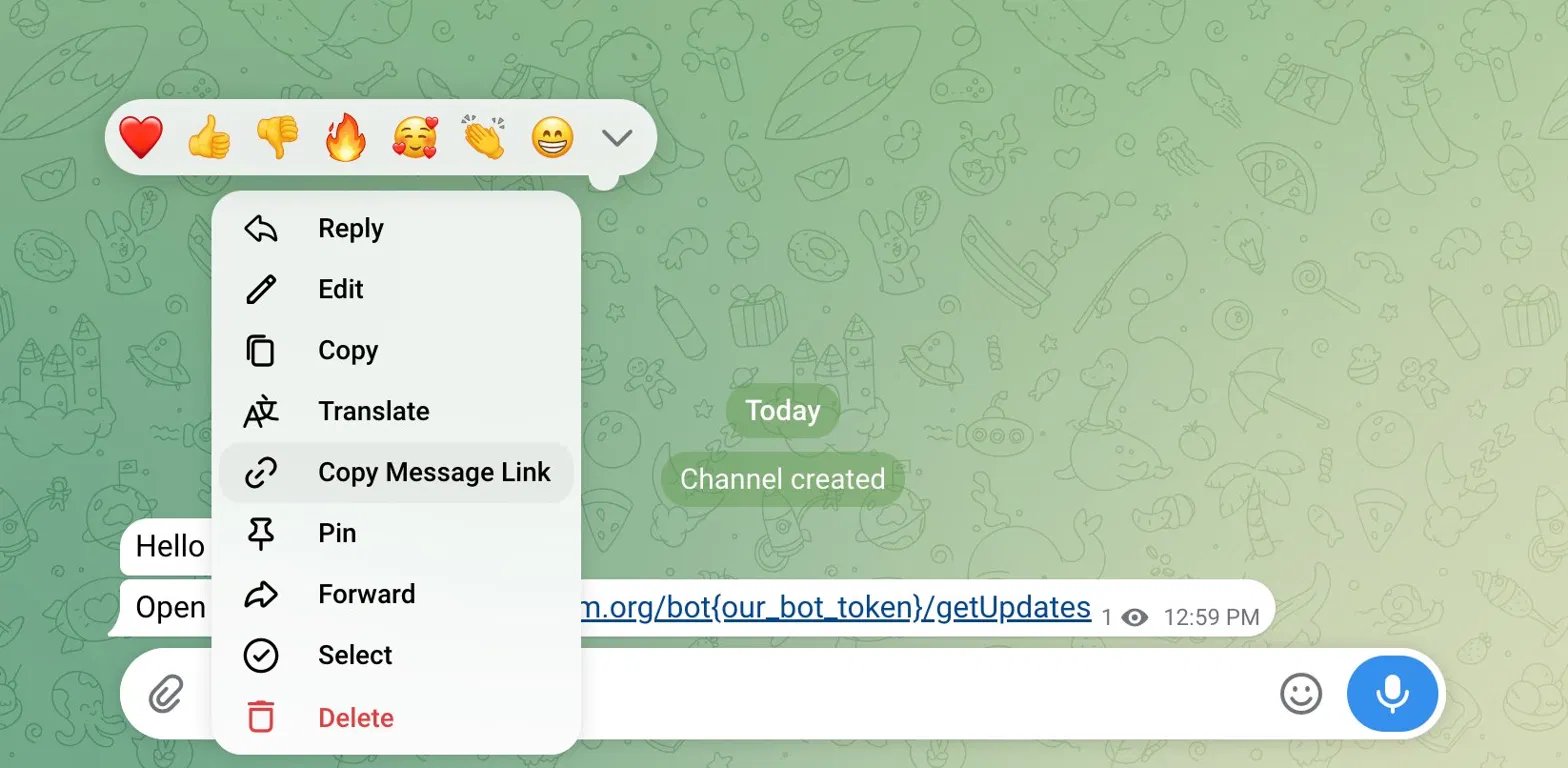 Скопированная ссылка выглядит так: `https://t.me/c/4302014071/2`. Число сразу после `/c/` — это ID вашей группы. В этом примере Chat ID равен `4302014071`.
 Если уведомления не приходят с обычным числом, добавьте к ID группы префикс `-100`. Например, `4302014071` превращается в `-1004302014071`. Именно такой формат использует Telegram Bot API для групп и каналов.
Используйте этот вариант, если хотите получать личные уведомления прямо в своём Telegram.
Откройте своего нового бота и нажмите **Start** или отправьте ему любое сообщение.
В браузере откройте URL ниже, заменив `` на ваш токен. Слово `bot` должно стоять сразу перед токеном.
```text theme={null}
https://api.telegram.org/bot/getUpdates
```
Страница вернёт блок JSON. Найдите объект `chat` и скопируйте значение `id`. Это число и есть ваш Chat ID.
```json theme={null}
"chat": {
"id": 21xxxxx38,
"type": "private"
}
```
Используйте этот вариант, чтобы отправлять лиды в Telegram-канал.
Добавьте бота в канал и дайте ему права администратора, затем опубликуйте в канале любое сообщение.
В браузере откройте URL ниже, заменив `` на ваш токен.
```text theme={null}
https://api.telegram.org/bot/getUpdates
```
Найдите объект `chat` внутри `channel_post` и скопируйте значение `id`. ID каналов начинаются с `-100`.
```json theme={null}
"chat": {
"id": -1001xxxxxx062,
"type": "channel"
}
```
Результат по URL `getUpdates` пустой? Сначала отправьте хотя бы одно сообщение боту, в группу или канал. Telegram возвращает только недавнюю активность.
## Шаг 3. Подключите Telegram в LanderLab
Когда токен бота и Chat ID готовы, можно подключать интеграцию.
### Добавьте интеграцию
Перейдите в **Landing Pages** и нажмите на **название лендинга**, для которого хотите получать уведомления о лидах.
Нажмите **Add Integration**, чтобы открыть панель интеграций, затем найдите **Telegram** и выберите его.
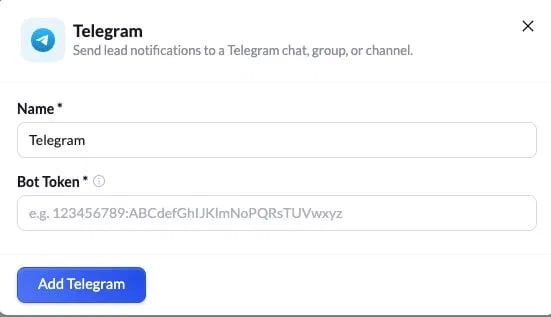
Дайте интеграции название в поле **Name**, затем вставьте **Bot Token** из шага 1. Нажмите **Add Telegram**.
Если уведомления не приходят с обычным числом, добавьте к ID группы префикс `-100`. Например, `4302014071` превращается в `-1004302014071`. Именно такой формат использует Telegram Bot API для групп и каналов.
Используйте этот вариант, если хотите получать личные уведомления прямо в своём Telegram.
Откройте своего нового бота и нажмите **Start** или отправьте ему любое сообщение.
В браузере откройте URL ниже, заменив `` на ваш токен. Слово `bot` должно стоять сразу перед токеном.
```text theme={null}
https://api.telegram.org/bot/getUpdates
```
Страница вернёт блок JSON. Найдите объект `chat` и скопируйте значение `id`. Это число и есть ваш Chat ID.
```json theme={null}
"chat": {
"id": 21xxxxx38,
"type": "private"
}
```
Используйте этот вариант, чтобы отправлять лиды в Telegram-канал.
Добавьте бота в канал и дайте ему права администратора, затем опубликуйте в канале любое сообщение.
В браузере откройте URL ниже, заменив `` на ваш токен.
```text theme={null}
https://api.telegram.org/bot/getUpdates
```
Найдите объект `chat` внутри `channel_post` и скопируйте значение `id`. ID каналов начинаются с `-100`.
```json theme={null}
"chat": {
"id": -1001xxxxxx062,
"type": "channel"
}
```
Результат по URL `getUpdates` пустой? Сначала отправьте хотя бы одно сообщение боту, в группу или канал. Telegram возвращает только недавнюю активность.
## Шаг 3. Подключите Telegram в LanderLab
Когда токен бота и Chat ID готовы, можно подключать интеграцию.
### Добавьте интеграцию
Перейдите в **Landing Pages** и нажмите на **название лендинга**, для которого хотите получать уведомления о лидах.
Нажмите **Add Integration**, чтобы открыть панель интеграций, затем найдите **Telegram** и выберите его.
Дайте интеграции название в поле **Name**, затем вставьте **Bot Token** из шага 1. Нажмите **Add Telegram**.
 ### Настройте уведомление
После добавления бота откроется короткий мастер, где вы выбираете, куда приходят уведомления и как они выглядят.
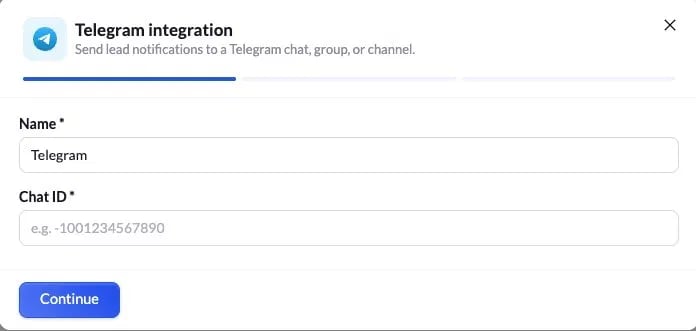
Вставьте **Chat ID**, который вы нашли на шаге 2 (например, `-1004309994071`). Нажмите **Continue**.
### Настройте уведомление
После добавления бота откроется короткий мастер, где вы выбираете, куда приходят уведомления и как они выглядят.
Вставьте **Chat ID**, который вы нашли на шаге 2 (например, `-1004309994071`). Нажмите **Continue**.
 Выберите, как будет написано каждое уведомление:
| Формат | Что делает |
| :- | :- |
| **List** | LanderLab автоматически форматирует каждое поле лида. Вы добавляете только **Intro text** — текст в начале сообщения. |
| **Custom** | Вы пишете свой шаблон сообщения и полностью контролируете, что будет в каждом уведомлении. |
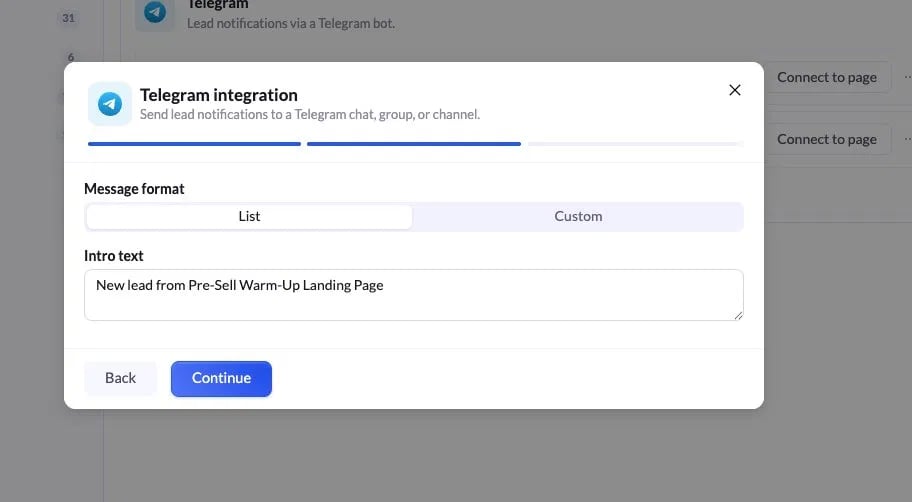
В большинстве случаев быстрее всего выбрать **List**. Добавьте вступление, например `New lead from Pre-Sell Warm-Up Landing Page`, и нажмите **Continue**.
Выберите, как будет написано каждое уведомление:
| Формат | Что делает |
| :- | :- |
| **List** | LanderLab автоматически форматирует каждое поле лида. Вы добавляете только **Intro text** — текст в начале сообщения. |
| **Custom** | Вы пишете свой шаблон сообщения и полностью контролируете, что будет в каждом уведомлении. |
В большинстве случаев быстрее всего выбрать **List**. Добавьте вступление, например `New lead from Pre-Sell Warm-Up Landing Page`, и нажмите **Continue**.
 На последнем шаге показан предпросмотр: куда отправляется сообщение, его формат и вступление. Все поля лида включаются автоматически. Если всё верно, нажмите **Connect Telegram**.
Если у лендинга несколько вариантов A/B-теста, перед добавлением интеграции вам предложат выбрать, к какому или каким вариантам она относится.
## Проверьте интеграцию
Отправьте тестовый лид через форму или квиз на лендинге и посмотрите в ваш чат Telegram. Бот должен прислать сообщение с данными лида в течение нескольких секунд.
## Устранение неполадок
Проверьте три вещи: токен бота указан верно, бот является участником (или администратором) группы или канала, Chat ID введён правильно. Для групп и каналов попробуйте добавить к ID префикс `-100`.
Ещё раз проверьте Chat ID. Группу, канал и личный чат легко путать. Повторите шаг 2 для того чата, куда вы хотите получать лиды.
Убедитесь, что вы нажали **Start** в чате с ботом или отправили хотя бы одно сообщение в группу или канал. Пока нет активности, Telegram не вернёт никаких данных о чате.
This documentation is built and hosted on [Mintlify](https://mintlify.com), a developer documentation platform.
На последнем шаге показан предпросмотр: куда отправляется сообщение, его формат и вступление. Все поля лида включаются автоматически. Если всё верно, нажмите **Connect Telegram**.
Если у лендинга несколько вариантов A/B-теста, перед добавлением интеграции вам предложат выбрать, к какому или каким вариантам она относится.
## Проверьте интеграцию
Отправьте тестовый лид через форму или квиз на лендинге и посмотрите в ваш чат Telegram. Бот должен прислать сообщение с данными лида в течение нескольких секунд.
## Устранение неполадок
Проверьте три вещи: токен бота указан верно, бот является участником (или администратором) группы или канала, Chat ID введён правильно. Для групп и каналов попробуйте добавить к ID префикс `-100`.
Ещё раз проверьте Chat ID. Группу, канал и личный чат легко путать. Повторите шаг 2 для того чата, куда вы хотите получать лиды.
Убедитесь, что вы нажали **Start** в чате с ботом или отправили хотя бы одно сообщение в группу или канал. Пока нет активности, Telegram не вернёт никаких данных о чате.
This documentation is built and hosted on [Mintlify](https://mintlify.com), a developer documentation platform.