> ## Documentation Index
> Fetch the complete documentation index at: https://docs.landerlab.io/llms.txt
> Use this file to discover all available pages before exploring further.
# Подключение ConvertKit (Kit) к LanderLab
> Подключите LanderLab к ConvertKit (Kit) по V4 API-ключу, чтобы отправлять лиды в ваш список подписчиков в реальном времени.
 LanderLab напрямую интегрируется с ConvertKit (теперь называется Kit) и отправляет лиды в ваш аккаунт в реальном времени. Каждая отправка формы на лендинге или в квиз-воронке автоматически передаётся в ConvertKit, поэтому ручные выгрузки не нужны.
## Что понадобится перед началом
* Аккаунт ConvertKit (Kit)
* V4 API-ключ из настроек Developer в Kit
## Шаг 1. Получите V4 API-ключ ConvertKit
1. Войдите в аккаунт Kit.
2. Нажмите на имя аккаунта в правом верхнем углу и выберите **Settings**.
3. Перейдите в раздел **Developer**.
4. В разделе **V4 Keys** скопируйте существующий ключ или нажмите **Add a new key**, чтобы создать новый.
> Используйте ключ V4, а не устаревший ключ V3. Ключ V3 указан отдельно и нужен только для старых сторонних интеграций.
## Шаг 2. Добавьте ConvertKit в LanderLab
1. В LanderLab откройте лендинг или квиз-воронку.
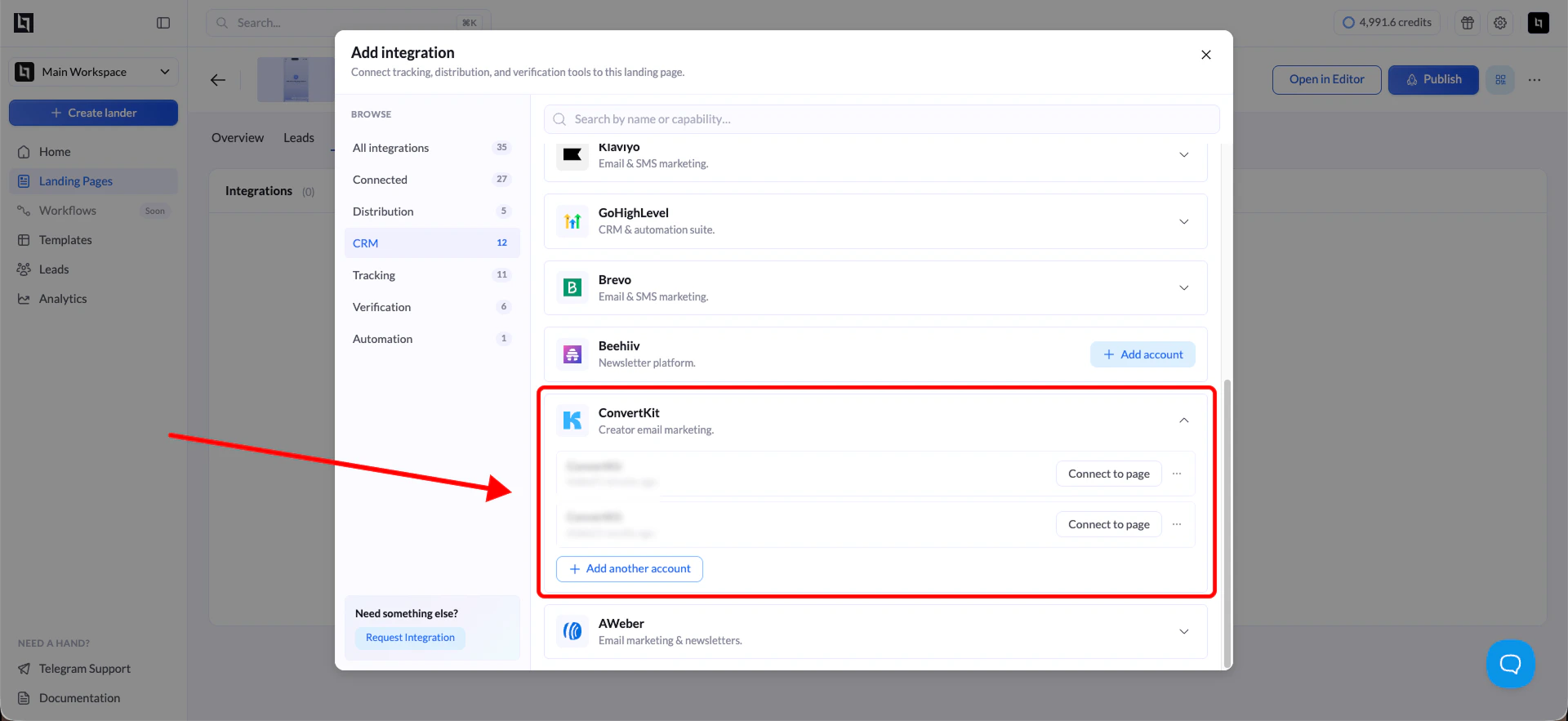
2. Перейдите в **Integrations** и выберите **ConvertKit**.
3. Введите название для этого подключения (например, «ConvertKit»).
4. Вставьте ваш V4 API-ключ в поле **API Key**.
5. Нажмите **Add ConvertKit**.
LanderLab напрямую интегрируется с ConvertKit (теперь называется Kit) и отправляет лиды в ваш аккаунт в реальном времени. Каждая отправка формы на лендинге или в квиз-воронке автоматически передаётся в ConvertKit, поэтому ручные выгрузки не нужны.
## Что понадобится перед началом
* Аккаунт ConvertKit (Kit)
* V4 API-ключ из настроек Developer в Kit
## Шаг 1. Получите V4 API-ключ ConvertKit
1. Войдите в аккаунт Kit.
2. Нажмите на имя аккаунта в правом верхнем углу и выберите **Settings**.
3. Перейдите в раздел **Developer**.
4. В разделе **V4 Keys** скопируйте существующий ключ или нажмите **Add a new key**, чтобы создать новый.
> Используйте ключ V4, а не устаревший ключ V3. Ключ V3 указан отдельно и нужен только для старых сторонних интеграций.
## Шаг 2. Добавьте ConvertKit в LanderLab
1. В LanderLab откройте лендинг или квиз-воронку.
2. Перейдите в **Integrations** и выберите **ConvertKit**.
3. Введите название для этого подключения (например, «ConvertKit»).
4. Вставьте ваш V4 API-ключ в поле **API Key**.
5. Нажмите **Add ConvertKit**.
 ## Шаг 3. Сопоставьте поля формы
После подключения LanderLab загрузит поля вашей формы слева, а поля ConvertKit — справа.
1. Для каждого поля, которое нужно отправить, выберите в выпадающем списке справа соответствующее поле ConvertKit.
2. Чтобы продолжить, нужно сопоставить поле **Email** с полем ConvertKit. Остальные поля необязательны.
3. Оставьте значение **Select field** у полей, которые отправлять не нужно.
4. Когда закончите, нажмите **Continue**.
## Шаг 4. Проверьте и активируйте
Перед активацией LanderLab показывает сводку конфигурации:
* **Form** — форма или профиль ConvertKit, куда будут отправляться лиды
* **Field mapping** — поля, которые будут передаваться с каждой отправкой
Если всё верно, нажмите **Connect ConvertKit**.
Интеграция активна. Каждый новый лид будет отправляться в ConvertKit в реальном времени.
## Устранение неполадок
**Лиды не появляются в ConvertKit.** Убедитесь, что вы используете V4 API-ключ, а не устаревший V3. Ключи V3 с этой интеграцией не работают.
**Нужного поля нет в выпадающем списке ConvertKit.** Поля нужно создать в ConvertKit заранее — только тогда они появятся в LanderLab. Добавьте поле в настройках аккаунта Kit, а затем переподключите интеграцию.
This documentation is built and hosted on [Mintlify](https://mintlify.com), a developer documentation platform.
## Шаг 3. Сопоставьте поля формы
После подключения LanderLab загрузит поля вашей формы слева, а поля ConvertKit — справа.
1. Для каждого поля, которое нужно отправить, выберите в выпадающем списке справа соответствующее поле ConvertKit.
2. Чтобы продолжить, нужно сопоставить поле **Email** с полем ConvertKit. Остальные поля необязательны.
3. Оставьте значение **Select field** у полей, которые отправлять не нужно.
4. Когда закончите, нажмите **Continue**.
## Шаг 4. Проверьте и активируйте
Перед активацией LanderLab показывает сводку конфигурации:
* **Form** — форма или профиль ConvertKit, куда будут отправляться лиды
* **Field mapping** — поля, которые будут передаваться с каждой отправкой
Если всё верно, нажмите **Connect ConvertKit**.
Интеграция активна. Каждый новый лид будет отправляться в ConvertKit в реальном времени.
## Устранение неполадок
**Лиды не появляются в ConvertKit.** Убедитесь, что вы используете V4 API-ключ, а не устаревший V3. Ключи V3 с этой интеграцией не работают.
**Нужного поля нет в выпадающем списке ConvertKit.** Поля нужно создать в ConvertKit заранее — только тогда они появятся в LanderLab. Добавьте поле в настройках аккаунта Kit, а затем переподключите интеграцию.
This documentation is built and hosted on [Mintlify](https://mintlify.com), a developer documentation platform.