> ## Documentation Index
> Fetch the complete documentation index at: https://docs.landerlab.io/llms.txt
> Use this file to discover all available pages before exploring further.
# Microsoft Clarity: записи сессий и тепловые карты
> Подключите Microsoft Clarity к лендингам в LanderLab, чтобы записывать сессии посетителей и смотреть тепловые карты кликов и прокрутки.
 Добавьте Microsoft Clarity на свои лендинги в LanderLab, чтобы записывать реальные сессии посетителей, смотреть тепловые карты кликов и прокрутки и находить места, где люди «застревают» до конверсии.
## Что такое Microsoft Clarity?
Microsoft Clarity — бесплатный инструмент для анализа поведения. Он записывает сессии посетителей и превращает их в тепловые карты и записи сессий (session replay), чтобы вы могли увидеть, как реальные люди прокручивают страницу, кликают и перемещаются по лендингу.
Если Google Analytics показывает, **что** произошло, то Clarity показывает, **почему** это произошло. Вы можете заметить мёртвые клики (dead clicks), яростные клики (rage clicks) и точки отвала на конкретном шаге воронки.
LanderLab берёт установку скрипта Clarity на себя. Вам не нужно вставлять код отслеживания на страницу — достаточно ввести Project ID, и LanderLab добавит скрипт при публикации.
После добавления интеграции Microsoft Clarity она сохраняется **глобально** в вашем аккаунте. Один и тот же аккаунт можно подключить к любому числу лендингов, не вводя данные повторно.
## Как добавить Microsoft Clarity
Перейдите в **Landing Pages** и нажмите на **название лендинга**, на котором хотите отслеживать поведение посетителей.
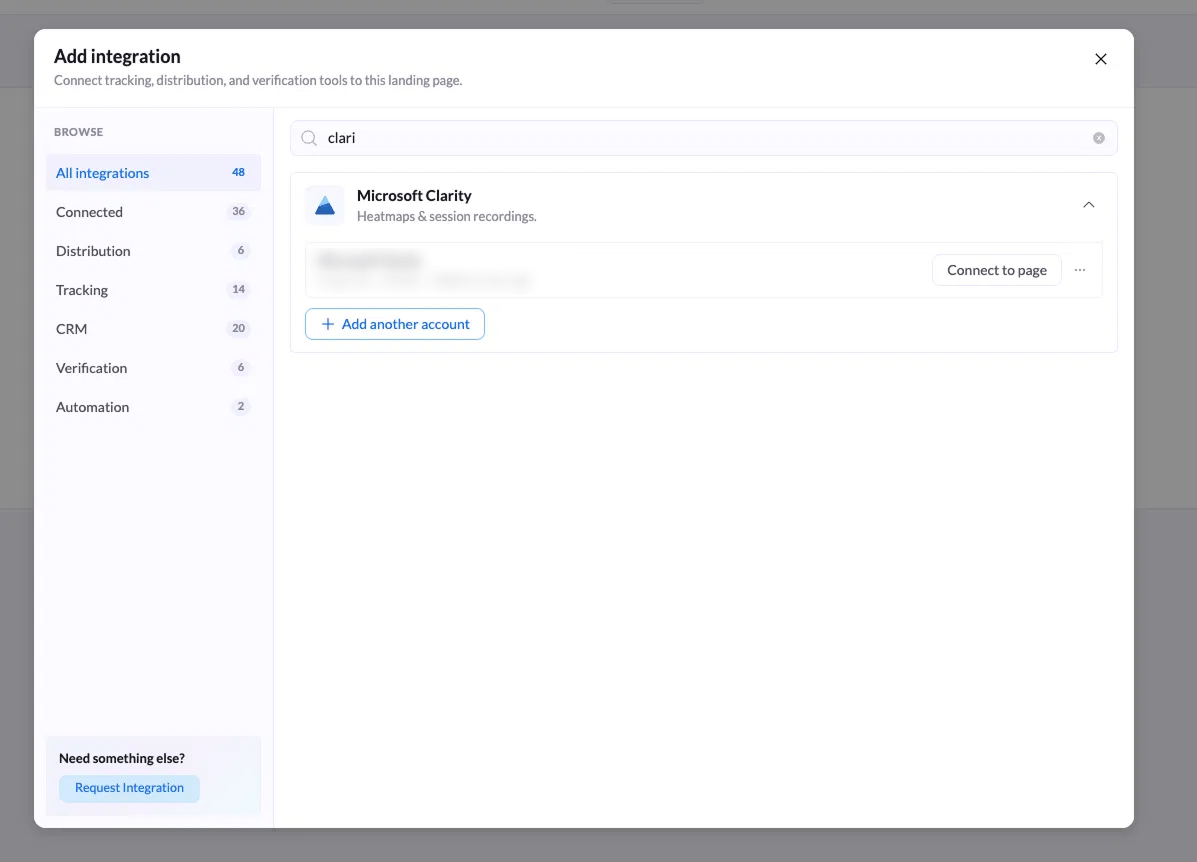
Нажмите **Add Integration**, затем найдите **Clarity** через строку поиска или откройте категорию **Tracking** слева.
Нажмите **Microsoft Clarity**, затем **Add another account**, если у вас уже есть сохранённый аккаунт. Появится короткая форма настройки.
Добавьте Microsoft Clarity на свои лендинги в LanderLab, чтобы записывать реальные сессии посетителей, смотреть тепловые карты кликов и прокрутки и находить места, где люди «застревают» до конверсии.
## Что такое Microsoft Clarity?
Microsoft Clarity — бесплатный инструмент для анализа поведения. Он записывает сессии посетителей и превращает их в тепловые карты и записи сессий (session replay), чтобы вы могли увидеть, как реальные люди прокручивают страницу, кликают и перемещаются по лендингу.
Если Google Analytics показывает, **что** произошло, то Clarity показывает, **почему** это произошло. Вы можете заметить мёртвые клики (dead clicks), яростные клики (rage clicks) и точки отвала на конкретном шаге воронки.
LanderLab берёт установку скрипта Clarity на себя. Вам не нужно вставлять код отслеживания на страницу — достаточно ввести Project ID, и LanderLab добавит скрипт при публикации.
После добавления интеграции Microsoft Clarity она сохраняется **глобально** в вашем аккаунте. Один и тот же аккаунт можно подключить к любому числу лендингов, не вводя данные повторно.
## Как добавить Microsoft Clarity
Перейдите в **Landing Pages** и нажмите на **название лендинга**, на котором хотите отслеживать поведение посетителей.
Нажмите **Add Integration**, затем найдите **Clarity** через строку поиска или откройте категорию **Tracking** слева.
Нажмите **Microsoft Clarity**, затем **Add another account**, если у вас уже есть сохранённый аккаунт. Появится короткая форма настройки.
 | Поле | Описание |
| :- | :- |
| **Name** | Название для этого аккаунта (например, «Microsoft Clarity» или «Clarity - Solar Funnel»). Удобно, если вы сохраняете несколько аккаунтов. |
| **Project ID** | ID вашего проекта Clarity — короткая буквенно-цифровая строка, например `abcdef1234`. Находится в настройках проекта Clarity. |
Нажмите **Add Microsoft Clarity**, чтобы сохранить аккаунт. Он хранится глобально, поэтому его можно использовать на любом другом лендинге.
Нажмите **Connect to page**, выберите в **Apply to variants**, на каких вариантах должен работать скрипт, и подтвердите кнопкой **Connect to page**.
| Поле | Описание |
| :- | :- |
| **Name** | Название для этого аккаунта (например, «Microsoft Clarity» или «Clarity - Solar Funnel»). Удобно, если вы сохраняете несколько аккаунтов. |
| **Project ID** | ID вашего проекта Clarity — короткая буквенно-цифровая строка, например `abcdef1234`. Находится в настройках проекта Clarity. |
Нажмите **Add Microsoft Clarity**, чтобы сохранить аккаунт. Он хранится глобально, поэтому его можно использовать на любом другом лендинге.
Нажмите **Connect to page**, выберите в **Apply to variants**, на каких вариантах должен работать скрипт, и подтвердите кнопкой **Connect to page**.
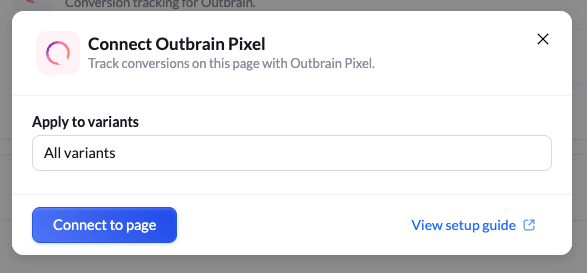 По умолчанию выбрано **All variants**. Оставьте его, если хотите получать одни и те же данные Clarity по всему A/B-тесту, или выберите один вариант, чтобы изучить отдельный дизайн.
Нажмите **Publish** или **Republish**. Скрипт Clarity работает только на опубликованной странице, поэтому записи начнутся после публикации.
## Подключение Microsoft Clarity к другому лендингу
Поскольку аккаунты Clarity сохраняются глобально, вводить Project ID дважды не нужно.
Перейдите в **Landing Pages** и откройте страницу, которую хотите отслеживать.
Нажмите **Add Integration**, найдите **Clarity** — вы увидите сохранённый аккаунт со своим Project ID. Нажмите **Connect to page** рядом с ним.
Выберите варианты в **Apply to variants**, подтвердите, затем нажмите **Publish** или **Republish**.
## Где найти Project ID в Clarity
1. Войдите на [clarity.microsoft.com](https://clarity.microsoft.com).
2. Откройте нужный проект или нажмите **New project**, чтобы создать новый.
3. Откройте **Settings**, затем **Overview** или **Setup**.
4. Скопируйте **Project ID** — короткий буквенно-цифровой код, например `abcdef1234`.
По умолчанию выбрано **All variants**. Оставьте его, если хотите получать одни и те же данные Clarity по всему A/B-тесту, или выберите один вариант, чтобы изучить отдельный дизайн.
Нажмите **Publish** или **Republish**. Скрипт Clarity работает только на опубликованной странице, поэтому записи начнутся после публикации.
## Подключение Microsoft Clarity к другому лендингу
Поскольку аккаунты Clarity сохраняются глобально, вводить Project ID дважды не нужно.
Перейдите в **Landing Pages** и откройте страницу, которую хотите отслеживать.
Нажмите **Add Integration**, найдите **Clarity** — вы увидите сохранённый аккаунт со своим Project ID. Нажмите **Connect to page** рядом с ним.
Выберите варианты в **Apply to variants**, подтвердите, затем нажмите **Publish** или **Republish**.
## Где найти Project ID в Clarity
1. Войдите на [clarity.microsoft.com](https://clarity.microsoft.com).
2. Откройте нужный проект или нажмите **New project**, чтобы создать новый.
3. Откройте **Settings**, затем **Overview** или **Setup**.
4. Скопируйте **Project ID** — короткий буквенно-цифровой код, например `abcdef1234`.
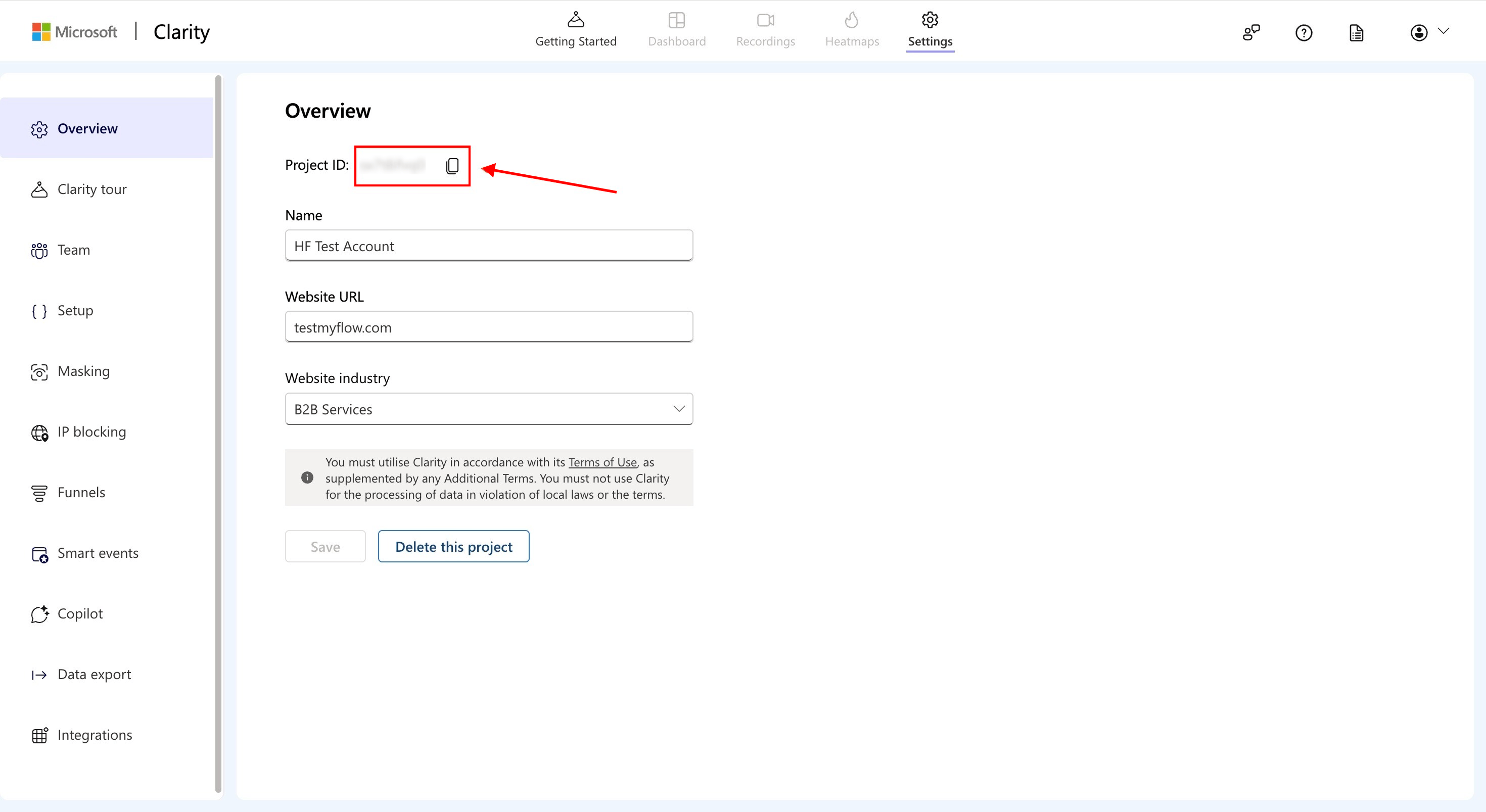 ID также можно взять прямо из адресной строки браузера. Когда проект открыт, URL содержит ID сразу после `/projects/view/`.
Пропустите инструкции по установке, которые показывает Clarity. LanderLab внедряет скрипт автоматически, поэтому вам нужен только Project ID.
## Как проверить, что Clarity работает
Откройте живой URL лендинга в обычной вкладке браузера и несколько секунд поработайте со страницей.
Вернитесь в Clarity и откройте **Recordings**. Ваша сессия должна появиться в течение нескольких минут.
Если данных нет, опубликуйте лендинг повторно и убедитесь, что в **Apply to variants** выбран нужный вариант. Clarity также могут блокировать блокировщики рекламы и браузеры с усиленной защитой приватности, поэтому тестируйте в чистом окне браузера.
## Зачем использовать Microsoft Clarity
* **Смотрите реальные сессии** — наблюдайте, как посетители прокручивают страницу, заполняют форму или бросают её на полпути.
* **Читайте тепловые карты** — узнайте, какие заголовки, кнопки и блоки привлекают внимание, а какие игнорируются.
* **Быстро находите проблемы** — rage clicks и dead clicks указывают на нерабочие кнопки, непонятные CTA или элементы, которые люди ожидают сделать кликабельными.
* **Улучшайте A/B-тесты** — сочетайте записи Clarity с A/B-тестированием LanderLab, чтобы понять, почему один вариант выигрывает у другого, а не только насколько.
* **Бесплатно и без лимитов трафика** — Clarity бесплатен и не семплирует данные, поэтому подходит даже для кампаний с большим объёмом платного трафика.
This documentation is built and hosted on [Mintlify](https://mintlify.com), a developer documentation platform.
ID также можно взять прямо из адресной строки браузера. Когда проект открыт, URL содержит ID сразу после `/projects/view/`.
Пропустите инструкции по установке, которые показывает Clarity. LanderLab внедряет скрипт автоматически, поэтому вам нужен только Project ID.
## Как проверить, что Clarity работает
Откройте живой URL лендинга в обычной вкладке браузера и несколько секунд поработайте со страницей.
Вернитесь в Clarity и откройте **Recordings**. Ваша сессия должна появиться в течение нескольких минут.
Если данных нет, опубликуйте лендинг повторно и убедитесь, что в **Apply to variants** выбран нужный вариант. Clarity также могут блокировать блокировщики рекламы и браузеры с усиленной защитой приватности, поэтому тестируйте в чистом окне браузера.
## Зачем использовать Microsoft Clarity
* **Смотрите реальные сессии** — наблюдайте, как посетители прокручивают страницу, заполняют форму или бросают её на полпути.
* **Читайте тепловые карты** — узнайте, какие заголовки, кнопки и блоки привлекают внимание, а какие игнорируются.
* **Быстро находите проблемы** — rage clicks и dead clicks указывают на нерабочие кнопки, непонятные CTA или элементы, которые люди ожидают сделать кликабельными.
* **Улучшайте A/B-тесты** — сочетайте записи Clarity с A/B-тестированием LanderLab, чтобы понять, почему один вариант выигрывает у другого, а не только насколько.
* **Бесплатно и без лимитов трафика** — Clarity бесплатен и не семплирует данные, поэтому подходит даже для кампаний с большим объёмом платного трафика.
This documentation is built and hosted on [Mintlify](https://mintlify.com), a developer documentation platform.