> ## Documentation Index
> Fetch the complete documentation index at: https://docs.landerlab.io/llms.txt
> Use this file to discover all available pages before exploring further.
# Воркфлоу в LanderLab: начало работы и первый воркфлоу
> Как создать воркфлоу в LanderLab: добавьте триггер Lead, настройте условия и действия, например отправку лидов в Google Sheets, и следите за запусками.
Воркфлоу позволяют автоматизировать то, что происходит после того, как посетитель становится лидом. Начните с триггера, добавьте условия и действия, затем опубликуйте воркфлоу. Каждый поступивший лид проходит через ваш воркфлоу, поэтому нужные данные автоматически попадают в нужное место.
## Что такое воркфлоу?
Воркфлоу — это автоматизированная последовательность, которая запускается каждый раз, когда вы получаете нового лида. Вместо того чтобы вручную выгружать данные или настраивать отдельные интеграции, вы собираете простую схему на визуальном холсте: **триггер** запускает её, **условия** определяют, по какому пути пойдёт лид, а **действия** выполняют работу, например отправляют данные лида в Google Sheets или передают их во внешний API.
Каждый воркфлоу состоит из связанных между собой **нод**. Вы перетаскиваете и соединяете их на холсте, настраиваете каждую, а затем публикуете. Когда воркфлоу запущен, вы можете в реальном времени наблюдать, как каждый лид проходит по нему и куда в итоге попадает, включая лиды, с которыми произошла ошибка.
Раздел Workflows сейчас находится в статусе **BETA**. Функции и доступные ноды могут меняться по мере развития продукта.
## Как собрать первый воркфлоу
Настройка проведёт вас через весь процесс: создание воркфлоу, добавление триггера, ветвление с помощью условий, настройку действия и публикацию.
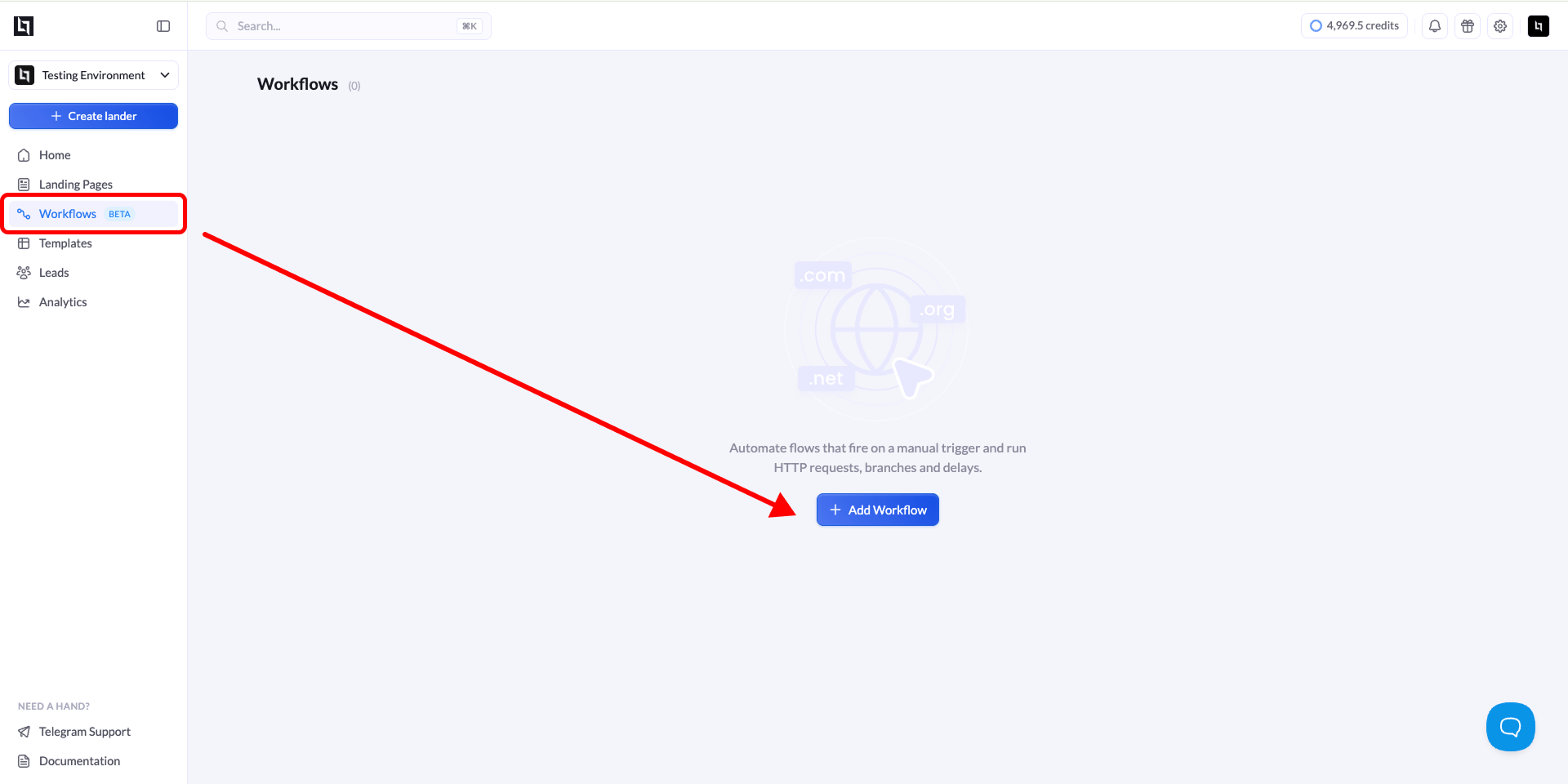
В левой боковой панели нажмите **Workflows**. Нажмите **Add Workflow** в правом верхнем углу, введите **Name** во всплывающем окне, затем нажмите **Create Workflow**.
 Используйте название, которое описывает цель, например «Квалифицированные лиды в Sheets» или «Маршрутизация трафика из США». Так воркфлоу будет проще найти позже.
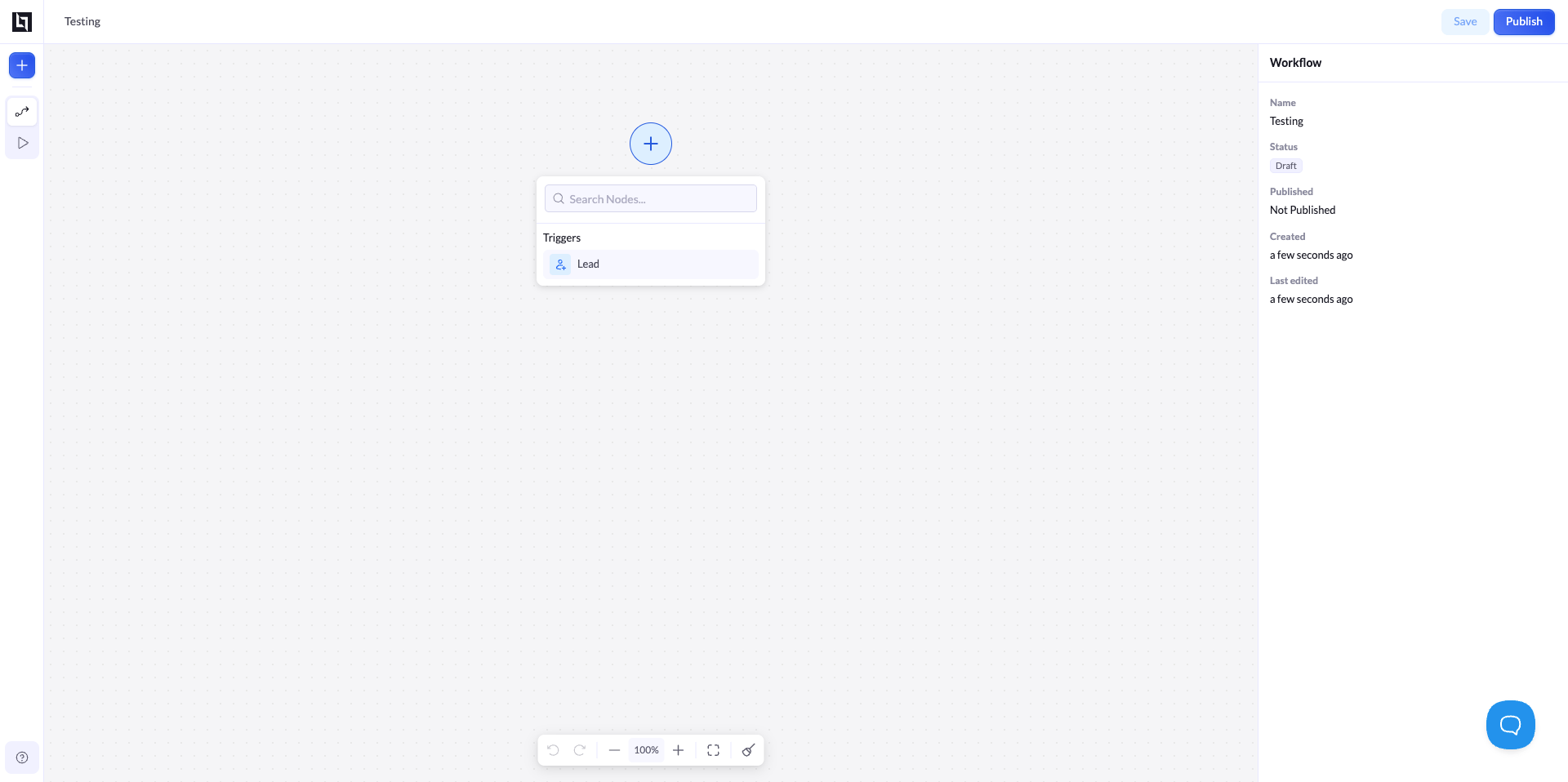
Новый воркфлоу открывается на пустом холсте. Нажмите кнопку **+** в центре холста, чтобы открыть поиск нод, затем в разделе **Triggers** выберите **Lead**.
Триггер Lead запускает воркфлоу каждый раз, когда посетитель отправляет форму на подключённом лендинге.
Затем нажмите на ноду **Lead**, чтобы открыть её настройки. В разделе **Landing Page** нажмите **Add landing page** и выберите лендинг, лиды с которого должны запускать этот воркфлоу. Запускать его будут только лиды с подключённого лендинга.
Пока лендинг не подключён, на триггере Lead отображается значок предупреждения, а воркфлоу не будет работать. Перед публикацией подключите хотя бы один лендинг.
Используйте название, которое описывает цель, например «Квалифицированные лиды в Sheets» или «Маршрутизация трафика из США». Так воркфлоу будет проще найти позже.
Новый воркфлоу открывается на пустом холсте. Нажмите кнопку **+** в центре холста, чтобы открыть поиск нод, затем в разделе **Triggers** выберите **Lead**.
Триггер Lead запускает воркфлоу каждый раз, когда посетитель отправляет форму на подключённом лендинге.
Затем нажмите на ноду **Lead**, чтобы открыть её настройки. В разделе **Landing Page** нажмите **Add landing page** и выберите лендинг, лиды с которого должны запускать этот воркфлоу. Запускать его будут только лиды с подключённого лендинга.
Пока лендинг не подключён, на триггере Lead отображается значок предупреждения, а воркфлоу не будет работать. Перед публикацией подключите хотя бы один лендинг.
 Чтобы продолжить схему, добавьте следующую ноду. Есть два способа:
| Способ | Как |
| - | - |
| **Canvas +** | Нажмите **+**, который появляется под нодой на холсте. |
| **Sidebar +** | Нажмите **+** на панели инструментов слева вверху, чтобы открыть панель нод. |
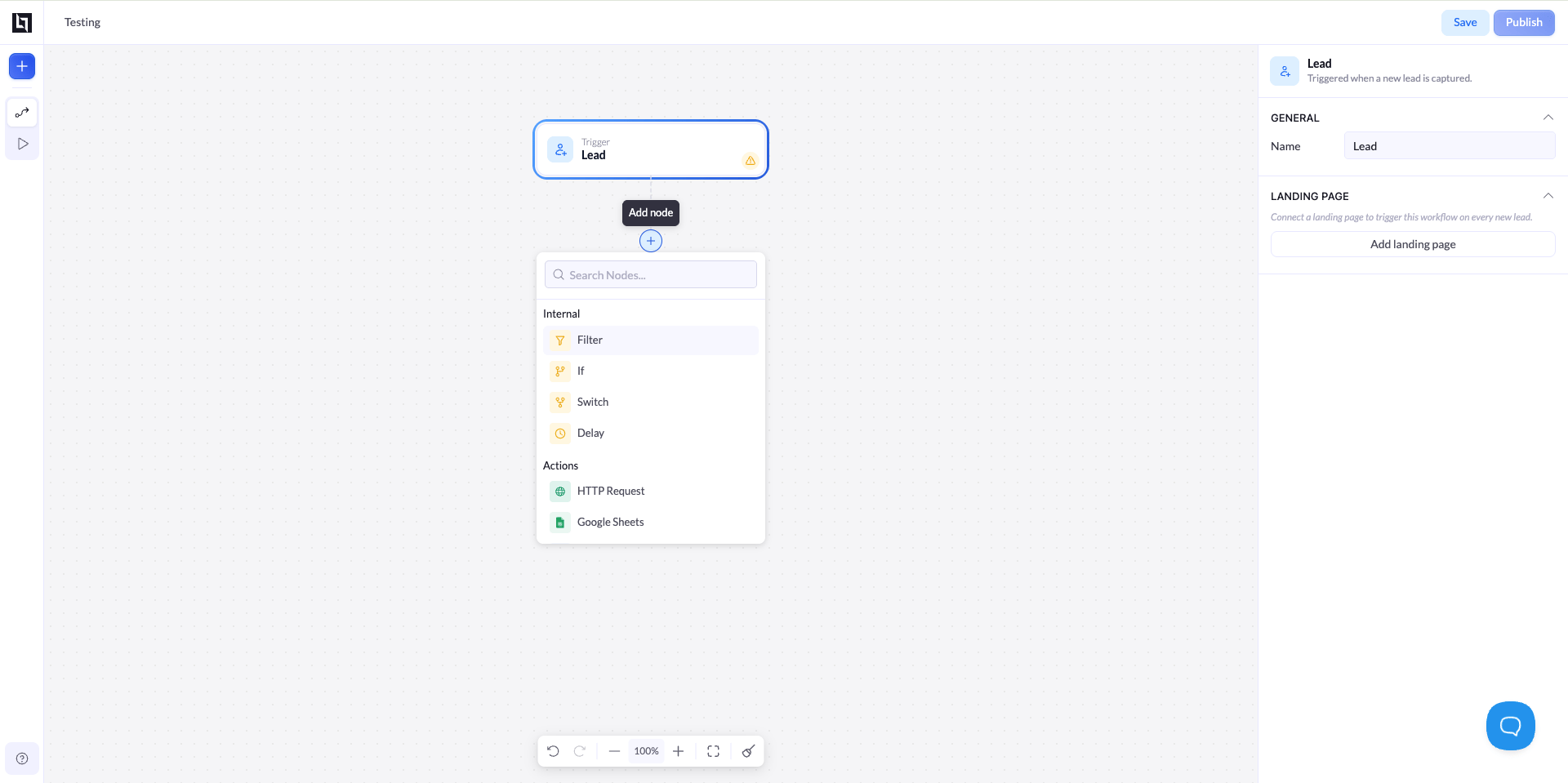
Оба способа открывают поиск нод, где ноды сгруппированы в **Internal** (логика) и **Actions** (интеграции).
| Группа | Ноды |
| - | - |
| **Internal** | **Filter**, **If**, **Switch**, **Delay** |
| **Actions** | **HTTP Request**, **Google Sheets**, **LeadByte**, **LeadsPedia**, **LeadProsper**, **Phonexa**, **MailChimp**, **HubSpot**, **GetResponse**, **ActiveCampaign**, **MailerLite**, **Omnisend**, **Klaviyo**, **GoHighLevel**, **Brevo**, **Beehiiv**, **ConvertKit**, **Drip**, **AWeber**, **Meta CAPI**, **ClickFlare** |
Чтобы продолжить схему, добавьте следующую ноду. Есть два способа:
| Способ | Как |
| - | - |
| **Canvas +** | Нажмите **+**, который появляется под нодой на холсте. |
| **Sidebar +** | Нажмите **+** на панели инструментов слева вверху, чтобы открыть панель нод. |
Оба способа открывают поиск нод, где ноды сгруппированы в **Internal** (логика) и **Actions** (интеграции).
| Группа | Ноды |
| - | - |
| **Internal** | **Filter**, **If**, **Switch**, **Delay** |
| **Actions** | **HTTP Request**, **Google Sheets**, **LeadByte**, **LeadsPedia**, **LeadProsper**, **Phonexa**, **MailChimp**, **HubSpot**, **GetResponse**, **ActiveCampaign**, **MailerLite**, **Omnisend**, **Klaviyo**, **GoHighLevel**, **Brevo**, **Beehiiv**, **ConvertKit**, **Drip**, **AWeber**, **Meta CAPI**, **ClickFlare** |
 Нажмите на любую ноду, чтобы открыть панель её настроек справа. У каждой ноды свои поля.
Для действия **Google Sheets** в панели есть раздел **General**, где можно переименовать ноду, и раздел **Account**, где вы нажимаете **Add account**, чтобы подключить аккаунт Google и выбрать, куда записывать лидов.
Нажмите на любую ноду, чтобы открыть панель её настроек справа. У каждой ноды свои поля.
Для действия **Google Sheets** в панели есть раздел **General**, где можно переименовать ноду, и раздел **Account**, где вы нажимаете **Add account**, чтобы подключить аккаунт Google и выбрать, куда записывать лидов.
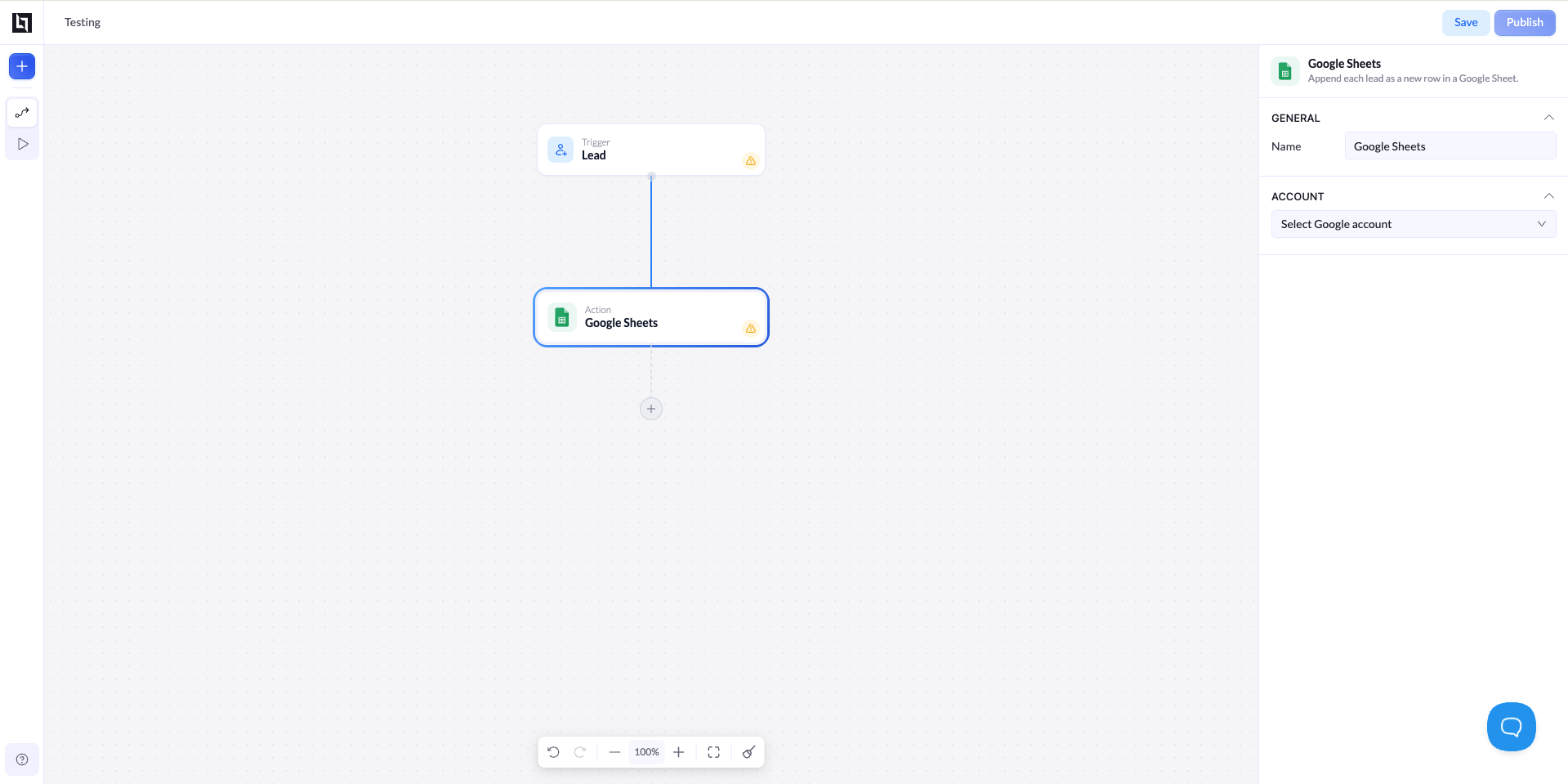 Жёлтый значок предупреждения на ноде означает, что её ещё нужно настроить. Завершите настройку всех нод перед публикацией, иначе эти шаги не будут выполняться.
Нажмите **Save**, чтобы сохранить прогресс как черновик, или **Publish**, чтобы запустить воркфлоу. Опубликованный воркфлоу сразу начинает работать для каждого нового лида.
Сохраняйте почаще, пока собираете схему. Публиковать нужно только тогда, когда воркфлоу готов работать с реальными лидами.
Ваш воркфлоу запущен. Каждый новый лид, полученный на подключённых лендингах, будет автоматически проходить через него.
## Отслеживание запусков воркфлоу
Когда воркфлоу запущен, откройте раздел **Runs**, нажав **значок воспроизведения (play)** на панели слева. Здесь вы следите за активностью.
Каждый запуск показывает путь одного лида по воркфлоу: где он вошёл, по какому пути пошёл и где закончил. Если какой-то шаг завершился ошибкой, запуск помечается, чтобы вы могли быстро найти проблему и исправить ноду.
Используйте фильтры по времени (**1D**, **7D**, **1M**, **3M**, **All** или **Custom**), чтобы сосредоточиться на нужном периоде. Пока лидов нет, в этом разделе отображается надпись «No runs yet.»
Раздел Runs — это журнал аудита. Регулярно проверяйте его, чтобы убедиться, что лиды поступают как ожидается, и вовремя замечать шаги с ошибками.
## Советы для лучшего результата
**Начинайте с простого, потом расширяйте.** Сначала соберите базовую схему «триггер — действие», убедитесь, что она работает, и только потом добавляйте условия и дополнительные ветки.
**Настройте каждую ноду перед публикацией.** Любая нода со значком предупреждения не настроена и не будет работать. Сначала устраните все предупреждения.
**Давайте нодам понятные названия.** Переименование нод в разделе General делает сложные воркфлоу гораздо понятнее и проще в отладке.
**Проверяйте Runs после запуска.** Загляните в раздел Runs вскоре после публикации, чтобы убедиться, что реальные лиды идут по ожидаемым путям.
This documentation is built and hosted on [Mintlify](https://mintlify.com), a developer documentation platform.
Жёлтый значок предупреждения на ноде означает, что её ещё нужно настроить. Завершите настройку всех нод перед публикацией, иначе эти шаги не будут выполняться.
Нажмите **Save**, чтобы сохранить прогресс как черновик, или **Publish**, чтобы запустить воркфлоу. Опубликованный воркфлоу сразу начинает работать для каждого нового лида.
Сохраняйте почаще, пока собираете схему. Публиковать нужно только тогда, когда воркфлоу готов работать с реальными лидами.
Ваш воркфлоу запущен. Каждый новый лид, полученный на подключённых лендингах, будет автоматически проходить через него.
## Отслеживание запусков воркфлоу
Когда воркфлоу запущен, откройте раздел **Runs**, нажав **значок воспроизведения (play)** на панели слева. Здесь вы следите за активностью.
Каждый запуск показывает путь одного лида по воркфлоу: где он вошёл, по какому пути пошёл и где закончил. Если какой-то шаг завершился ошибкой, запуск помечается, чтобы вы могли быстро найти проблему и исправить ноду.
Используйте фильтры по времени (**1D**, **7D**, **1M**, **3M**, **All** или **Custom**), чтобы сосредоточиться на нужном периоде. Пока лидов нет, в этом разделе отображается надпись «No runs yet.»
Раздел Runs — это журнал аудита. Регулярно проверяйте его, чтобы убедиться, что лиды поступают как ожидается, и вовремя замечать шаги с ошибками.
## Советы для лучшего результата
**Начинайте с простого, потом расширяйте.** Сначала соберите базовую схему «триггер — действие», убедитесь, что она работает, и только потом добавляйте условия и дополнительные ветки.
**Настройте каждую ноду перед публикацией.** Любая нода со значком предупреждения не настроена и не будет работать. Сначала устраните все предупреждения.
**Давайте нодам понятные названия.** Переименование нод в разделе General делает сложные воркфлоу гораздо понятнее и проще в отладке.
**Проверяйте Runs после запуска.** Загляните в раздел Runs вскоре после публикации, чтобы убедиться, что реальные лиды идут по ожидаемым путям.
This documentation is built and hosted on [Mintlify](https://mintlify.com), a developer documentation platform.