> ## Documentation Index
> Fetch the complete documentation index at: https://docs.landerlab.io/llms.txt
> Use this file to discover all available pages before exploring further.
# Нода Switch: маршрутизация лидов по нескольким веткам
> Нода Switch в воркфлоу LanderLab направляет лидов по нескольким веткам: настройте кейсы с условиями, порядок проверки и ветку Default.
Нода **Switch** направляет лида по одной из многих веток в зависимости от условий. Вы задаёте набор **кейсов** (cases), у каждого из которых свои условия и свой путь на холсте. Лид идёт по первому кейсу, которому он соответствует. Если подходящего кейса нет, лид идёт по ветке **Default**.
Switch — это многовариантная версия ноды **If**. Если If даёт два пути (Yes / No), то Switch даёт столько путей, сколько вам нужно, плюс встроенную ветку Default для всех остальных.
Кейсы проверяются **сверху вниз**, и лид попадает в **первый** подходящий. Располагайте кейсы от самых конкретных к самым общим, чтобы широкий кейс не перехватывал лидов, предназначенных для более узкого.
## Добавьте ноду Switch
Нода Switch находится в группе **Internal** в меню нод.
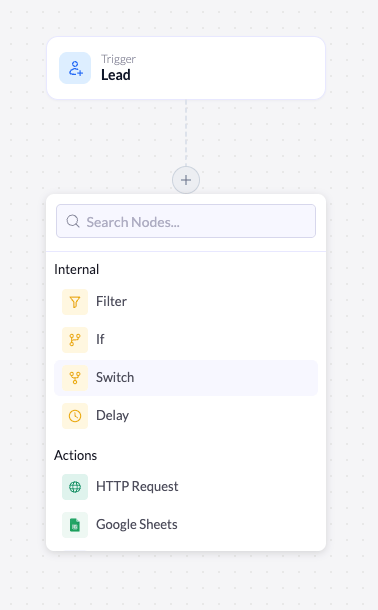 Нажмите **+** под нодой, после которой должно произойти ветвление (обычно сразу после триггера).
В группе **Internal** нажмите **Switch**. Нода появится на холсте, а её настройки откроются справа.
У новой ноды Switch ещё нет кейсов, поэтому на ней отображается значок предупреждения. Перед публикацией воркфлоу добавьте хотя бы один кейс.
## Как работают кейсы и ветка Default
Каждый добавленный кейс становится отдельной веткой под нодой Switch на холсте. Помимо ваших кейсов, у ноды всегда есть ветка **Default**.
Нажмите **+** под нодой, после которой должно произойти ветвление (обычно сразу после триггера).
В группе **Internal** нажмите **Switch**. Нода появится на холсте, а её настройки откроются справа.
У новой ноды Switch ещё нет кейсов, поэтому на ней отображается значок предупреждения. Перед публикацией воркфлоу добавьте хотя бы один кейс.
## Как работают кейсы и ветка Default
Каждый добавленный кейс становится отдельной веткой под нодой Switch на холсте. Помимо ваших кейсов, у ноды всегда есть ветка **Default**.
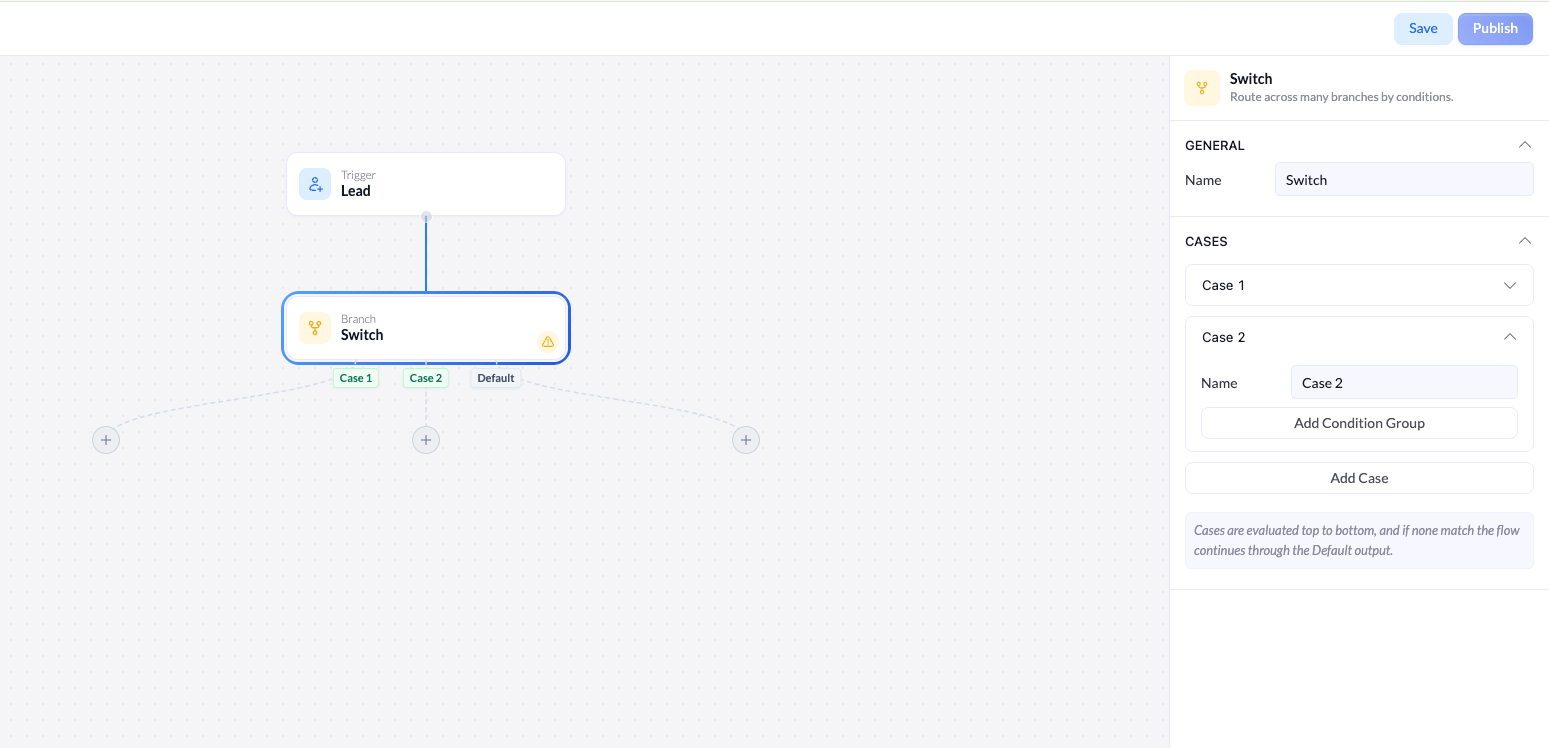 * **Cases** — проверяются сверху вниз. Лид идёт по первому кейсу, условиям которого он соответствует.
* **Default** — запасной путь. Лид, не подошедший ни под один кейс, идёт через Default.
У каждой ветки есть своя кнопка **+**, поэтому для каждого кейса и для Default можно выстроить свою последовательность нод.
## Настройте Switch
При выборе ноды открываются её настройки. В заголовке указано, что она делает: *Route across many branches by conditions.* (направляет по многим веткам в зависимости от условий).
### General
| Настройка | Описание |
| - | - |
| **Name** | Название ноды Switch на холсте. Переименуйте её так, чтобы оно описывало решение (например, `Route by plan`). |
### Добавление кейсов и управление ими
В разделе **Cases** нажмите **Add Case**, чтобы создать кейс. У каждого кейса есть:
* **Name** — название, которое отображается на ветке кейса (например, `Pro plan`). Переименуйте его, чтобы холст оставался читаемым.
* **Conditions** — правила, которым должен соответствовать лид, чтобы пойти по ветке этого кейса.
* **Duplicate / delete** — значки в заголовке кейса позволяют скопировать кейс или удалить его.
Нажимайте **Add Case** снова, чтобы добавить столько кейсов, сколько нужно. Каждый новый кейс добавляет ещё одну ветку слева от Default.
## Создайте условия для кейса
Внутри кейса нажмите **Add Condition Group**, чтобы добавить первое условие. Условия работают точно так же, как в нодах Filter и If. Каждое состоит из трёх частей, которые читаются слева направо:
* **Cases** — проверяются сверху вниз. Лид идёт по первому кейсу, условиям которого он соответствует.
* **Default** — запасной путь. Лид, не подошедший ни под один кейс, идёт через Default.
У каждой ветки есть своя кнопка **+**, поэтому для каждого кейса и для Default можно выстроить свою последовательность нод.
## Настройте Switch
При выборе ноды открываются её настройки. В заголовке указано, что она делает: *Route across many branches by conditions.* (направляет по многим веткам в зависимости от условий).
### General
| Настройка | Описание |
| - | - |
| **Name** | Название ноды Switch на холсте. Переименуйте её так, чтобы оно описывало решение (например, `Route by plan`). |
### Добавление кейсов и управление ими
В разделе **Cases** нажмите **Add Case**, чтобы создать кейс. У каждого кейса есть:
* **Name** — название, которое отображается на ветке кейса (например, `Pro plan`). Переименуйте его, чтобы холст оставался читаемым.
* **Conditions** — правила, которым должен соответствовать лид, чтобы пойти по ветке этого кейса.
* **Duplicate / delete** — значки в заголовке кейса позволяют скопировать кейс или удалить его.
Нажимайте **Add Case** снова, чтобы добавить столько кейсов, сколько нужно. Каждый новый кейс добавляет ещё одну ветку слева от Default.
## Создайте условия для кейса
Внутри кейса нажмите **Add Condition Group**, чтобы добавить первое условие. Условия работают точно так же, как в нодах Filter и If. Каждое состоит из трёх частей, которые читаются слева направо:
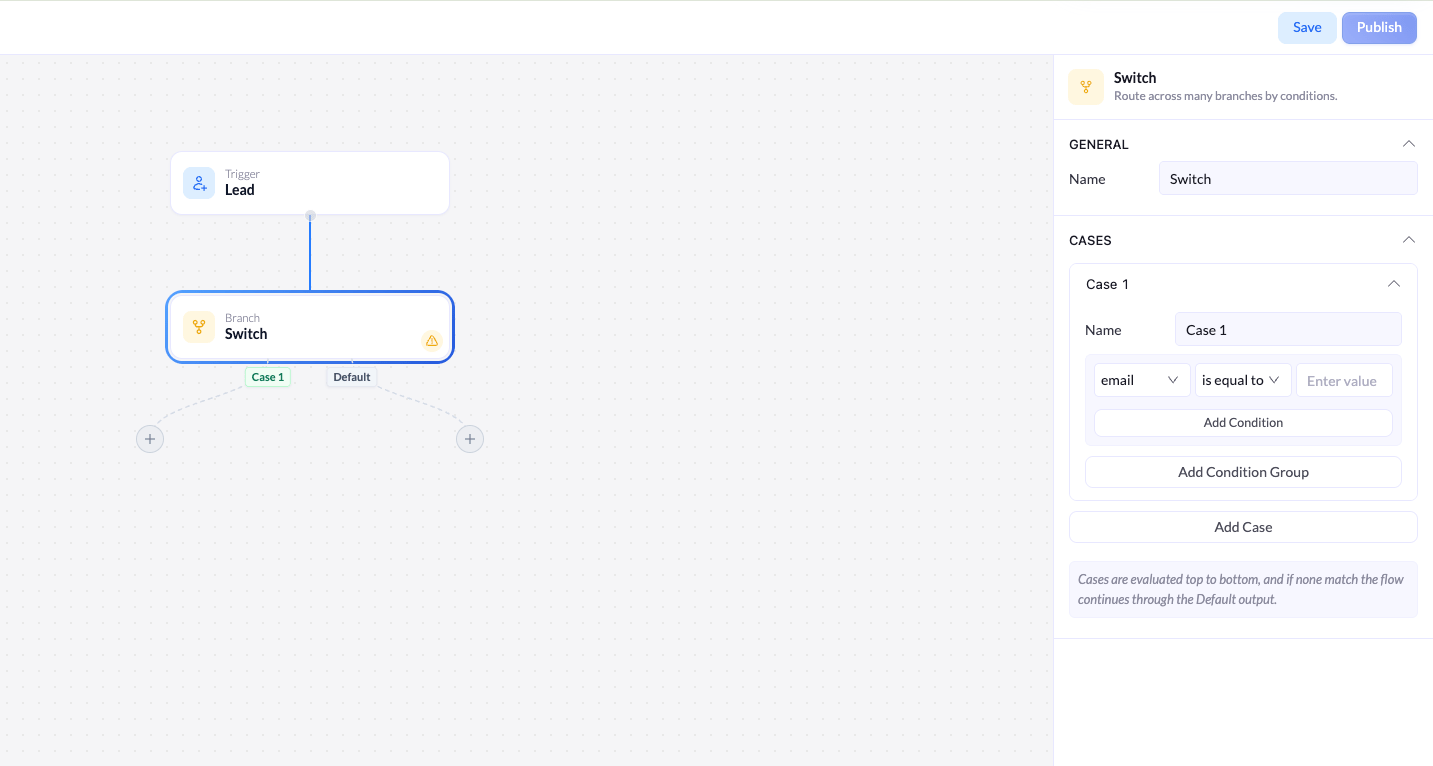 В первом выпадающем списке перечислены поля, которые собирает подключённый лендинг, например **email**. Выберите поле для проверки.
Второй выпадающий список задаёт, как поле сравнивается со значением, например **is equal to**, **contains**, **greater than** или **less than**.
В третьем поле указывается то, с чем идёт сравнение. Введите проверяемое значение.
В кейс можно добавлять новые условия кнопкой **Add Condition** (они объединяются переключателем **AND / OR**), а группы — кнопкой **Add Condition Group**, чтобы получить двухуровневую логику, как и в других нодах с условиями.
Доступные поля берутся из лендинга, подключённого к вашему триггеру. Если нужного поля нет в списке, проверьте, что страница его собирает и подключена к триггеру.
## Switch, If и Filter: в чём разница
| Нода | Ветки | Когда использовать |
| - | - | - |
| **Filter** | Нет (пропустить или остановить) | Нужно оставить только подходящих лидов, а остальных отбросить. |
| **If** | Две (Yes / No) | У вас ровно два исхода. |
| **Switch** | Много (по одной на кейс + Default) | Нужно сразу разложить лидов по нескольким путям. |
This documentation is built and hosted on [Mintlify](https://mintlify.com), a developer documentation platform.
В первом выпадающем списке перечислены поля, которые собирает подключённый лендинг, например **email**. Выберите поле для проверки.
Второй выпадающий список задаёт, как поле сравнивается со значением, например **is equal to**, **contains**, **greater than** или **less than**.
В третьем поле указывается то, с чем идёт сравнение. Введите проверяемое значение.
В кейс можно добавлять новые условия кнопкой **Add Condition** (они объединяются переключателем **AND / OR**), а группы — кнопкой **Add Condition Group**, чтобы получить двухуровневую логику, как и в других нодах с условиями.
Доступные поля берутся из лендинга, подключённого к вашему триггеру. Если нужного поля нет в списке, проверьте, что страница его собирает и подключена к триггеру.
## Switch, If и Filter: в чём разница
| Нода | Ветки | Когда использовать |
| - | - | - |
| **Filter** | Нет (пропустить или остановить) | Нужно оставить только подходящих лидов, а остальных отбросить. |
| **If** | Две (Yes / No) | У вас ровно два исхода. |
| **Switch** | Много (по одной на кейс + Default) | Нужно сразу разложить лидов по нескольким путям. |
This documentation is built and hosted on [Mintlify](https://mintlify.com), a developer documentation platform.