> ## Documentation Index
> Fetch the complete documentation index at: https://docs.landerlab.io/llms.txt
> Use this file to discover all available pages before exploring further.
# Нода If в воркфлоу: ветвление лидов на Yes и No
> Настройте ноду If в воркфлоу LanderLab, чтобы направлять лидов по веткам Yes и No по условиям: поля, операторы, логика AND/OR, группы.
Нода **If** разделяет воркфлоу на два пути в зависимости от условий. Лиды, которые соответствуют условиям, идут по ветке **Yes**, все остальные — по ветке **No**. Используйте её, когда неподходящих лидов не нужно останавливать: им просто нужно отправиться в другое место.
Условия в If и Filter строятся совершенно одинаково. Разница в том, что происходит с лидом, который не подошёл: фильтр его останавливает, а нода If отправляет его по пути **No**, и вы всё равно можете выполнить с ним действия.
Выбирайте **If**, когда у вас два исхода («сделай это, иначе сделай то»). Выбирайте **Filter**, когда нужно оставить только подходящих лидов, а остальных отбросить. Если исходов больше двух, используйте **Switch**.
## Добавьте ноду If
Нода If находится в группе **Internal** в меню нод.
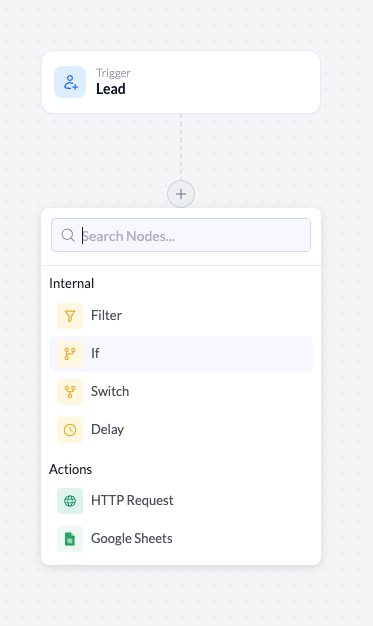 Нажмите **+** под нодой, после которой должно произойти ветвление (обычно сразу после триггера).
В группе **Internal** нажмите **If**. Нода появится на холсте, а её настройки откроются справа.
## Ветки Yes и No
После добавления нода If отображается на холсте с двумя путями под ней: зелёной веткой **Yes** и красной веткой **No**. У каждой ветки своя кнопка **+**, поэтому с каждой стороны можно построить собственную последовательность нод.
Нажмите **+** под нодой, после которой должно произойти ветвление (обычно сразу после триггера).
В группе **Internal** нажмите **If**. Нода появится на холсте, а её настройки откроются справа.
## Ветки Yes и No
После добавления нода If отображается на холсте с двумя путями под ней: зелёной веткой **Yes** и красной веткой **No**. У каждой ветки своя кнопка **+**, поэтому с каждой стороны можно построить собственную последовательность нод.
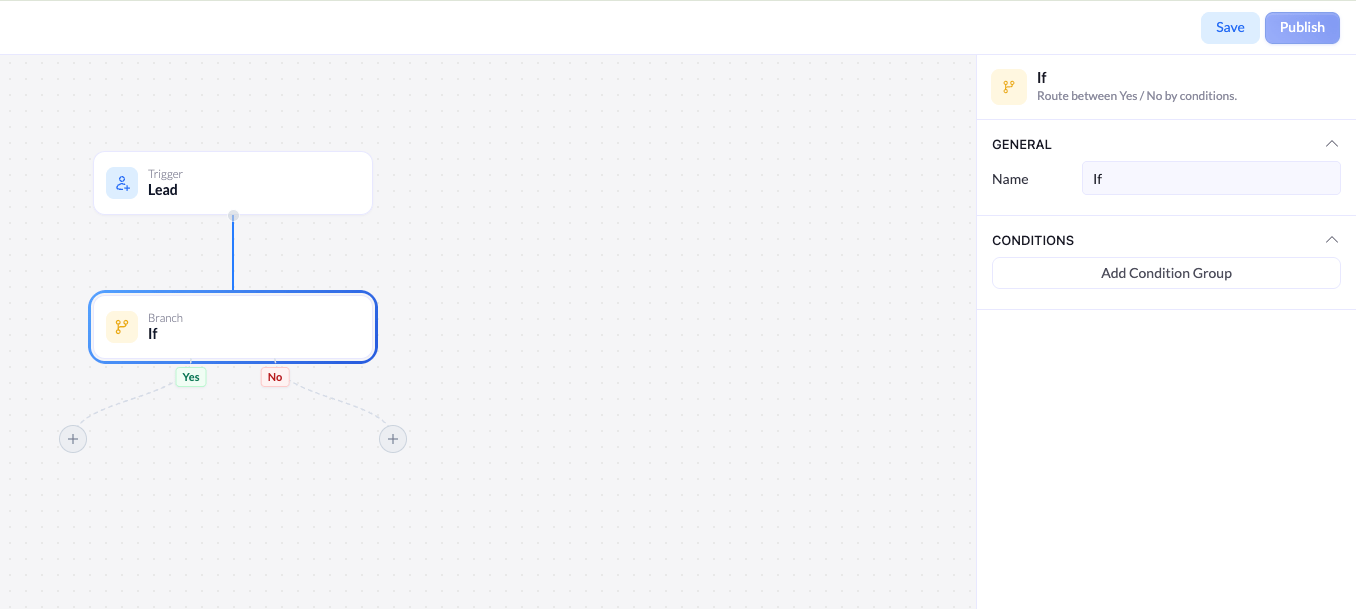 * **Yes** — выполняется для лидов, которые соответствуют вашим условиям.
* **No** — выполняется для лидов, которые не соответствуют.
Ветку можно оставить пустой, если лид на ней просто завершает путь, или добавить действия на одну или обе стороны.
## Настройте условия
При выборе ноды открываются её настройки. В заголовке указано, что она делает: *Route between Yes / No by conditions.* (направляет лидов между Yes и No по условиям).
### General
| Настройка | Описание |
| - | - |
| **Name** | Название ноды на холсте. Переименуйте её так, чтобы оно описывало решение (например, `Is a paid plan?`), и по веткам было легко ориентироваться. |
### Conditions
Раздел **Conditions** определяет, что считается **Yes**. Если лид подходит, он идёт по ветке Yes, если нет — по ветке No.
Нажмите **Add Condition Group**, чтобы добавить первое условие. Каждое условие состоит из трёх частей, которые читаются слева направо:
* **Yes** — выполняется для лидов, которые соответствуют вашим условиям.
* **No** — выполняется для лидов, которые не соответствуют.
Ветку можно оставить пустой, если лид на ней просто завершает путь, или добавить действия на одну или обе стороны.
## Настройте условия
При выборе ноды открываются её настройки. В заголовке указано, что она делает: *Route between Yes / No by conditions.* (направляет лидов между Yes и No по условиям).
### General
| Настройка | Описание |
| - | - |
| **Name** | Название ноды на холсте. Переименуйте её так, чтобы оно описывало решение (например, `Is a paid plan?`), и по веткам было легко ориентироваться. |
### Conditions
Раздел **Conditions** определяет, что считается **Yes**. Если лид подходит, он идёт по ветке Yes, если нет — по ветке No.
Нажмите **Add Condition Group**, чтобы добавить первое условие. Каждое условие состоит из трёх частей, которые читаются слева направо:
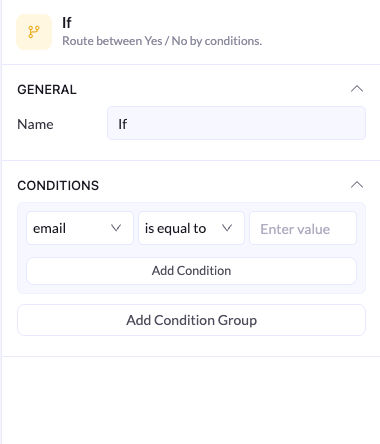 В первом выпадающем списке перечислены поля, которые собирает подключённый лендинг, например **email**. Выберите поле для проверки.
Второй выпадающий список задаёт, как поле сравнивается со значением, например **is equal to**, **is not equal to**, **contains**, **does not contain**, **greater than** или **less than**.
В третьем поле указывается то, с чем идёт сравнение. Введите проверяемое значение.
Доступные поля берутся напрямую из лендинга, подключённого к вашему триггеру. Если нужного поля нет в списке, проверьте, что страница его собирает и подключена к триггеру.
## Комбинируйте условия через AND / OR
Условий можно добавить несколько. Нажмите **Add Condition** внутри группы, и между условиями появится переключатель **AND / OR**.
В первом выпадающем списке перечислены поля, которые собирает подключённый лендинг, например **email**. Выберите поле для проверки.
Второй выпадающий список задаёт, как поле сравнивается со значением, например **is equal to**, **is not equal to**, **contains**, **does not contain**, **greater than** или **less than**.
В третьем поле указывается то, с чем идёт сравнение. Введите проверяемое значение.
Доступные поля берутся напрямую из лендинга, подключённого к вашему триггеру. Если нужного поля нет в списке, проверьте, что страница его собирает и подключена к триггеру.
## Комбинируйте условия через AND / OR
Условий можно добавить несколько. Нажмите **Add Condition** внутри группы, и между условиями появится переключатель **AND / OR**.
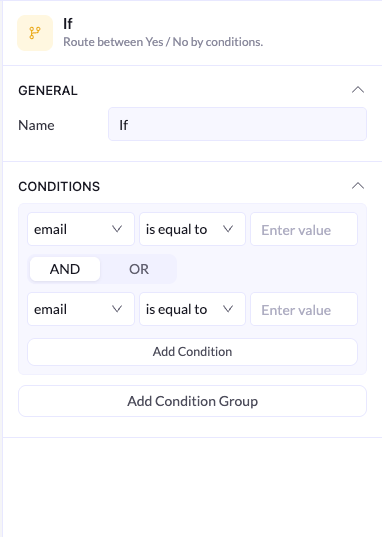 * **AND** — лид идёт по ветке Yes, только если соответствует **каждому** условию в группе.
* **OR** — лид идёт по ветке Yes, если соответствует **хотя бы одному** условию в группе.
Для более сложной логики нажмите **Add Condition Group**, чтобы добавить ещё одну группу. Переключатель **AND / OR** появится и *между* группами:
1. **Внутри группы** — условия объединяются переключателем AND / OR этой группы.
2. **Между группами** — каждая группа вычисляется целиком, затем группы объединяются переключателем AND / OR между ними.
Думайте о группах как о скобках в математике: сначала вычисляются условия внутри группы, затем группы объединяются. Создавайте новую группу всякий раз, когда в логике смешиваются AND и OR.
This documentation is built and hosted on [Mintlify](https://mintlify.com), a developer documentation platform.
* **AND** — лид идёт по ветке Yes, только если соответствует **каждому** условию в группе.
* **OR** — лид идёт по ветке Yes, если соответствует **хотя бы одному** условию в группе.
Для более сложной логики нажмите **Add Condition Group**, чтобы добавить ещё одну группу. Переключатель **AND / OR** появится и *между* группами:
1. **Внутри группы** — условия объединяются переключателем AND / OR этой группы.
2. **Между группами** — каждая группа вычисляется целиком, затем группы объединяются переключателем AND / OR между ними.
Думайте о группах как о скобках в математике: сначала вычисляются условия внутри группы, затем группы объединяются. Создавайте новую группу всякий раз, когда в логике смешиваются AND и OR.
This documentation is built and hosted on [Mintlify](https://mintlify.com), a developer documentation platform.