> ## Documentation Index
> Fetch the complete documentation index at: https://docs.landerlab.io/llms.txt
> Use this file to discover all available pages before exploring further.
# Нода Delay: пауза в воркфлоу перед следующим шагом
> Нода Delay в воркфлоу LanderLab ставит выполнение на паузу на секунды, минуты, часы или дни перед следующим шагом, например перед письмом.
Нода **Delay** ставит воркфлоу на паузу на заданное время, прежде чем лид перейдёт к следующей ноде. Используйте её, чтобы подождать перед действием: например, держать нового лида сутки перед отправкой письма-напоминания, а не отправлять его в момент регистрации.
Задержка не изменяет и не фильтрует лида. Она управляет только тем, *когда* выполняется остальная часть воркфлоу.
Нода Delay влияет на всё, что идёт после неё. Разместите её в том месте схемы, где должна начаться пауза: ноды ниже не будут выполняться, пока не закончится ожидание.
## Добавьте ноду Delay
Нода Delay находится в группе **Internal** в меню нод.
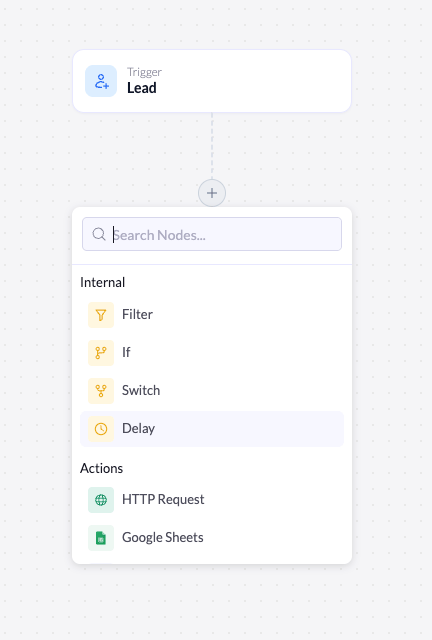 Нажмите **+** в том месте схемы, где должна начаться пауза.
В группе **Internal** нажмите **Delay**. Нода появится на холсте, а её настройки откроются справа.
## Настройте задержку
При выборе ноды открываются её настройки. В заголовке указано, что она делает: *Pause execution for a set duration.* (приостанавливает выполнение на заданное время).
### General
| Настройка | Описание |
| - | - |
| **Name** | Название ноды на холсте. Переименуйте её так, чтобы оно описывало ожидание (например, `Wait 1 day`), и воркфлоу оставался читаемым. |
### Duration
Раздел **Duration** задаёт, сколько воркфлоу будет ждать.
Нажмите **+** в том месте схемы, где должна начаться пауза.
В группе **Internal** нажмите **Delay**. Нода появится на холсте, а её настройки откроются справа.
## Настройте задержку
При выборе ноды открываются её настройки. В заголовке указано, что она делает: *Pause execution for a set duration.* (приостанавливает выполнение на заданное время).
### General
| Настройка | Описание |
| - | - |
| **Name** | Название ноды на холсте. Переименуйте её так, чтобы оно описывало ожидание (например, `Wait 1 day`), и воркфлоу оставался читаемым. |
### Duration
Раздел **Duration** задаёт, сколько воркфлоу будет ждать.
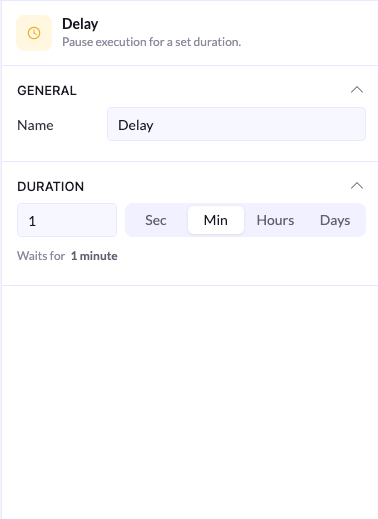 1. Введите **число** в поле слева.
2. Выберите **единицу измерения** с помощью переключателя: **Sec**, **Min**, **Hours** или **Days**.
Под полем отображается предпросмотр общего времени ожидания, например *Waits for 1 minute*. Проверьте эту строку, чтобы убедиться, что число и единица измерения заданы так, как вы задумали.
## Пример: подождать перед отправкой письма
Частый сценарий — отложить письмо-напоминание, чтобы оно не приходило в ту же секунду, когда лид оставил заявку:
Триггер **Lead** срабатывает, когда кто-то оставляет заявку на вашем лендинге.
Добавьте ноду **Delay** со значением **1 Day**.
Добавьте действие, которое отправляет письмо после задержки. Оно выполнится через сутки, а не сразу.
Задержки можно выстраивать цепочкой по всему воркфлоу: например, короткая задержка, действие, ещё одна задержка и второе действие — так вы растянете многошаговую последовательность во времени.
This documentation is built and hosted on [Mintlify](https://mintlify.com), a developer documentation platform.
1. Введите **число** в поле слева.
2. Выберите **единицу измерения** с помощью переключателя: **Sec**, **Min**, **Hours** или **Days**.
Под полем отображается предпросмотр общего времени ожидания, например *Waits for 1 minute*. Проверьте эту строку, чтобы убедиться, что число и единица измерения заданы так, как вы задумали.
## Пример: подождать перед отправкой письма
Частый сценарий — отложить письмо-напоминание, чтобы оно не приходило в ту же секунду, когда лид оставил заявку:
Триггер **Lead** срабатывает, когда кто-то оставляет заявку на вашем лендинге.
Добавьте ноду **Delay** со значением **1 Day**.
Добавьте действие, которое отправляет письмо после задержки. Оно выполнится через сутки, а не сразу.
Задержки можно выстраивать цепочкой по всему воркфлоу: например, короткая задержка, действие, ещё одна задержка и второе действие — так вы растянете многошаговую последовательность во времени.
This documentation is built and hosted on [Mintlify](https://mintlify.com), a developer documentation platform.