> ## Documentation Index
> Fetch the complete documentation index at: https://docs.landerlab.io/llms.txt
> Use this file to discover all available pages before exploring further.
# Динамические переменные в квизе: персонализация текстов
> Динамические переменные квиза сохраняют ответы пользователя и подставляют их в текст следующих шагов, например имя в приветствие или благодарность.
Переменные позволяют сохранить ответ пользователя и использовать его позже в воронке. Благодаря этому квиз или форма становятся более динамичными и персонализированными.
Например, на следующем шаге можно показать имя пользователя после того, как он его ввёл.
## Как работают переменные
Переменные создаются автоматически, когда пользователь взаимодействует с определёнными блоками.
Поддерживаются такие блоки:
* **Выбор** — Multiple Choice, Image Choice
* **Ввод** — Text, Email, Phone, Long Text, Select, Checkbox, Number, Date, Zip Code, Range Slider, Hidden Field
Каждое поле ввода сохраняет своё значение как переменную.
## Именование переменных
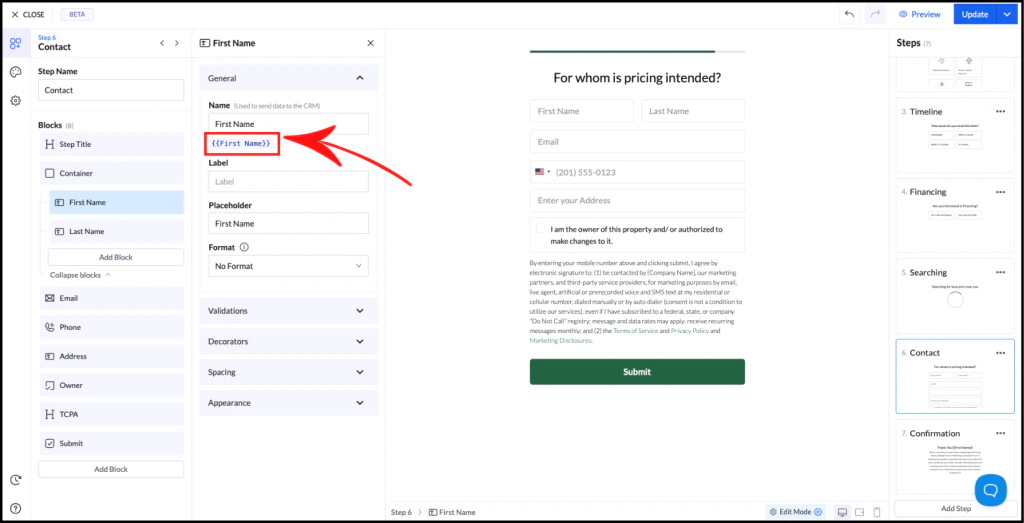 * **Имя поля = имя переменной**
* Переменные записываются так:
```text theme={null}
{{Variable Name}}
```
Пример:
* **Имя поля = имя переменной**
* Переменные записываются так:
```text theme={null}
{{Variable Name}}
```
Пример:
если поле называется **First Name**, переменная будет такой:
```text theme={null}
{{First Name}}
```
Если переименовать поле, переменная обновится автоматически.
## Использование переменных
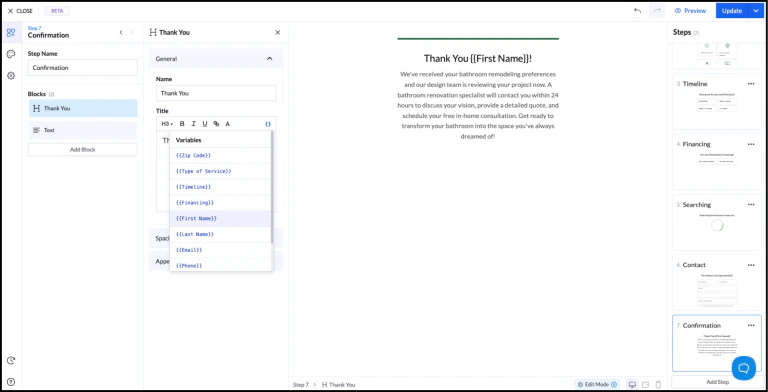 Вставлять переменные в текст можно двумя способами:
### 1. Ввод вручную
Введите переменную напрямую:
```text theme={null}
Thank you {{First Name}}!
```
### 2. Variable picker
Используйте значок { } в текстовом редакторе, чтобы вставить переменную.
## Пример
Шаг 1: пользователь вводит имя
Вставлять переменные в текст можно двумя способами:
### 1. Ввод вручную
Введите переменную напрямую:
```text theme={null}
Thank you {{First Name}}!
```
### 2. Variable picker
Используйте значок { } в текстовом редакторе, чтобы вставить переменную.
## Пример
Шаг 1: пользователь вводит имя
Шаг 2: показываем персонализированное сообщение
Результат:
```text theme={null}
Thank you {{First Name}}!
```
## Важные правила
* Переменные можно использовать только на **следующих шагах**, но не на том же шаге
* Имена переменных должны быть **уникальными**
* Значения хранятся как **текст**
## Рекомендации
* Используйте понятные и единообразные названия полей
* Избегайте повторяющихся имён у разных полей
* Продумайте порядок шагов, чтобы эффективно использовать переменные
Совет: персонализация с помощью переменных повышает вовлечённость и может улучшить конверсию.
This documentation is built and hosted on [Mintlify](https://mintlify.com), a developer documentation platform.