> ## Documentation Index
> Fetch the complete documentation index at: https://docs.landerlab.io/llms.txt
> Use this file to discover all available pages before exploring further.
# Формулы в квизе: расчёт результата по ответам
> Формулы в квизе считают значения по ответам посетителя и показывают результат на любом шаге. Настройте знаки после запятой, fallback и тест.
Formulas (формулы) позволяют превратить ответы квиза в рассчитанное значение. Вы комбинируете один или несколько ответов с помощью математики, а затем показываете результат на любом шаге или используете его в правилах. Часто это нужно для оперативной оценки, например суммы экономии или текущего итога, которая меняется в зависимости от выбора каждого посетителя.
## Где находятся формулы
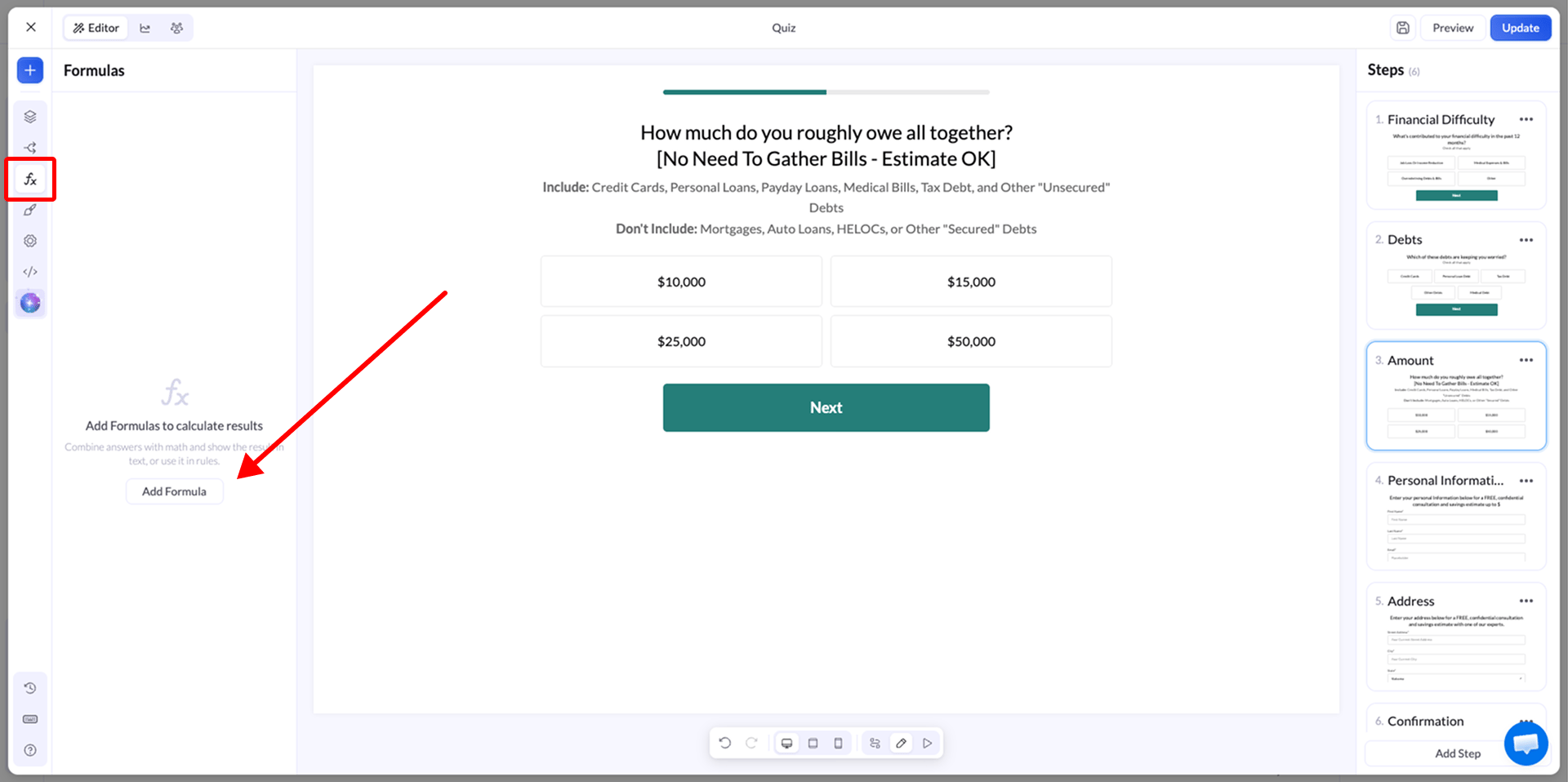
Откройте квиз в редакторе и нажмите иконку **Formulas** в левой боковой панели. Сначала панель пуста. Нажмите **Add Formula**, чтобы открыть редактор формулы.
 ## Как создать формулу
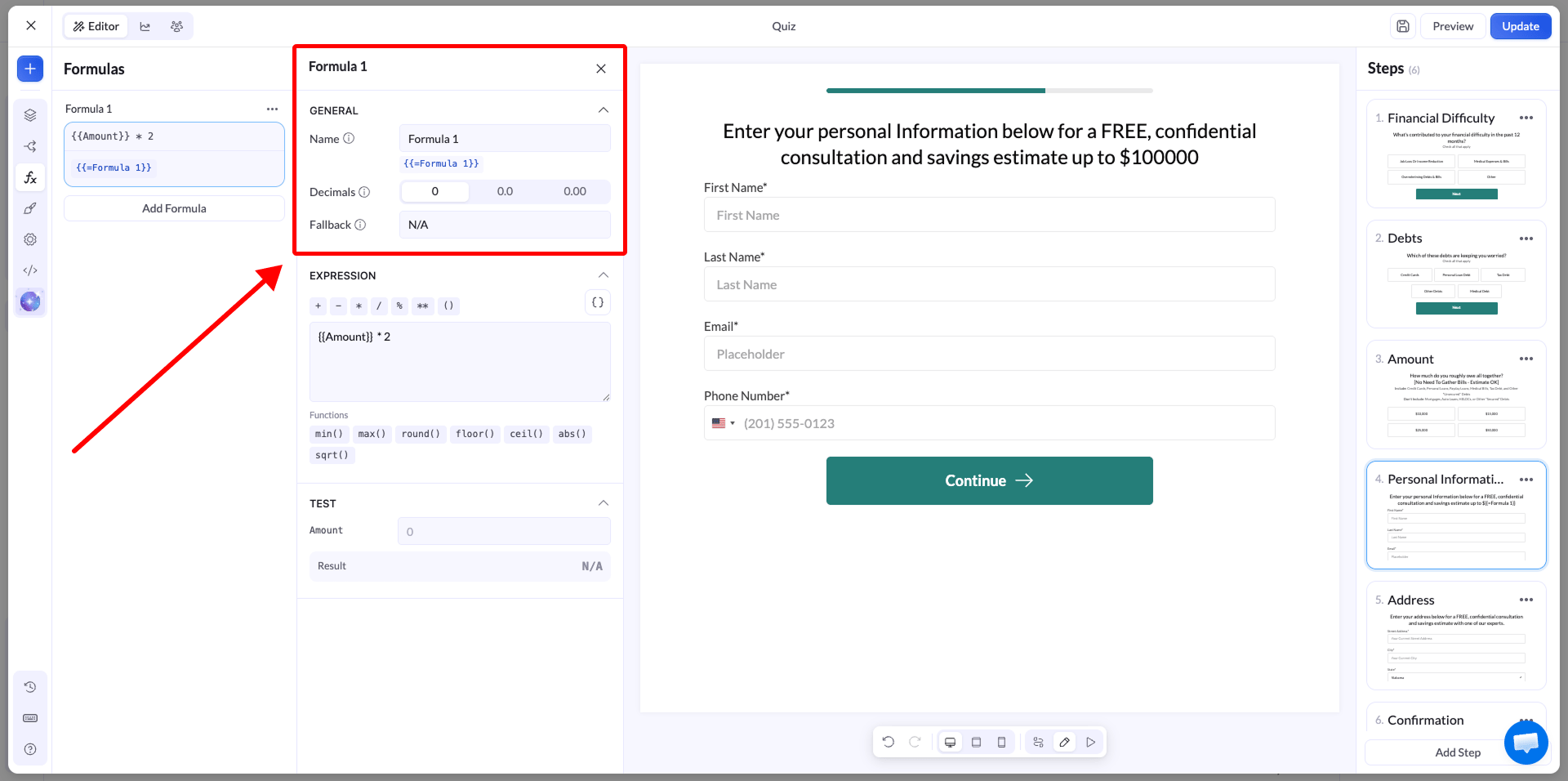
Редактор формулы состоит из трёх частей: общих настроек, выражения и теста в реальном времени.
## Как создать формулу
Редактор формулы состоит из трёх частей: общих настроек, выражения и теста в реальном времени.
 ### Name
Дайте формуле понятное название. По названию вы будете ссылаться на формулу позже, поэтому описательное имя позволит легко использовать её на разных шагах. Например, назовите формулу `Estimated Savings`, а не оставляйте `Formula 1`.
### Decimals
Выберите, сколько знаков после запятой показывать в результате. `0` подходит для целых чисел, например итога в долларах, а `2` — для значений, где нужны центы.
### Fallback
Задайте значение, которое покажется, если формула не может вернуть корректный результат, например когда числовое поле пустое или ответа нет. Fallback не даёт пустому или сломанному значению попасть к посетителю.
### Expression
В поле Expression (выражение) вы строите сам расчёт. Вводите его вручную или используйте кнопки над полем.
### Name
Дайте формуле понятное название. По названию вы будете ссылаться на формулу позже, поэтому описательное имя позволит легко использовать её на разных шагах. Например, назовите формулу `Estimated Savings`, а не оставляйте `Formula 1`.
### Decimals
Выберите, сколько знаков после запятой показывать в результате. `0` подходит для целых чисел, например итога в долларах, а `2` — для значений, где нужны центы.
### Fallback
Задайте значение, которое покажется, если формула не может вернуть корректный результат, например когда числовое поле пустое или ответа нет. Fallback не даёт пустому или сломанному значению попасть к посетителю.
### Expression
В поле Expression (выражение) вы строите сам расчёт. Вводите его вручную или используйте кнопки над полем.
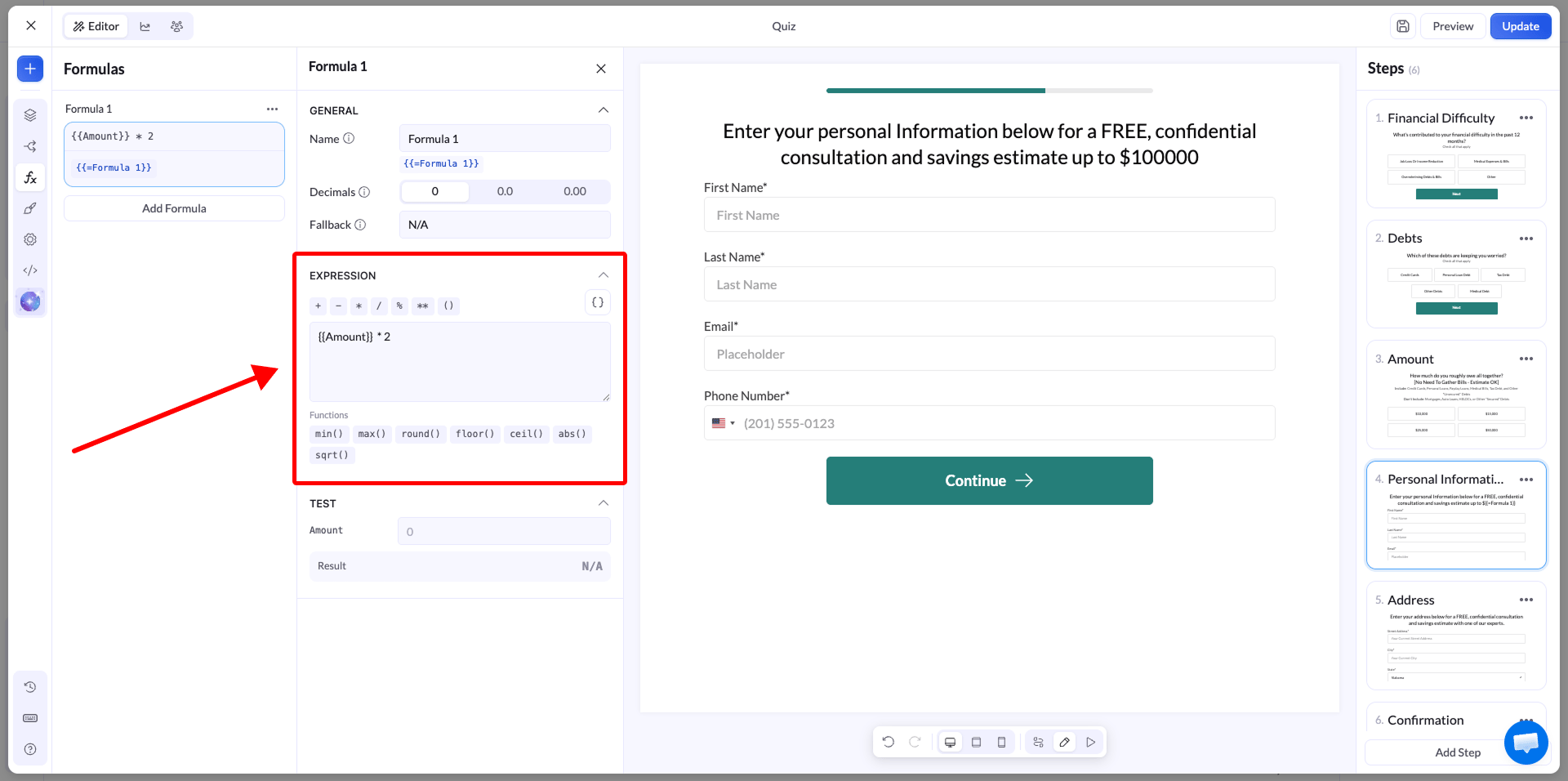 * Операторы: `+`, `-`, `*`, `/`, `%` (остаток от деления), `**` (степень) и `( )` для группировки частей расчёта
* Функции: `min()`, `max()`, `round()`, `floor()`, `ceil()`, `abs()`, `sqrt()`
Чтобы добавить ответ в расчёт, нажмите кнопку **variable** (иконка `{ }`) и выберите поле. В списке показаны все поля, которые вы создали в квизе, а выбранное вставляется как переменная, например `{{Amount}}`.
* Операторы: `+`, `-`, `*`, `/`, `%` (остаток от деления), `**` (степень) и `( )` для группировки частей расчёта
* Функции: `min()`, `max()`, `round()`, `floor()`, `ceil()`, `abs()`, `sqrt()`
Чтобы добавить ответ в расчёт, нажмите кнопку **variable** (иконка `{ }`) и выберите поле. В списке показаны все поля, которые вы создали в квизе, а выбранное вставляется как переменная, например `{{Amount}}`.
 Для расчёта вставляемое поле должно хранить **число**. Выбор или ввод, где сохраняется число (например цена или сумма), рассчитывается корректно. Обычный текстовый ответ — нет.
Например, чтобы удвоить сумму, которую ввёл посетитель, вставьте поле **Amount** и умножьте его:
```text theme={null}
{{Amount}} * 2
```
### Test
Раздел **Test** позволяет проверить результат на пробных значениях до публикации. Введите значение для каждой переменной в выражении, и LanderLab сразу покажет рассчитанный **Result**. Для выражения выше при `Amount`, равном `2000`, результат будет `4000`.
## Как использовать формулу на шаге
После сохранения формулу можно вставить в любое текстовое поле квиза: заголовок шага, абзац или кнопку.
Для расчёта вставляемое поле должно хранить **число**. Выбор или ввод, где сохраняется число (например цена или сумма), рассчитывается корректно. Обычный текстовый ответ — нет.
Например, чтобы удвоить сумму, которую ввёл посетитель, вставьте поле **Amount** и умножьте его:
```text theme={null}
{{Amount}} * 2
```
### Test
Раздел **Test** позволяет проверить результат на пробных значениях до публикации. Введите значение для каждой переменной в выражении, и LanderLab сразу покажет рассчитанный **Result**. Для выражения выше при `Amount`, равном `2000`, результат будет `4000`.
## Как использовать формулу на шаге
После сохранения формулу можно вставить в любое текстовое поле квиза: заголовок шага, абзац или кнопку.
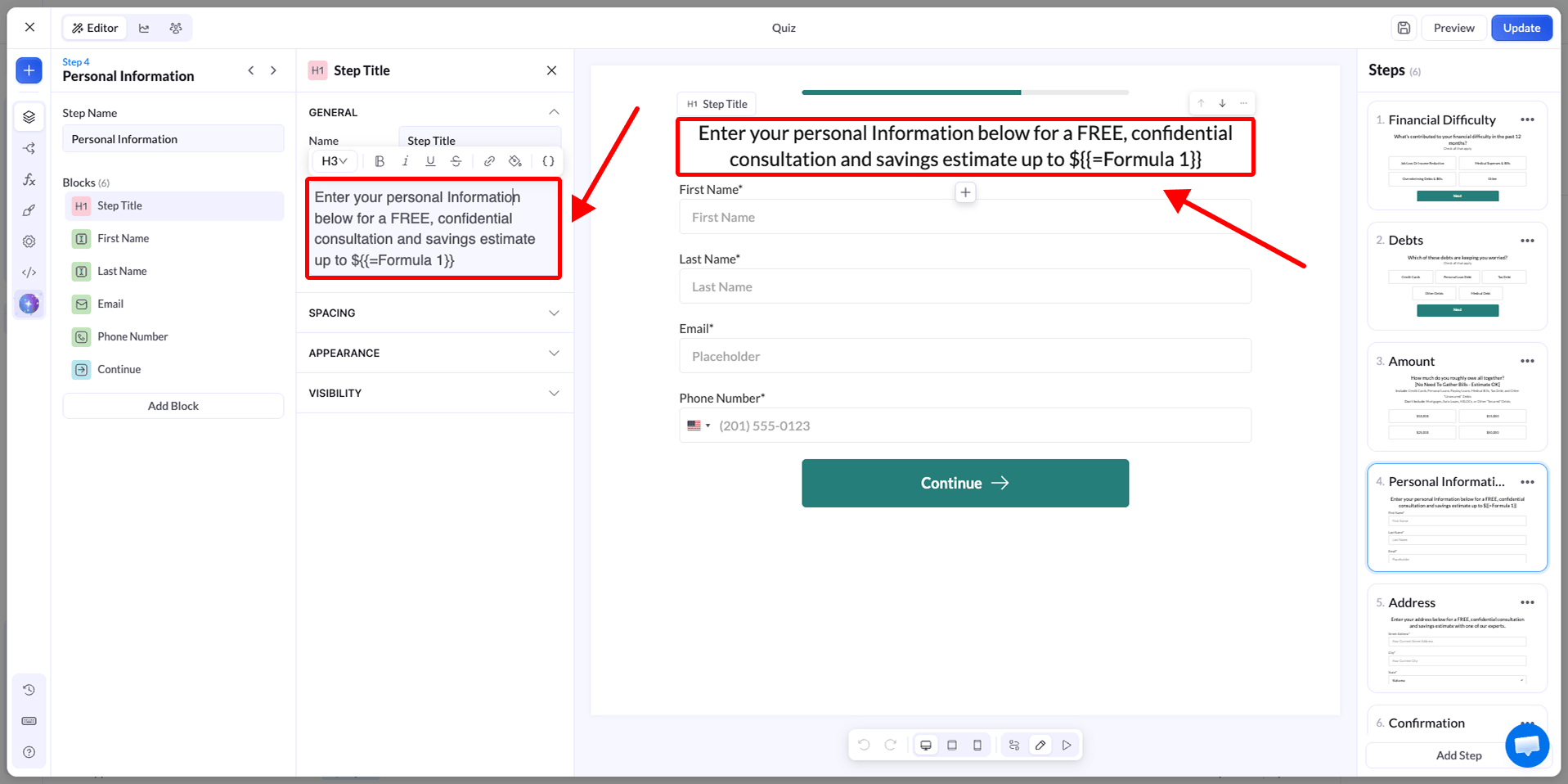 Есть два способа вставки:
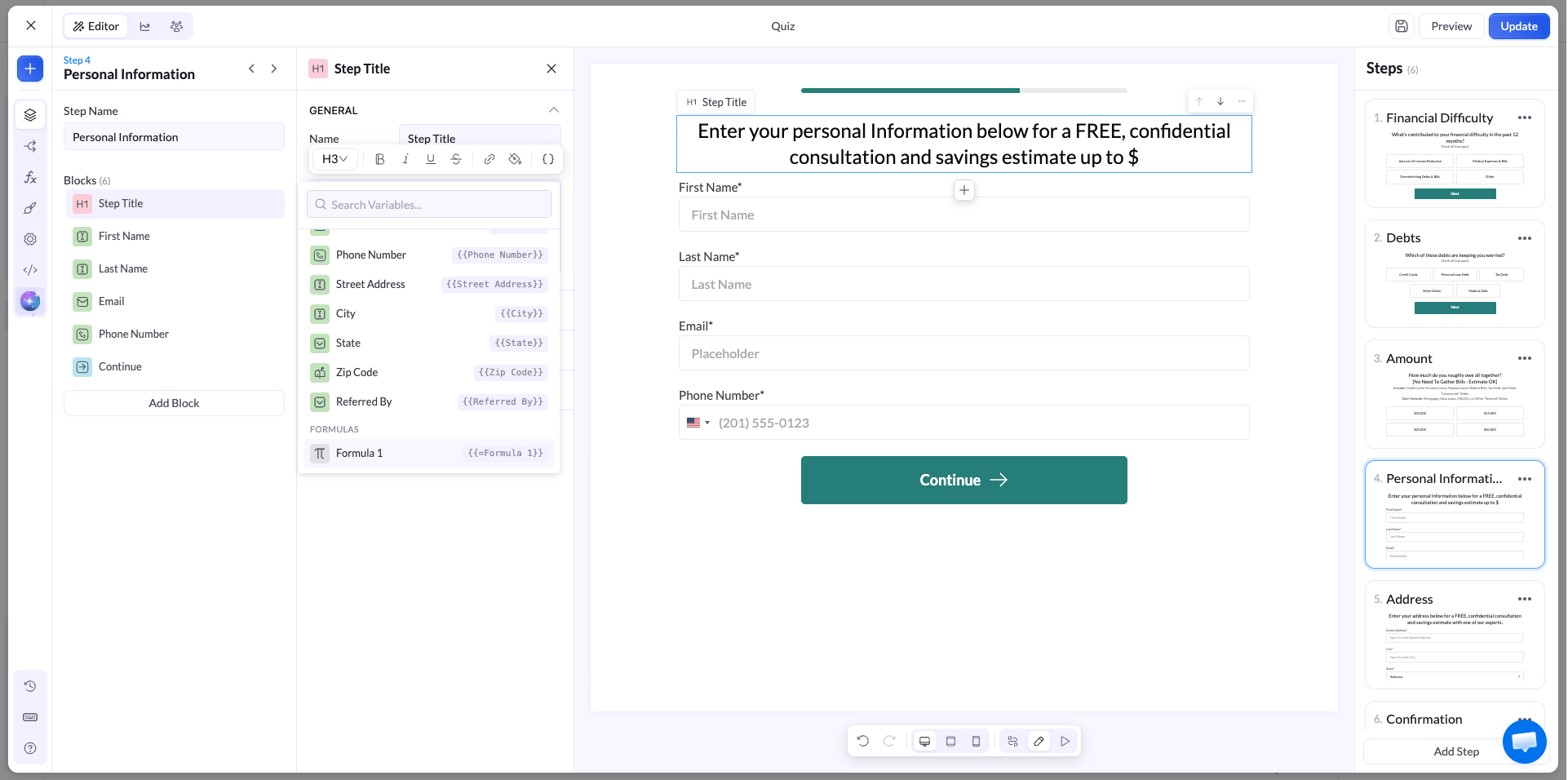
* **Ввести вручную.** Ссылайтесь на формулу по названию с помощью синтаксиса `{{= }}`, например `{{=Formula 1}}`
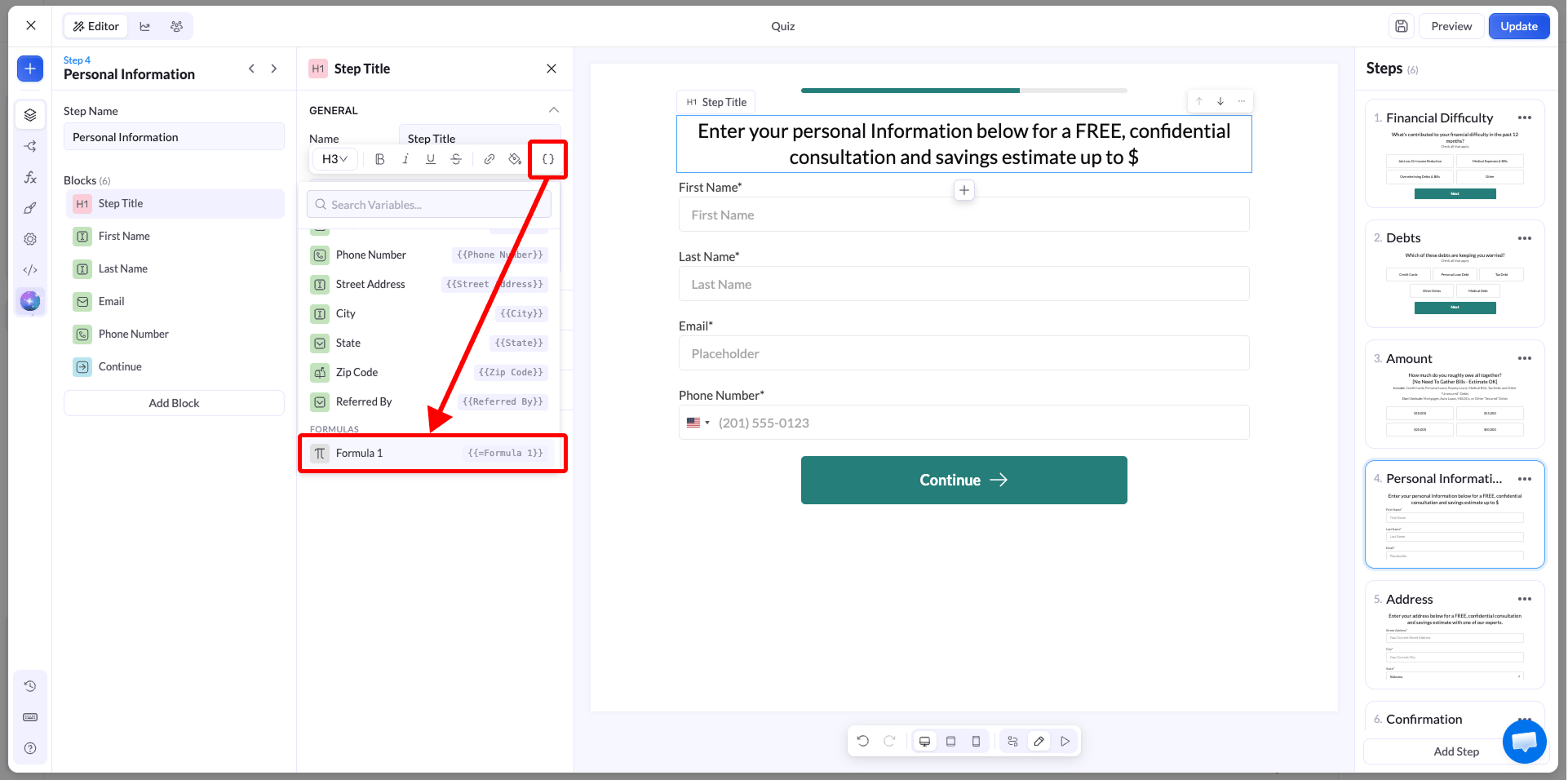
* **Выбрать из списка.** Нажмите кнопку **variable** в текстовом поле, прокрутите до раздела **Formulas** и выберите нужную формулу
Есть два способа вставки:
* **Ввести вручную.** Ссылайтесь на формулу по названию с помощью синтаксиса `{{= }}`, например `{{=Formula 1}}`
* **Выбрать из списка.** Нажмите кнопку **variable** в текстовом поле, прокрутите до раздела **Formulas** и выберите нужную формулу
 Результат считается в реальном времени по мере того, как посетитель проходит квиз, поэтому значение всегда отражает его ответы. Заголовок шага может выглядеть так:
```text theme={null}
Your estimated savings: ${{=Formula 1}}
```
## Предпросмотр и тест
Чтобы увидеть, как работает формула, нажмите **Preview** и пройдите квиз так, как это сделал бы посетитель. Результат появится на шаге, где вы его разместили, с учётом ответов, которые вы выбрали по пути.
## Советы
* Давайте каждой формуле понятное название, чтобы её легко было найти и использовать повторно
* Задавайте fallback, чтобы посетители не видели пустое или сломанное значение
* Ссылайтесь только на поля, где хранятся числа
* Проверяйте расчёт на реалистичных значениях перед публикацией
This documentation is built and hosted on [Mintlify](https://mintlify.com), a developer documentation platform.
Результат считается в реальном времени по мере того, как посетитель проходит квиз, поэтому значение всегда отражает его ответы. Заголовок шага может выглядеть так:
```text theme={null}
Your estimated savings: ${{=Formula 1}}
```
## Предпросмотр и тест
Чтобы увидеть, как работает формула, нажмите **Preview** и пройдите квиз так, как это сделал бы посетитель. Результат появится на шаге, где вы его разместили, с учётом ответов, которые вы выбрали по пути.
## Советы
* Давайте каждой формуле понятное название, чтобы её легко было найти и использовать повторно
* Задавайте fallback, чтобы посетители не видели пустое или сломанное значение
* Ссылайтесь только на поля, где хранятся числа
* Проверяйте расчёт на реалистичных значениях перед публикацией
This documentation is built and hosted on [Mintlify](https://mintlify.com), a developer documentation platform.