> ## Documentation Index
> Fetch the complete documentation index at: https://docs.landerlab.io/llms.txt
> Use this file to discover all available pages before exploring further.
# Отвал квиза по шагам: где посетители уходят
> Отвал квиза по шагам: на панели Quiz во вкладке Overview видны сессии, выходы и Drop Off Rate, чтобы найти шаги, где вы теряете посетителей.
Если на вашем лендинге есть квиз, LanderLab отслеживает, как посетители проходят его шаг за шагом. Разбор **отвала** (drop-off) точно показывает, где люди уходят, чтобы вы могли найти шаги, на которых теряется больше всего посетителей, и улучшить их.
Эти данные находятся на вкладке **Overview** лендинга, под каждым вариантом.
## Как открыть аналитику квиза
Перейдите в раздел **Landing Pages** в левом боковом меню и откройте страницу, квиз которой хотите проанализировать.
Вкладка **Overview** выбрана по умолчанию. Прокрутите страницу вниз до раздела **Variants**.
У каждого варианта под ним есть панель квиза. Если на странице один вариант, это основной вариант (помечен **MAIN**); если вариантов несколько, у каждого есть своя статистика по квизу.
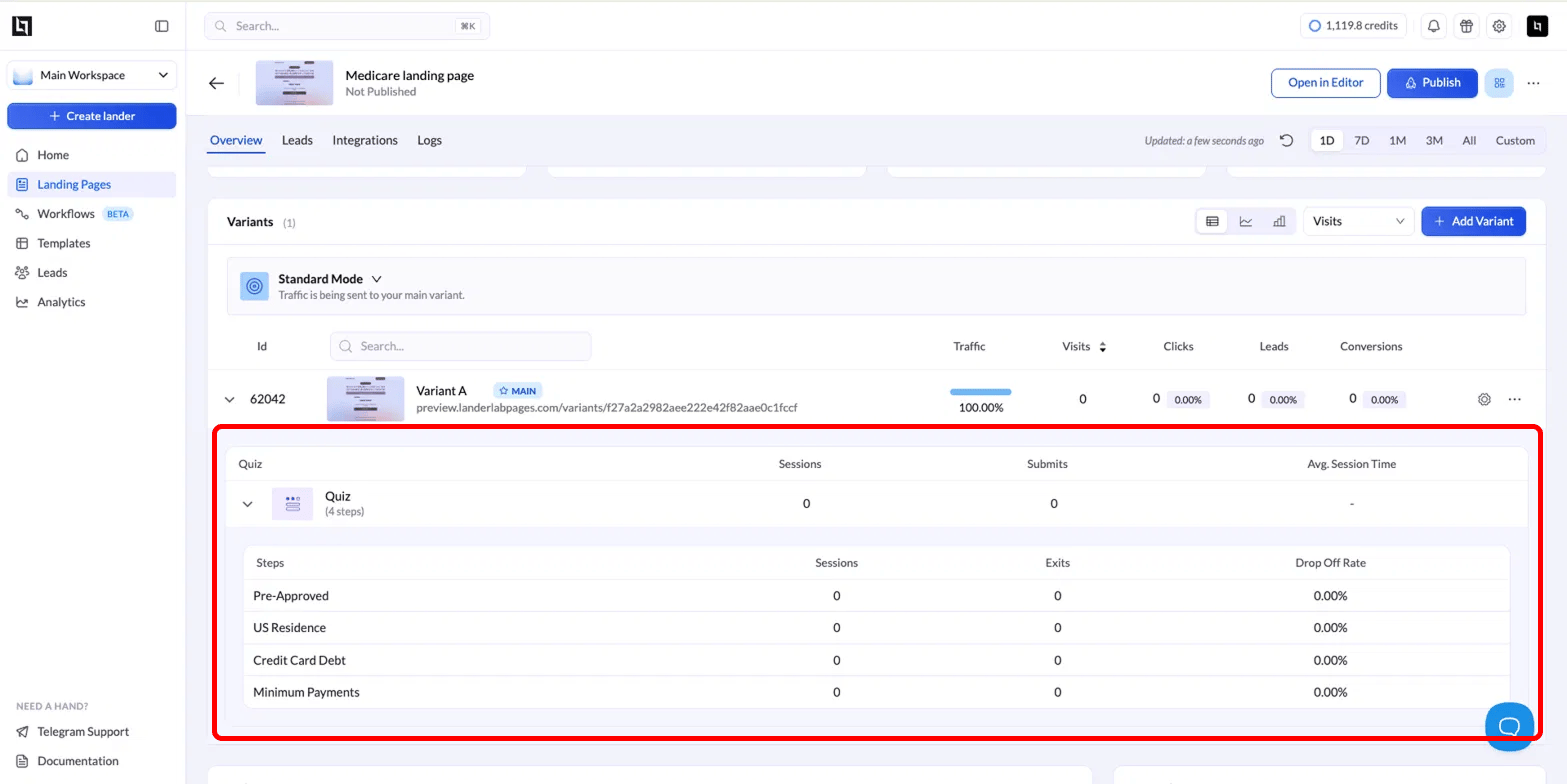
Под вариантом нажмите на строку **Quiz**, чтобы раскрыть разбор по шагам.
 ## Как читать сводку по квизу
Строка **Quiz** даёт общую картину по варианту. Там же показано, сколько в квизе шагов (например, *Quiz (4 steps)*).
| Метрика | Что она показывает |
| - | - |
| **Sessions** | Сколько раз был запущен квиз. |
| **Submits** | Сколько посетителей прошли квиз до конца и отправили его. |
| **Avg. Session Time** | Среднее время, которое посетители проводят в квизе. |
Большой разрыв между **Sessions** и **Submits** означает, что многие начали квиз, но не дошли до конца — где именно ушли, показывает таблица шагов.
## Как читать отвал по шагам
Развернув панель Quiz, вы увидите строку для каждого шага квиза — в том порядке, в котором их видят посетители.
| Колонка | Что она показывает |
| - | - |
| **Steps** | Название каждого шага квиза (например, *Pre-Approved*, *US Residence*). |
| **Sessions** | Сколько посетителей дошло до этого шага. |
| **Exits** | Сколько посетителей ушло именно с этого шага, а не продолжили. |
| **Drop Off Rate** | Доля сессий этого шага, которые закончились выходом. |
Читайте таблицу сверху вниз, чтобы проследить воронку. Шаг с самым высоким **Drop Off Rate** — это место, где вы теряете больше всего посетителей, и с него удобно начинать улучшения.
Высокий процент отвала на шаге часто указывает на трение: непонятный вопрос, слишком много запрашиваемых данных или момент, когда посетители теряют интерес. Попробуйте упростить шаг или поменять его место в воронке, а затем сравните показатели снова.
## Как изменить период
Используйте селектор диапазона в правом верхнем углу Overview — **1D**, **7D**, **1M**, **3M**, **All** или **Custom**, чтобы показать данные по квизу за конкретный период. Показатели обновятся в соответствии с выбранным диапазоном.
Данные по квизу появляются только у лендингов, в которых есть квиз, и накапливаются по мере того, как посетители взаимодействуют со страницей. Если трафика ещё нет, на всех шагах будут нули.
This documentation is built and hosted on [Mintlify](https://mintlify.com), a developer documentation platform.
## Как читать сводку по квизу
Строка **Quiz** даёт общую картину по варианту. Там же показано, сколько в квизе шагов (например, *Quiz (4 steps)*).
| Метрика | Что она показывает |
| - | - |
| **Sessions** | Сколько раз был запущен квиз. |
| **Submits** | Сколько посетителей прошли квиз до конца и отправили его. |
| **Avg. Session Time** | Среднее время, которое посетители проводят в квизе. |
Большой разрыв между **Sessions** и **Submits** означает, что многие начали квиз, но не дошли до конца — где именно ушли, показывает таблица шагов.
## Как читать отвал по шагам
Развернув панель Quiz, вы увидите строку для каждого шага квиза — в том порядке, в котором их видят посетители.
| Колонка | Что она показывает |
| - | - |
| **Steps** | Название каждого шага квиза (например, *Pre-Approved*, *US Residence*). |
| **Sessions** | Сколько посетителей дошло до этого шага. |
| **Exits** | Сколько посетителей ушло именно с этого шага, а не продолжили. |
| **Drop Off Rate** | Доля сессий этого шага, которые закончились выходом. |
Читайте таблицу сверху вниз, чтобы проследить воронку. Шаг с самым высоким **Drop Off Rate** — это место, где вы теряете больше всего посетителей, и с него удобно начинать улучшения.
Высокий процент отвала на шаге часто указывает на трение: непонятный вопрос, слишком много запрашиваемых данных или момент, когда посетители теряют интерес. Попробуйте упростить шаг или поменять его место в воронке, а затем сравните показатели снова.
## Как изменить период
Используйте селектор диапазона в правом верхнем углу Overview — **1D**, **7D**, **1M**, **3M**, **All** или **Custom**, чтобы показать данные по квизу за конкретный период. Показатели обновятся в соответствии с выбранным диапазоном.
Данные по квизу появляются только у лендингов, в которых есть квиз, и накапливаются по мере того, как посетители взаимодействуют со страницей. Если трафика ещё нет, на всех шагах будут нули.
This documentation is built and hosted on [Mintlify](https://mintlify.com), a developer documentation platform.