> ## Documentation Index
> Fetch the complete documentation index at: https://docs.landerlab.io/llms.txt
> Use this file to discover all available pages before exploring further.
# Дизайн квиза: глобальные стили, цвета и пресеты
> Глобальные настройки дизайна квиза: задайте цвета, шрифты и пресеты, чтобы все шаги воронки выглядели в едином стиле вашего бренда.
На вкладке Design вы задаёте **внешний вид всей воронки**. От цветов и типографики до стилей компонентов — всё можно настроить под ваш бренд.
Вместо того чтобы оформлять каждый элемент по отдельности, LanderLab использует **глобальную дизайн-систему**, поэтому изменения автоматически применяются ко всей воронке.
## Как открыть настройки дизайна
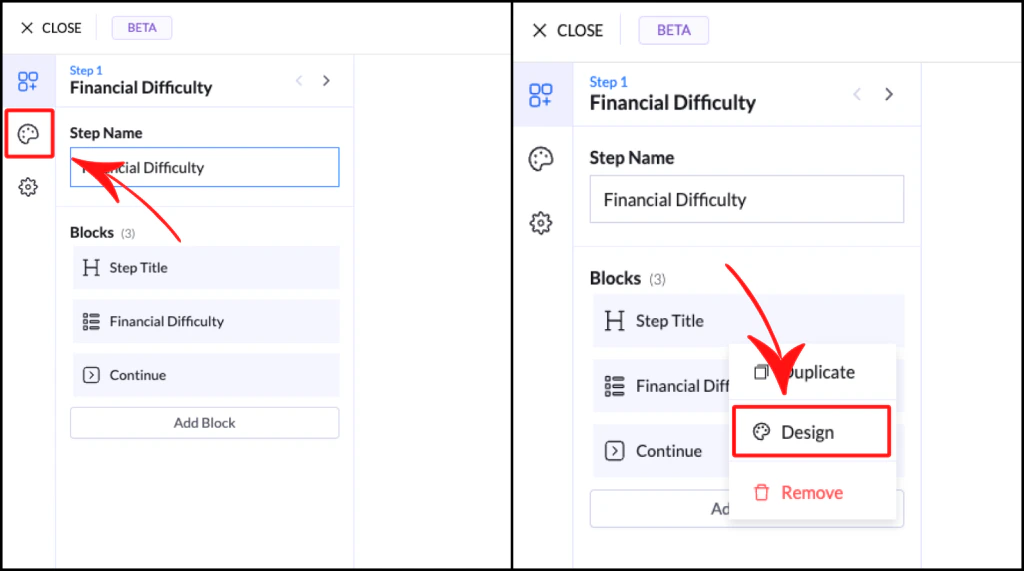
Design можно открыть двумя способами:
* Нажмите **значок цветовой палитры** на левой панели — для глобальных стилей
* Нажмите **три точки (•••)** на любом блоке и выберите **Design** — для прямого доступа
По умолчанию все изменения дизайна применяются глобально.
 ## Как работает дизайн
Настройки дизайна распространяются на всю воронку по принципу наследования:
* при изменении стилей автоматически обновляются все похожие блоки
* вся воронка выглядит единообразно
* не нужно повторять одни и те же правки
При необходимости стили можно переопределить для отдельных блоков.
## Цвета
Панель Colors определяет визуальную идентичность вашей воронки.
### Основные цвета
* **Primary Color** — используется для кнопок, выбора вариантов и ключевых действий
* **Secondary Color** — используется для акцентов и выделения
### Нейтральные цвета
* чёрный, белый и серые оттенки
* используются для текста, фонов и структуры
### Цвет ошибки
* автоматически применяется к ошибкам валидации и некорректным полям
💡 Совет: сначала задайте основной и дополнительный цвета — так вы создадите единую основу для бренда.
## Шрифты
Воронка автоматически наследует шрифты **лендинга**, на котором она размещена.
* настраивать шрифты внутри воронки не нужно
* всё остаётся визуально единым
💡 Совет: задавайте шрифты на уровне лендинга, чтобы все воронки соответствовали стилю вашего бренда.
## Пресеты
Пресеты — это готовые стили, которые можно мгновенно применить к блокам.
Вместо того чтобы создавать стили с нуля, вы можете:
* применить пресет
* при необходимости скорректировать его
### Пример
Применив пресет к блоку Multiple Choice, вы автоматически зададите:
* цвета
* отступы
* стили кнопок
Благодаря глобальному наследованию:
* обновление стиля одного блока обновляет все похожие блоки
## Зачем использовать пресеты
* быстрее настройка
* единый дизайн
* не нужен опыт в дизайне
💡 Совет: начните со стандартных пресетов и при необходимости донастройте их позже. Так воронка с самого начала выглядит аккуратно и профессионально.
## Рекомендации
* задавайте цвета до того, как начнёте собирать воронку
* сохраняйте единообразие стилей на всех шагах
* не перенастраивайте каждый блок без необходимости
* используйте пресеты, чтобы экономить время
This documentation is built and hosted on [Mintlify](https://mintlify.com), a developer documentation platform.
## Как работает дизайн
Настройки дизайна распространяются на всю воронку по принципу наследования:
* при изменении стилей автоматически обновляются все похожие блоки
* вся воронка выглядит единообразно
* не нужно повторять одни и те же правки
При необходимости стили можно переопределить для отдельных блоков.
## Цвета
Панель Colors определяет визуальную идентичность вашей воронки.
### Основные цвета
* **Primary Color** — используется для кнопок, выбора вариантов и ключевых действий
* **Secondary Color** — используется для акцентов и выделения
### Нейтральные цвета
* чёрный, белый и серые оттенки
* используются для текста, фонов и структуры
### Цвет ошибки
* автоматически применяется к ошибкам валидации и некорректным полям
💡 Совет: сначала задайте основной и дополнительный цвета — так вы создадите единую основу для бренда.
## Шрифты
Воронка автоматически наследует шрифты **лендинга**, на котором она размещена.
* настраивать шрифты внутри воронки не нужно
* всё остаётся визуально единым
💡 Совет: задавайте шрифты на уровне лендинга, чтобы все воронки соответствовали стилю вашего бренда.
## Пресеты
Пресеты — это готовые стили, которые можно мгновенно применить к блокам.
Вместо того чтобы создавать стили с нуля, вы можете:
* применить пресет
* при необходимости скорректировать его
### Пример
Применив пресет к блоку Multiple Choice, вы автоматически зададите:
* цвета
* отступы
* стили кнопок
Благодаря глобальному наследованию:
* обновление стиля одного блока обновляет все похожие блоки
## Зачем использовать пресеты
* быстрее настройка
* единый дизайн
* не нужен опыт в дизайне
💡 Совет: начните со стандартных пресетов и при необходимости донастройте их позже. Так воронка с самого начала выглядит аккуратно и профессионально.
## Рекомендации
* задавайте цвета до того, как начнёте собирать воронку
* сохраняйте единообразие стилей на всех шагах
* не перенастраивайте каждый блок без необходимости
* используйте пресеты, чтобы экономить время
This documentation is built and hosted on [Mintlify](https://mintlify.com), a developer documentation platform.