> ## Documentation Index
> Fetch the complete documentation index at: https://docs.landerlab.io/llms.txt
> Use this file to discover all available pages before exploring further.
# Рабочие пространства в LanderLab: создание и управление
> Создавайте рабочие пространства в LanderLab из боковой панели или настроек, чтобы разделять кампании, команды и клиентов и управлять доступом.
Рабочие пространства помогают **организовать проекты, кампании и команды** внутри вашей организации в LanderLab. У каждого рабочего пространства могут быть свои лендинги, домены, пользователи и интеграции.
Новое рабочее пространство можно создать через **переключатель рабочих пространств в боковой панели** или в разделе **Settings → Workspaces**.
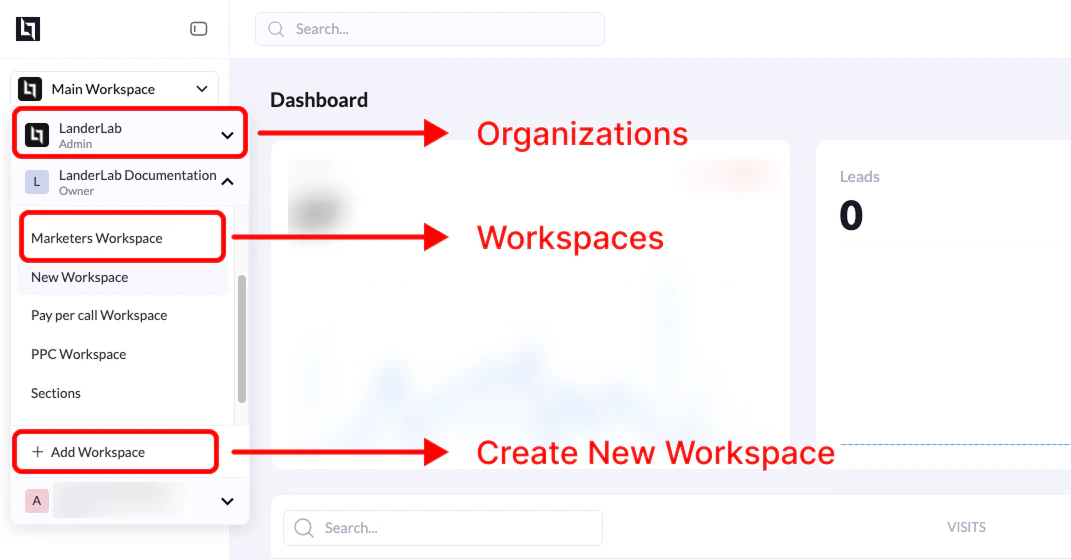 ## Создание рабочего пространства из боковой панели
### Шаги
1. На **панели управления LanderLab** найдите **переключатель рабочих пространств** в левом верхнем углу боковой панели.
2. Нажмите на **выпадающий список**, чтобы открыть список доступных рабочих пространств.
3. Прокрутите список до самого низа.
4. Нажмите **+ Add Workspace**.
5. Введите **название нового рабочего пространства**.
6. Подтвердите создание.
После создания рабочее пространство появится в **списке рабочих пространств**, и вы сможете в любой момент переключиться на него через этот переключатель.
## Создание рабочего пространства из настроек
### Шаги
1. Перейдите в **Settings**.
2. Откройте вкладку **Workspaces**.
3. Вы увидите таблицу со списком существующих рабочих пространств.
4. Нажмите **Add Workspace**.
5. Введите **название нового рабочего пространства**.
6. Подтвердите создание.
Новое рабочее пространство появится в списке рабочих пространств.
## Что происходит после создания
После создания рабочего пространства:
* оно появляется в **переключателе рабочих пространств в боковой панели**
* внутри него можно создавать **лендинги, домены и кампании**
* пользователям можно назначать отдельные **роли и права** для каждого рабочего пространства
## Права доступа
Создавать новые рабочие пространства могут только **Organization Admins**.
Пользователи с такими ролями **не могут создавать рабочие пространства**:
* **Workers**
* **Viewers**
Если вы не видите опцию **Add Workspace**, обратитесь к **администратору вашей организации**.
**Совет:** многие команды создают отдельные рабочие пространства для разных целей, например:
```text theme={null}
Lead Gen Campaigns
Affiliate Offers
Client Projects
Testing / Experiments
```
This documentation is built and hosted on [Mintlify](https://mintlify.com), a developer documentation platform.
## Создание рабочего пространства из боковой панели
### Шаги
1. На **панели управления LanderLab** найдите **переключатель рабочих пространств** в левом верхнем углу боковой панели.
2. Нажмите на **выпадающий список**, чтобы открыть список доступных рабочих пространств.
3. Прокрутите список до самого низа.
4. Нажмите **+ Add Workspace**.
5. Введите **название нового рабочего пространства**.
6. Подтвердите создание.
После создания рабочее пространство появится в **списке рабочих пространств**, и вы сможете в любой момент переключиться на него через этот переключатель.
## Создание рабочего пространства из настроек
### Шаги
1. Перейдите в **Settings**.
2. Откройте вкладку **Workspaces**.
3. Вы увидите таблицу со списком существующих рабочих пространств.
4. Нажмите **Add Workspace**.
5. Введите **название нового рабочего пространства**.
6. Подтвердите создание.
Новое рабочее пространство появится в списке рабочих пространств.
## Что происходит после создания
После создания рабочего пространства:
* оно появляется в **переключателе рабочих пространств в боковой панели**
* внутри него можно создавать **лендинги, домены и кампании**
* пользователям можно назначать отдельные **роли и права** для каждого рабочего пространства
## Права доступа
Создавать новые рабочие пространства могут только **Organization Admins**.
Пользователи с такими ролями **не могут создавать рабочие пространства**:
* **Workers**
* **Viewers**
Если вы не видите опцию **Add Workspace**, обратитесь к **администратору вашей организации**.
**Совет:** многие команды создают отдельные рабочие пространства для разных целей, например:
```text theme={null}
Lead Gen Campaigns
Affiliate Offers
Client Projects
Testing / Experiments
```
This documentation is built and hosted on [Mintlify](https://mintlify.com), a developer documentation platform.