> ## Documentation Index
> Fetch the complete documentation index at: https://docs.landerlab.io/llms.txt
> Use this file to discover all available pages before exploring further.
# Журнал событий LanderLab: аудит действий в организации
> Отслеживайте все изменения в организации через журнал Logs: фильтруйте по пользователю, категории и датам и открывайте подробности событий.
## Где находятся логи
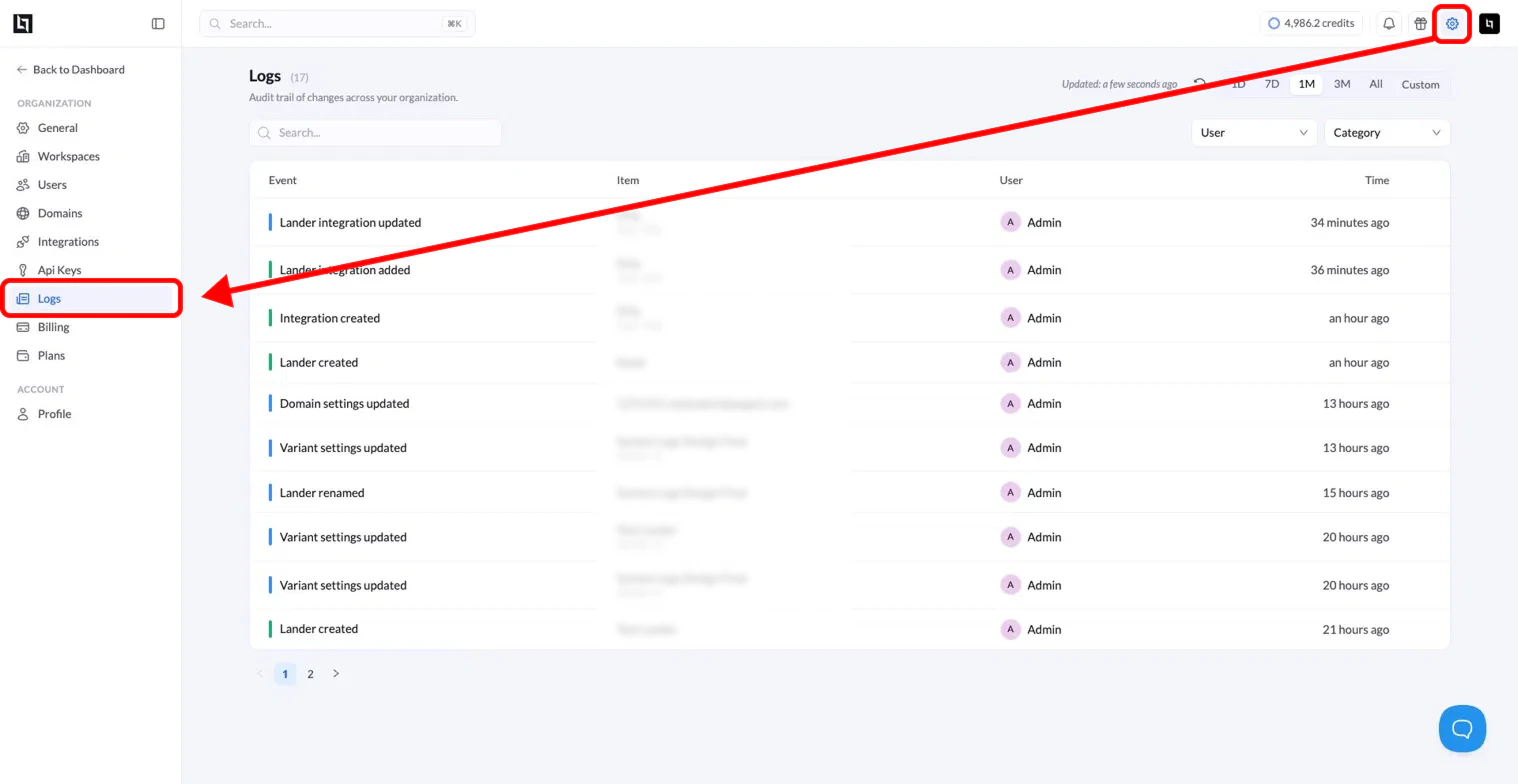
Перейдите в **Settings** и нажмите **Logs** в левой боковой панели. На странице показаны все события вашей организации в обратном хронологическом порядке.
 ## Как читать таблицу логов
Каждая строка таблицы — это одно событие, в ней четыре колонки:
| Колонка | Описание |
| :- | :- |
| **Event** | Тип выполненного действия (например, «Lander created» или «Variant settings updated») |
| **Item** | Конкретный лендинг, интеграция, домен или другой объект, за который отвечает событие |
| **User** | Участник команды, который выполнил действие |
| **Time** | Сколько времени назад произошло событие |
Цветная полоса слева на каждой строке быстро показывает тип события.
## Фильтрация логов
Просмотр можно сузить с помощью элементов управления в верхней части страницы:
* **Date range**: выберите **1D**, **7D**, **1M**, **3M**, **All** или **Custom**, чтобы ограничить результаты определённым периодом.
* **User**: отфильтруйте по конкретному участнику команды, чтобы увидеть только его активность.
* **Category**: отфильтруйте по категории событий, чтобы сосредоточиться на одном типе действий.
* **Search**: используйте строку поиска, чтобы найти события по ключевому слову.
## Просмотр подробностей события
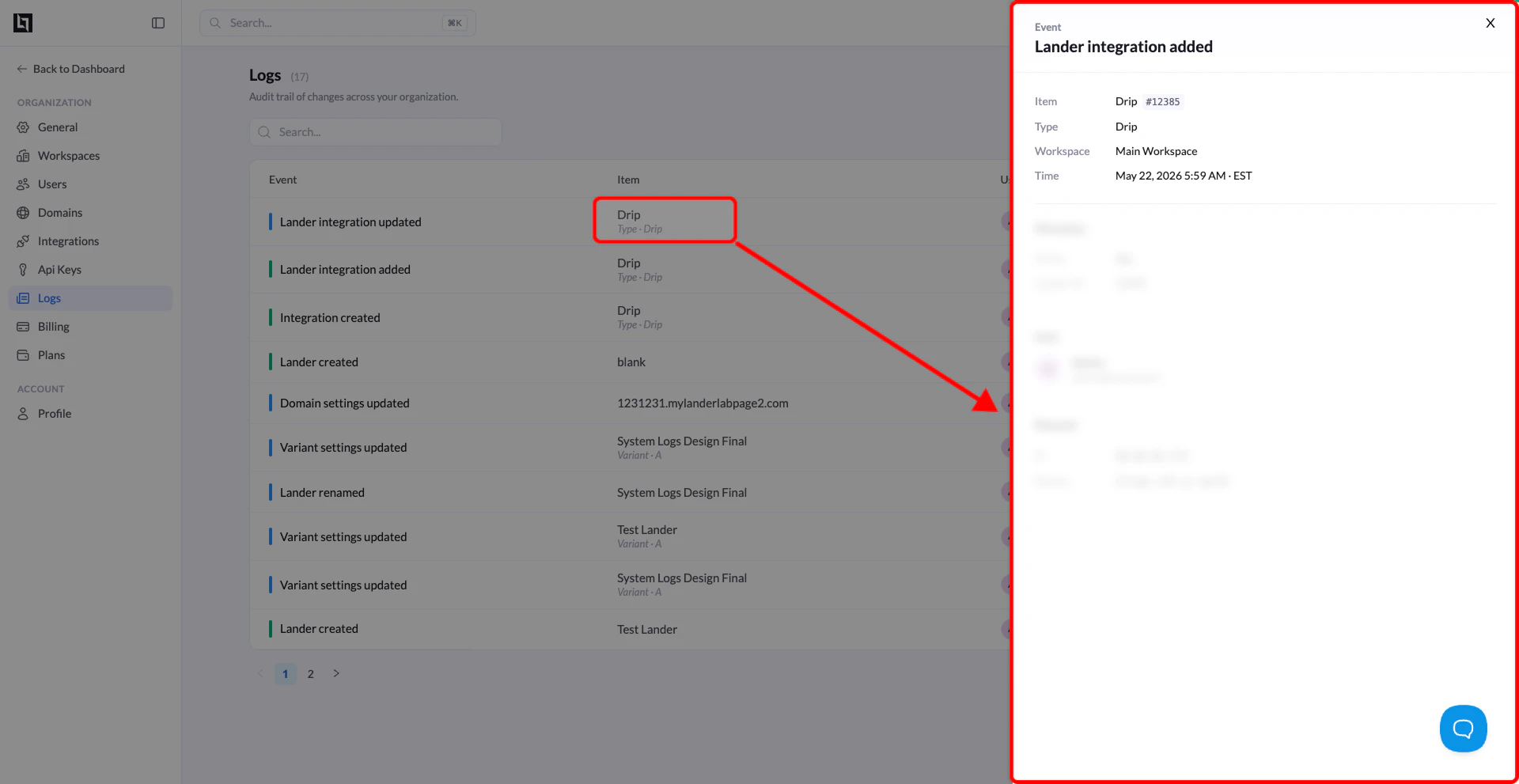
Нажмите на любую строку, чтобы открыть панель с подробностями события. В ней показаны все данные о событии:
## Как читать таблицу логов
Каждая строка таблицы — это одно событие, в ней четыре колонки:
| Колонка | Описание |
| :- | :- |
| **Event** | Тип выполненного действия (например, «Lander created» или «Variant settings updated») |
| **Item** | Конкретный лендинг, интеграция, домен или другой объект, за который отвечает событие |
| **User** | Участник команды, который выполнил действие |
| **Time** | Сколько времени назад произошло событие |
Цветная полоса слева на каждой строке быстро показывает тип события.
## Фильтрация логов
Просмотр можно сузить с помощью элементов управления в верхней части страницы:
* **Date range**: выберите **1D**, **7D**, **1M**, **3M**, **All** или **Custom**, чтобы ограничить результаты определённым периодом.
* **User**: отфильтруйте по конкретному участнику команды, чтобы увидеть только его активность.
* **Category**: отфильтруйте по категории событий, чтобы сосредоточиться на одном типе действий.
* **Search**: используйте строку поиска, чтобы найти события по ключевому слову.
## Просмотр подробностей события
Нажмите на любую строку, чтобы открыть панель с подробностями события. В ней показаны все данные о событии:
 | Поле | Описание |
| :- | :- |
| **Item** | Название и ID объекта, за который отвечает событие |
| **Variant** | Вариант, если он имеет отношение к событию |
| **Workspace** | Рабочее пространство, в котором было внесено изменение |
| **Time** | Точные дата, время и часовой пояс события |
| **Changes** | Краткое описание того, что было изменено |
| **User** | Имя и email человека, который внёс изменение |
| **IP** | IP-адрес, с которого пришёл запрос |
| **Device** | Браузер и операционная система, которые использовались при действии |
## Типичные типы событий
Ниже — примеры событий, которые можно встретить в журнале:
* Lander created
* Lander renamed
* Variant settings updated
* Domain settings updated
* Lander integration added
* Lander integration updated
* Integration created
Логи доступны только для чтения. Записи нельзя изменить или удалить. Это обеспечивает надёжный журнал аудита для вашей организации.
This documentation is built and hosted on [Mintlify](https://mintlify.com), a developer documentation platform.
| Поле | Описание |
| :- | :- |
| **Item** | Название и ID объекта, за который отвечает событие |
| **Variant** | Вариант, если он имеет отношение к событию |
| **Workspace** | Рабочее пространство, в котором было внесено изменение |
| **Time** | Точные дата, время и часовой пояс события |
| **Changes** | Краткое описание того, что было изменено |
| **User** | Имя и email человека, который внёс изменение |
| **IP** | IP-адрес, с которого пришёл запрос |
| **Device** | Браузер и операционная система, которые использовались при действии |
## Типичные типы событий
Ниже — примеры событий, которые можно встретить в журнале:
* Lander created
* Lander renamed
* Variant settings updated
* Domain settings updated
* Lander integration added
* Lander integration updated
* Integration created
Логи доступны только для чтения. Записи нельзя изменить или удалить. Это обеспечивает надёжный журнал аудита для вашей организации.
This documentation is built and hosted on [Mintlify](https://mintlify.com), a developer documentation platform.