> ## Documentation Index
> Fetch the complete documentation index at: https://docs.landerlab.io/llms.txt
> Use this file to discover all available pages before exploring further.
# Управление лидами лендинга: просмотр, фильтры, экспорт
> Просматривайте, фильтруйте, экспортируйте в CSV и удаляйте лидов, собранных на лендинге LanderLab, чтобы отслеживать результаты кампаний.
Грамотное управление лидами — основа для **работы с потенциальными клиентами и роста конверсии**. В LanderLab можно просматривать, фильтровать, экспортировать лидов, собранных на ваших лендингах, и управлять ими.
Из этого руководства вы узнаете, как **открыть, экспортировать и удалить данные лидов** с ваших лендингов.
## Просмотр лидов лендинга
Чтобы посмотреть лидов, собранных на конкретном лендинге, выполните шаги ниже.
 ### 1. Откройте Landing Pages
Откройте раздел **Landing Pages** на панели управления.
### 2. Выберите лендинг
Найдите лендинг, который собирает лидов, и нажмите на его **название**.
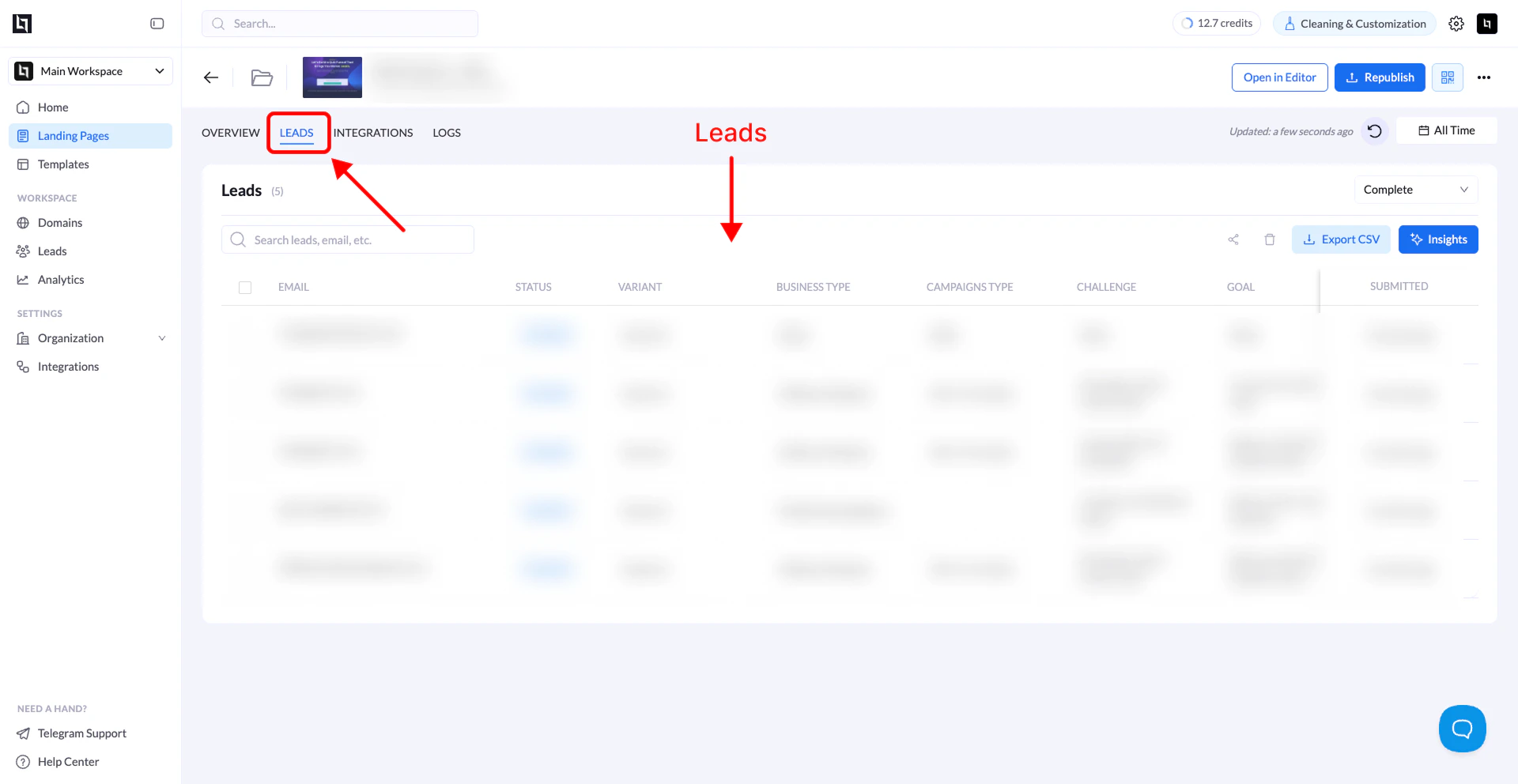
### 3. Откройте вкладку Leads
Нажмите вкладку **Leads**.
Вы увидите таблицу со всеми лидами, собранными на этом лендинге.
### Фильтрация лидов
На странице отчёта по лидам результаты можно фильтровать по:
* **дате оптина лида**
* **варианту лендинга**
Так проще анализировать лидов за **определённые периоды или по вариантам A/B-теста**.
## Экспорт лидов лендинга
Лидов можно экспортировать для использования в **CRM, email-платформах или для дальнейшего анализа**.
### 1. Откройте Landing Pages
Откройте раздел **Landing Pages** на панели управления.
### 2. Выберите лендинг
Найдите лендинг, который собирает лидов, и нажмите на его **название**.
### 3. Откройте вкладку Leads
Нажмите вкладку **Leads**.
Вы увидите таблицу со всеми лидами, собранными на этом лендинге.
### Фильтрация лидов
На странице отчёта по лидам результаты можно фильтровать по:
* **дате оптина лида**
* **варианту лендинга**
Так проще анализировать лидов за **определённые периоды или по вариантам A/B-теста**.
## Экспорт лидов лендинга
Лидов можно экспортировать для использования в **CRM, email-платформах или для дальнейшего анализа**.
 ### Шаги
1. Откройте **Landing Pages**
2. Нажмите на **название лендинга**, который собирает лидов
3. Откройте вкладку **Leads**
4. Выберите **вариант** (необязательно)
5. Укажите **период дат**
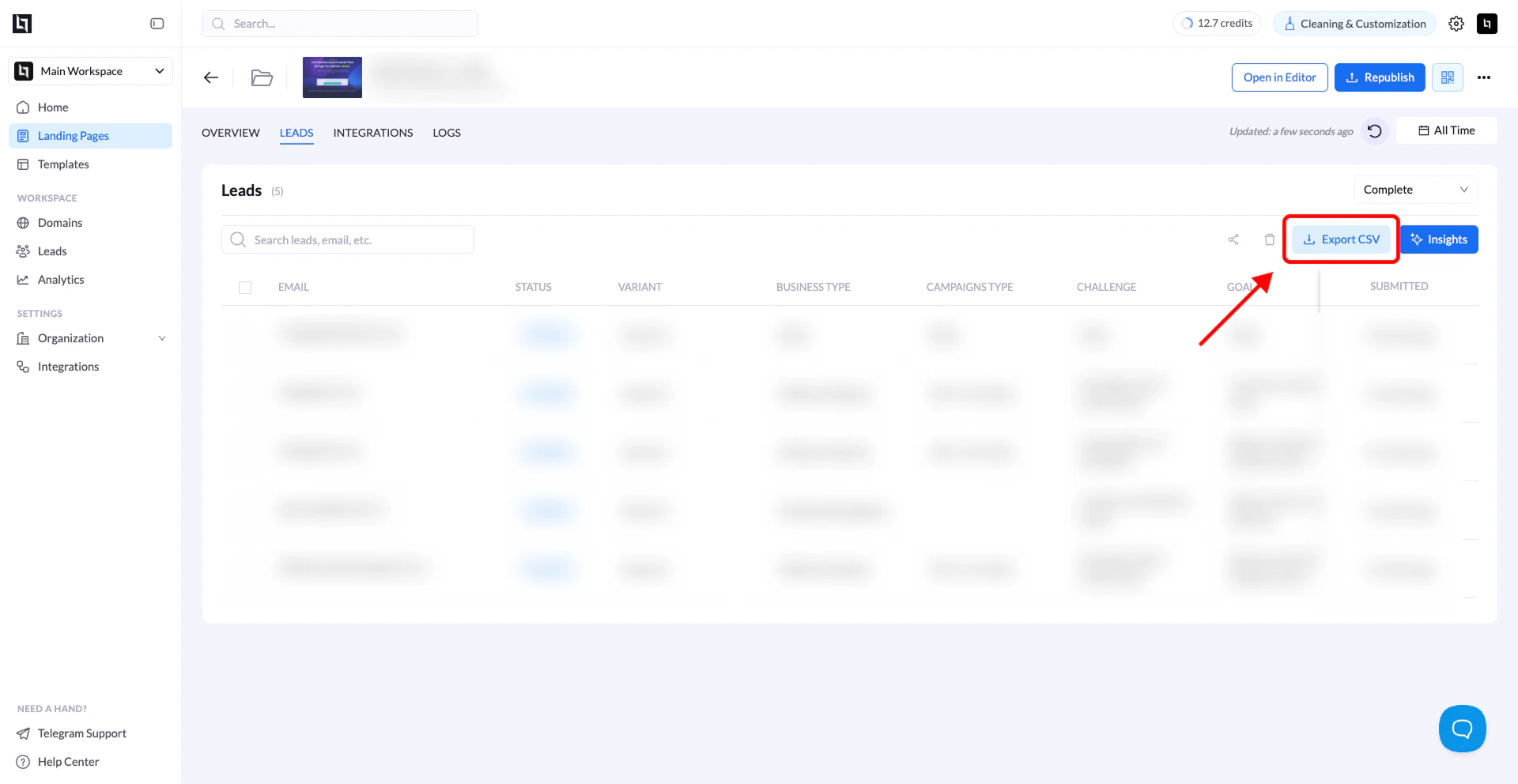
6. Нажмите **Export**
Файл **CSV** с данными лидов скачается автоматически.
## Удаление лида
При необходимости можно удалить отдельных лидов из ваших записей.
### Шаги
1. Откройте **Landing Pages**
2. Нажмите на **название лендинга**, который собирает лидов
3. Откройте вкладку **Leads**
4. Выберите **вариант** (необязательно)
5. Укажите **период дат**
6. Нажмите **Export**
Файл **CSV** с данными лидов скачается автоматически.
## Удаление лида
При необходимости можно удалить отдельных лидов из ваших записей.
 ### Шаги
1. Откройте **Landing Pages**
2. Нажмите на **название лендинга**
3. Откройте вкладку **Leads**
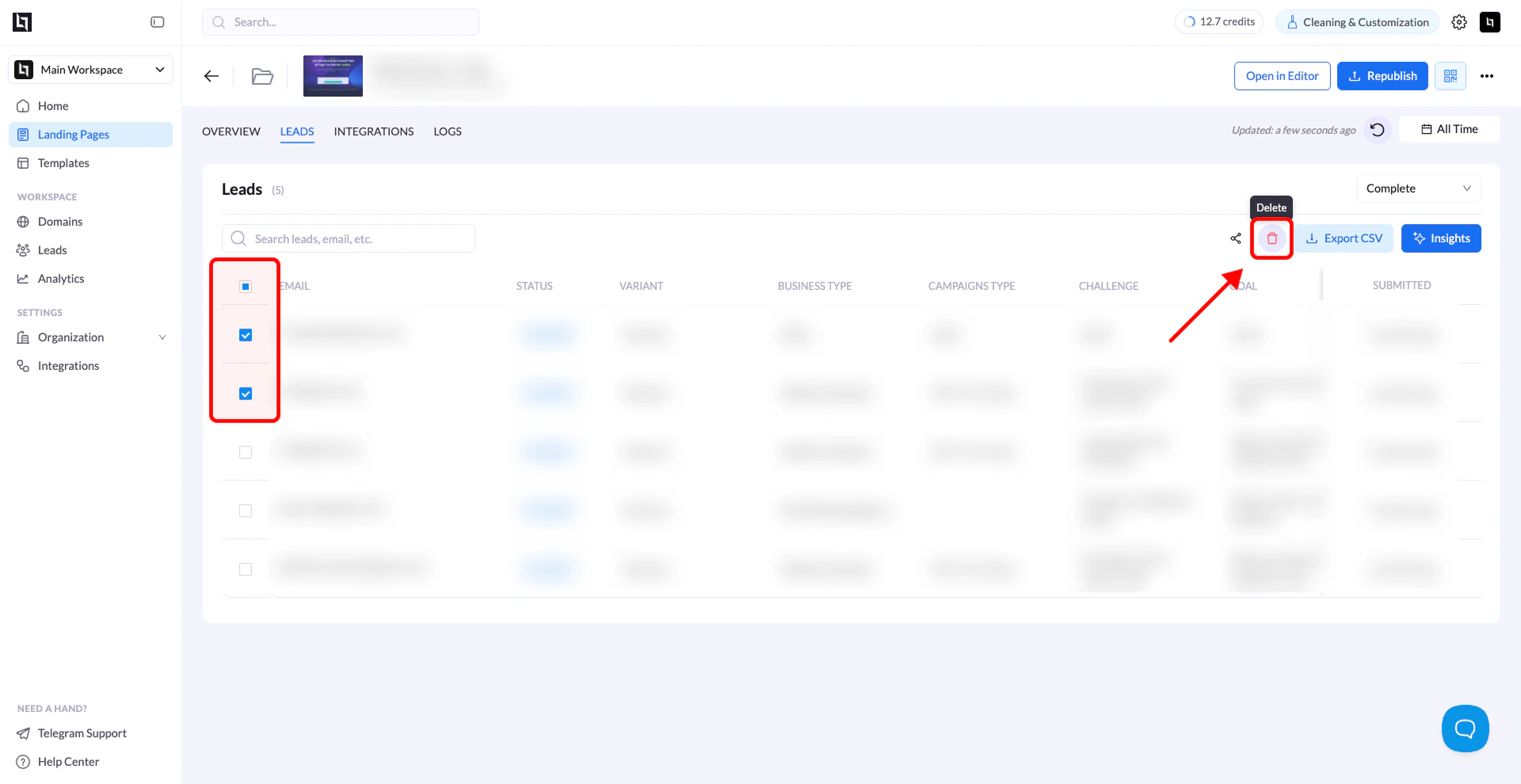
4. Выберите **лидов**, которых хотите удалить
5. Нажмите кнопку **Delete** в правом верхнем углу таблицы лидов
6. Подтвердите удаление
**Важно:**
### Шаги
1. Откройте **Landing Pages**
2. Нажмите на **название лендинга**
3. Откройте вкладку **Leads**
4. Выберите **лидов**, которых хотите удалить
5. Нажмите кнопку **Delete** в правом верхнем углу таблицы лидов
6. Подтвердите удаление
**Важно:**
Удаление лида **необратимо, отменить его нельзя**.
Выбранные лиды будут безвозвратно удалены из списка лидов.
This documentation is built and hosted on [Mintlify](https://mintlify.com), a developer documentation platform.