> ## Documentation Index
> Fetch the complete documentation index at: https://docs.landerlab.io/llms.txt
> Use this file to discover all available pages before exploring further.
# Перемещение лендинга в папку в LanderLab
> Переместите существующий лендинг в папку через меню страницы, чтобы реорганизовать кампании и сгруппировать связанные страницы в LanderLab.
Существующие лендинги можно перемещать в папки, чтобы поддерживать порядок в проектах. Это полезно, когда вы перестраиваете кампании или группируете связанные страницы.
Выполните шаги ниже, чтобы переместить лендинг в нужную папку.
 ## Пошаговая инструкция
### 1. Откройте Landing Pages
В **меню слева** нажмите **Landing Pages**.
### 2. Найдите лендинг
Найдите лендинг, который нужно переместить.
### 3. Откройте меню страницы
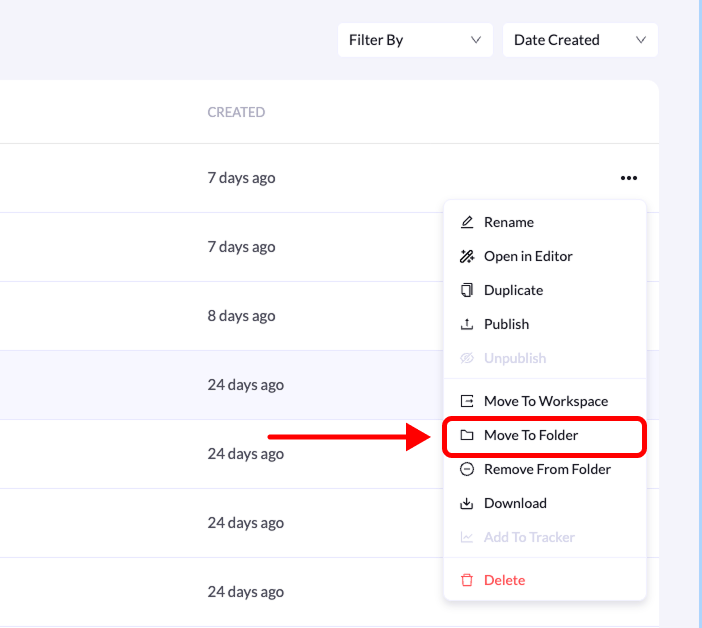
Нажмите **меню с тремя точками (•••)** справа от лендинга.
### 4. Выберите «Move to Folder»
В списке доступных действий нажмите **Move to Folder**.
### 5. Выберите папку
Выберите папку, куда нужно переместить лендинг.
### 6. Подтвердите действие
Нажмите **Move Landing Page**, чтобы завершить процесс.
Теперь лендинг находится внутри выбранной папки.
This documentation is built and hosted on [Mintlify](https://mintlify.com), a developer documentation platform.
## Пошаговая инструкция
### 1. Откройте Landing Pages
В **меню слева** нажмите **Landing Pages**.
### 2. Найдите лендинг
Найдите лендинг, который нужно переместить.
### 3. Откройте меню страницы
Нажмите **меню с тремя точками (•••)** справа от лендинга.
### 4. Выберите «Move to Folder»
В списке доступных действий нажмите **Move to Folder**.
### 5. Выберите папку
Выберите папку, куда нужно переместить лендинг.
### 6. Подтвердите действие
Нажмите **Move Landing Page**, чтобы завершить процесс.
Теперь лендинг находится внутри выбранной папки.
This documentation is built and hosted on [Mintlify](https://mintlify.com), a developer documentation platform.