> ## Documentation Index
> Fetch the complete documentation index at: https://docs.landerlab.io/llms.txt
> Use this file to discover all available pages before exploring further.
# Загрузка лендинга из ZIP-архива в LanderLab
> Загрузите готовый лендинг из ZIP-файла в LanderLab: упакуйте HTML, CSS, изображения и папки, загрузите архив и доработайте страницу в редакторе.
Есть лендинг с уникальным дизайном, который хотите использовать в LanderLab? Не проблема. Соберите всё в ZIP-файл — весь HTML, CSS, изображения и вложенные папки — и загрузите его в свой аккаунт. После этого вы сможете разместить, отредактировать и настроить его как нужно.
 Убедитесь, что в ZIP-файле есть всё, что нужно лендингу для корректной работы. Недостающие файлы или папки могут вызвать ошибки отображения или нарушить функционал.
Как загрузить лендинг из ZIP-файла:
1. Войдите в LanderLab и откройте раздел **Landing Pages**.
2. Нажмите **Add Landing Page** в правом верхнем углу.
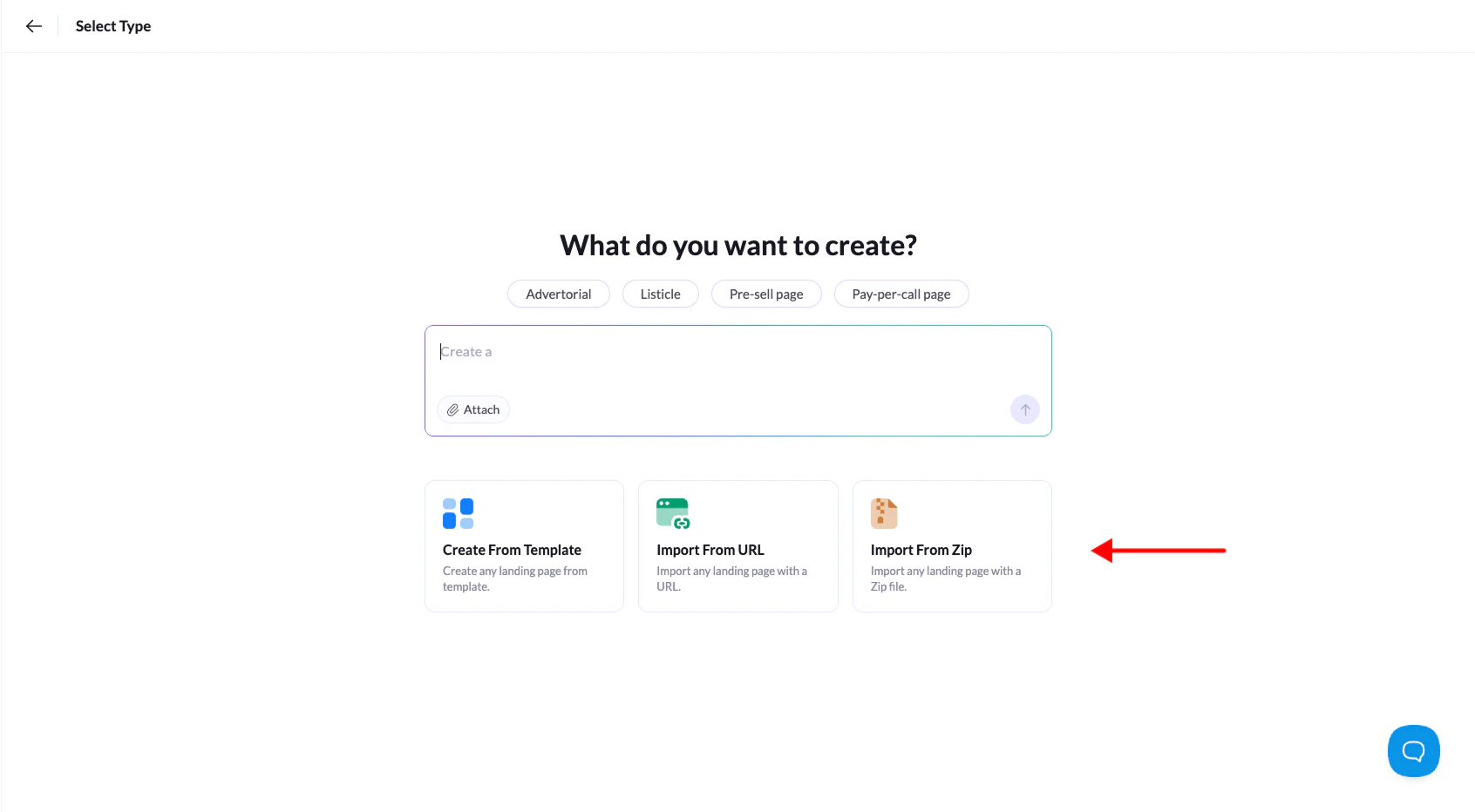
3. Выберите среди вариантов **Upload from ZIP**.
4. Нажмите на центральное поле, чтобы выбрать ZIP-файл, или просто перетащите его в область с пунктирной рамкой. Затем нажмите **Continue**.
5. Дайте лендингу название и нажмите **Create Landing Page**.
Готово! Ваш лендинг появился в аккаунте LanderLab и автоматически откроется в визуальном редакторе. Дальше можно доработать страницу точно под свои задачи.
This documentation is built and hosted on [Mintlify](https://mintlify.com), a developer documentation platform.
Убедитесь, что в ZIP-файле есть всё, что нужно лендингу для корректной работы. Недостающие файлы или папки могут вызвать ошибки отображения или нарушить функционал.
Как загрузить лендинг из ZIP-файла:
1. Войдите в LanderLab и откройте раздел **Landing Pages**.
2. Нажмите **Add Landing Page** в правом верхнем углу.
3. Выберите среди вариантов **Upload from ZIP**.
4. Нажмите на центральное поле, чтобы выбрать ZIP-файл, или просто перетащите его в область с пунктирной рамкой. Затем нажмите **Continue**.
5. Дайте лендингу название и нажмите **Create Landing Page**.
Готово! Ваш лендинг появился в аккаунте LanderLab и автоматически откроется в визуальном редакторе. Дальше можно доработать страницу точно под свои задачи.
This documentation is built and hosted on [Mintlify](https://mintlify.com), a developer documentation platform.