> ## Documentation Index
> Fetch the complete documentation index at: https://docs.landerlab.io/llms.txt
> Use this file to discover all available pages before exploring further.
# Импорт лендинга по URL в LanderLab
> Импортируйте лендинг по URL в LanderLab и доработайте в редакторе. Лучше всего работает с чистым HTML; страницы на CMS могут импортироваться неверно.
Нашли в интернете лендинг, который вас зацепил? LanderLab позволяет импортировать его прямо по URL и использовать как основу для собственного дизайна. Это быстрый способ вдохновиться и создать что-то похожее, не начиная с нуля.
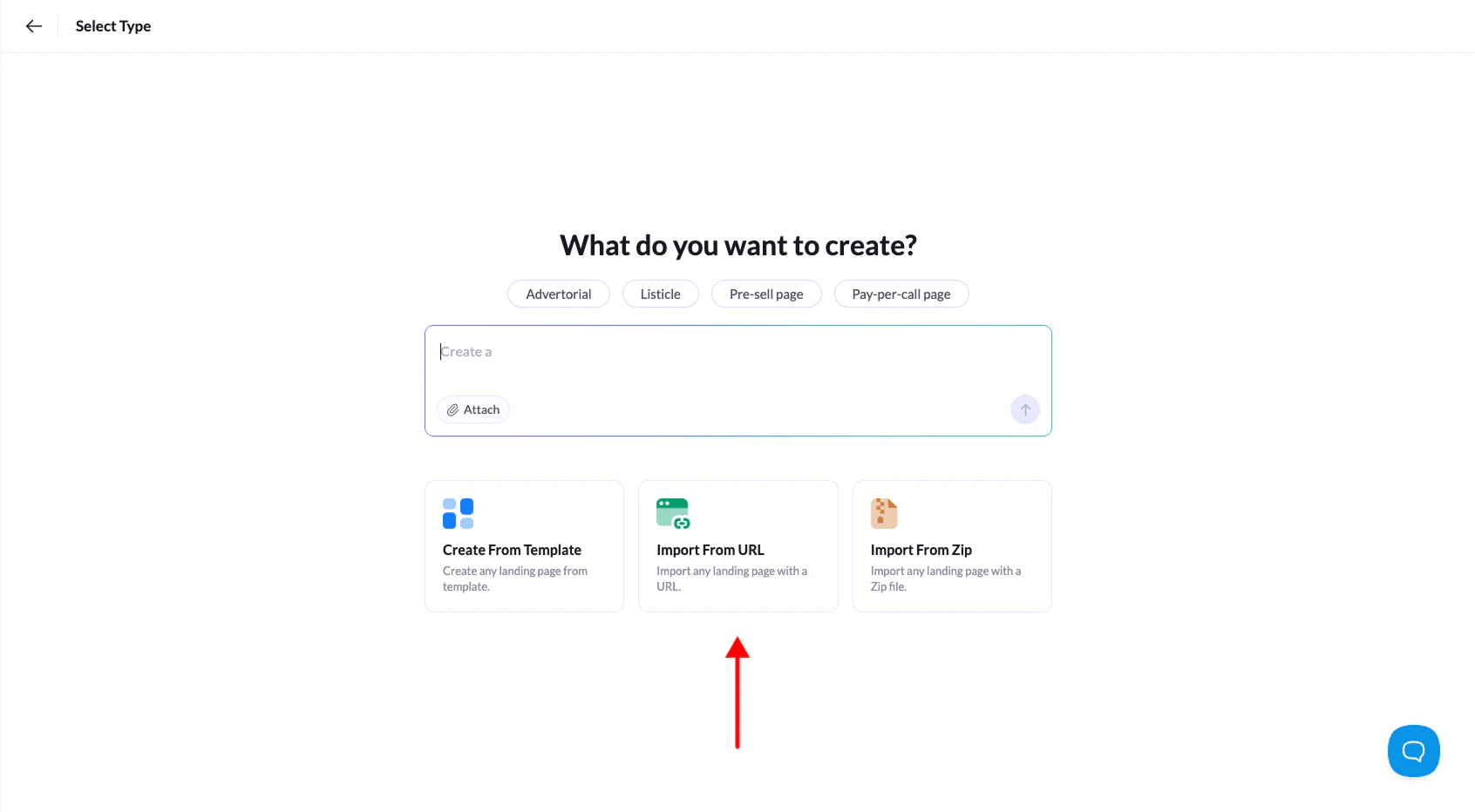 Важно: эта функция лучше всего работает с чистыми HTML-лендингами. Страницы, созданные на WordPress или других CMS, могут импортироваться некорректно или неправильно отображаться в редакторе.
Как импортировать лендинг по URL:
1. Войдите в LanderLab и откройте раздел **Landing Pages**.
2. Нажмите **Add Landing Page** в правом верхнем углу.
3. Выберите среди вариантов **Import from URL**.
4. Вставьте публичный URL лендинга, который хотите импортировать, и нажмите **Continue**.
5. Дайте лендингу название и нажмите **Create Landing Page**.
Готово! LanderLab потратит несколько секунд на импорт страницы, после чего она автоматически откроется в редакторе, где вы сможете настроить её как угодно.
This documentation is built and hosted on [Mintlify](https://mintlify.com), a developer documentation platform.
Важно: эта функция лучше всего работает с чистыми HTML-лендингами. Страницы, созданные на WordPress или других CMS, могут импортироваться некорректно или неправильно отображаться в редакторе.
Как импортировать лендинг по URL:
1. Войдите в LanderLab и откройте раздел **Landing Pages**.
2. Нажмите **Add Landing Page** в правом верхнем углу.
3. Выберите среди вариантов **Import from URL**.
4. Вставьте публичный URL лендинга, который хотите импортировать, и нажмите **Continue**.
5. Дайте лендингу название и нажмите **Create Landing Page**.
Готово! LanderLab потратит несколько секунд на импорт страницы, после чего она автоматически откроется в редакторе, где вы сможете настроить её как угодно.
This documentation is built and hosted on [Mintlify](https://mintlify.com), a developer documentation platform.