> ## Documentation Index
> Fetch the complete documentation index at: https://docs.landerlab.io/llms.txt
> Use this file to discover all available pages before exploring further.
# Создание лендинга с нуля в визуальном редакторе
> Создайте лендинг с нуля в LanderLab: выберите пустой шаблон, назовите страницу и стройте дизайн в визуальном редакторе с готовыми секциями.
LanderLab предлагает несколько способов создать лендинг: можно использовать готовые шаблоны, загрузить ZIP-файл или импортировать страницу по URL. Но если вам нужен полный контроль над дизайном, лучший вариант — начать с пустого шаблона.
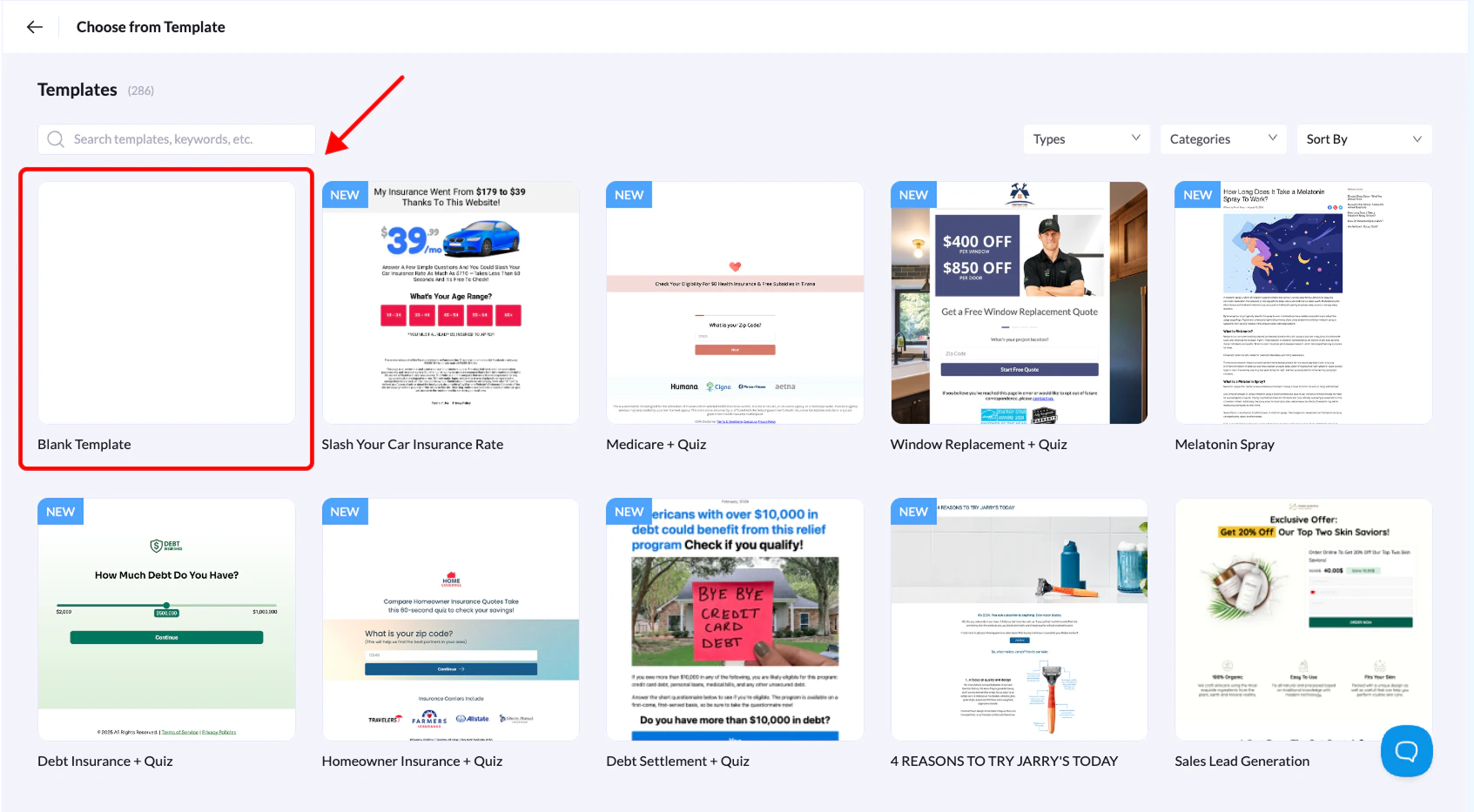 1. Войдите в LanderLab и откройте раздел **Landing Pages**.
2. Нажмите **Add Landing Page** в правом верхнем углу.
3. Среди появившихся вариантов выберите **Choose from Template**.
4. Найдите пустой шаблон в списке и нажмите **Use Template**.
5. Дайте лендингу понятное для вас название и нажмите **Create Landing Page**.
Готово! Пустая страница откроется прямо в редакторе, и вы сможете сразу приступить к дизайну.
Даже начиная с нуля, не обязательно собирать всё вручную. В визуальном редакторе есть готовые секции и элементы, которые можно просто перетащить на страницу. Они экономят много времени, но при этом позволяют настроить всё под своё видение. Используйте их, чтобы ускорить работу и сосредоточиться на создании лендинга, который действительно конвертирует.
This documentation is built and hosted on [Mintlify](https://mintlify.com), a developer documentation platform.
1. Войдите в LanderLab и откройте раздел **Landing Pages**.
2. Нажмите **Add Landing Page** в правом верхнем углу.
3. Среди появившихся вариантов выберите **Choose from Template**.
4. Найдите пустой шаблон в списке и нажмите **Use Template**.
5. Дайте лендингу понятное для вас название и нажмите **Create Landing Page**.
Готово! Пустая страница откроется прямо в редакторе, и вы сможете сразу приступить к дизайну.
Даже начиная с нуля, не обязательно собирать всё вручную. В визуальном редакторе есть готовые секции и элементы, которые можно просто перетащить на страницу. Они экономят много времени, но при этом позволяют настроить всё под своё видение. Используйте их, чтобы ускорить работу и сосредоточиться на создании лендинга, который действительно конвертирует.
This documentation is built and hosted on [Mintlify](https://mintlify.com), a developer documentation platform.