> ## Documentation Index
> Fetch the complete documentation index at: https://docs.landerlab.io/llms.txt
> Use this file to discover all available pages before exploring further.
# Live Mode: предпросмотр JavaScript-эффектов в редакторе
> Live Mode в редакторе LanderLab показывает лендинг с работающим JavaScript: попапы, эффекты мыши, анимации при скролле. Как включить и выйти.
## Что такое Live Mode
Live Mode — это режим предпросмотра внутри редактора LanderLab, в котором вы видите все элементы лендинга на JavaScript именно так, как их увидят посетители.
Обычно редактор блокирует выполнение JavaScript. Это сделано намеренно: так работа в редакторе остаётся чистой, а во время сборки не возникает неожиданного поведения. Но некоторым функциям — попапам, эффектам мыши, анимациям при скролле и любым другим динамическим взаимодействиям — для работы нужен JavaScript. Live Mode позволяет увидеть всё это в действии, не выходя из редактора.
 ## Когда использовать Live Mode
Используйте Live Mode, когда нужно:
* Посмотреть попапы, оверлеи или модальные окна, которые вы добавили на страницу
* Проверить эффекты, следующие за мышью, или эффекты при наведении
* Протестировать свои JavaScript-взаимодействия или сторонние скрипты
* Проверить результат, который AI-конструктор сгенерировал после доработки: AI-режим автоматически переключает вас в Live Mode, чтобы вы увидели полный результат вместе с JS-эффектами
## Как включить Live Mode
Есть два способа включить Live Mode:
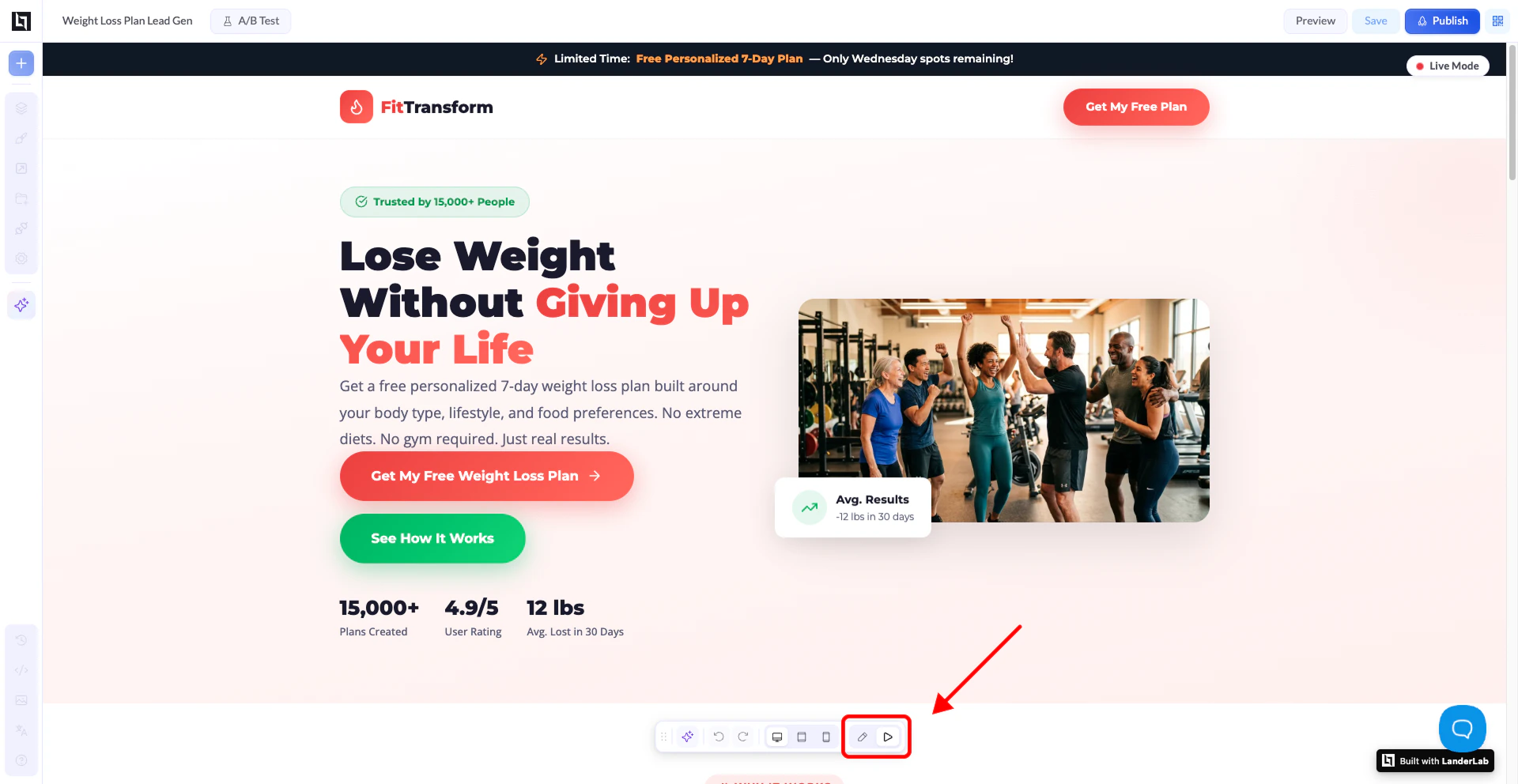
1. **С нижней панели инструментов** — нажмите кнопку Play (значок-треугольник) на панели инструментов внизу экрана.
2. **Автоматически** — каждый раз, когда AI-режим вносит доработку на страницу, редактор переключается в Live Mode, чтобы вы сразу увидели результат с работающим JavaScript.
В Live Mode панель редактора отключена. Выбирать и редактировать элементы в этом состоянии нельзя — так и должно быть.
## Как вернуться в Edit Mode
Вернуться к редактированию можно двумя способами:
1. **С нижней панели инструментов** — нажмите значок карандаша. В Live Mode он заменяет кнопку Play.
2. **Кнопкой в правом верхнем углу** — наведите курсор на кнопку «Live Mode» в правом верхнем углу редактора. Надпись изменится на «Go to Edit Mode». Нажмите её, чтобы вернуться.
## AI-режим в Live Mode
Чтобы продолжить работу с AI, выходить из Live Mode не нужно. Панель AI-режима остаётся доступной, пока включён Live Mode. Вы можете продолжать отправлять промпты, запрашивать изменения и дорабатывать страницу. После каждого обновления от AI Live Mode обновляется, и вы сразу видите результат.
This documentation is built and hosted on [Mintlify](https://mintlify.com), a developer documentation platform.
## Когда использовать Live Mode
Используйте Live Mode, когда нужно:
* Посмотреть попапы, оверлеи или модальные окна, которые вы добавили на страницу
* Проверить эффекты, следующие за мышью, или эффекты при наведении
* Протестировать свои JavaScript-взаимодействия или сторонние скрипты
* Проверить результат, который AI-конструктор сгенерировал после доработки: AI-режим автоматически переключает вас в Live Mode, чтобы вы увидели полный результат вместе с JS-эффектами
## Как включить Live Mode
Есть два способа включить Live Mode:
1. **С нижней панели инструментов** — нажмите кнопку Play (значок-треугольник) на панели инструментов внизу экрана.
2. **Автоматически** — каждый раз, когда AI-режим вносит доработку на страницу, редактор переключается в Live Mode, чтобы вы сразу увидели результат с работающим JavaScript.
В Live Mode панель редактора отключена. Выбирать и редактировать элементы в этом состоянии нельзя — так и должно быть.
## Как вернуться в Edit Mode
Вернуться к редактированию можно двумя способами:
1. **С нижней панели инструментов** — нажмите значок карандаша. В Live Mode он заменяет кнопку Play.
2. **Кнопкой в правом верхнем углу** — наведите курсор на кнопку «Live Mode» в правом верхнем углу редактора. Надпись изменится на «Go to Edit Mode». Нажмите её, чтобы вернуться.
## AI-режим в Live Mode
Чтобы продолжить работу с AI, выходить из Live Mode не нужно. Панель AI-режима остаётся доступной, пока включён Live Mode. Вы можете продолжать отправлять промпты, запрашивать изменения и дорабатывать страницу. После каждого обновления от AI Live Mode обновляется, и вы сразу видите результат.
This documentation is built and hosted on [Mintlify](https://mintlify.com), a developer documentation platform.