> ## Documentation Index
> Fetch the complete documentation index at: https://docs.landerlab.io/llms.txt
> Use this file to discover all available pages before exploring further.
# Visibility: видимость элементов на устройствах и Opacity
> Настройки Visibility в LanderLab: как показать или скрыть элемент на Desktop, Tablet и Mobile и как изменить прозрачность через Opacity.
Настройки Visibility определяют, **где появляется элемент** и **насколько он виден**. С их помощью можно адаптировать дизайн под разные устройства и управлять тем, как показываются элементы.
## Где это найти
1. Выберите любой элемент
2. Перейдите в **правую панель**
3. Откройте раздел **Visibility** (обычно он внизу)
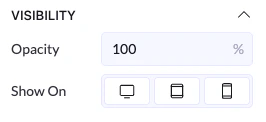 ## Параметры видимости
### Show On (устройства)
Вы можете выбрать, где отображается элемент:
* **Desktop** → показывается на больших экранах
* **Tablet** → показывается на планшетах
* **Mobile** → показывается на телефонах
👉 Любой вариант можно включить или отключить по вашей необходимости
### Как это работает
* Если устройство **включено** → элемент на нём виден
* Если устройство **отключено** → элемент на нём скрыт
👉 Это полезно для адаптивного дизайна
### Пример
* Show on Desktop: ON
* Show on Tablet: OFF
* Show on Mobile: OFF
👉 Результат: элемент появляется только на десктопе
## Opacity
Opacity задаёт прозрачность элемента.
* **100%** → полностью виден
* **0%** → полностью невидимай
* **50%** → полупрозрачный
### Как использовать
* Снижайте opacity, чтобы сделать элементы мягче
* Используйте её для наложений и ненавязчивых эффектов
This documentation is built and hosted on [Mintlify](https://mintlify.com), a developer documentation platform.
## Параметры видимости
### Show On (устройства)
Вы можете выбрать, где отображается элемент:
* **Desktop** → показывается на больших экранах
* **Tablet** → показывается на планшетах
* **Mobile** → показывается на телефонах
👉 Любой вариант можно включить или отключить по вашей необходимости
### Как это работает
* Если устройство **включено** → элемент на нём виден
* Если устройство **отключено** → элемент на нём скрыт
👉 Это полезно для адаптивного дизайна
### Пример
* Show on Desktop: ON
* Show on Tablet: OFF
* Show on Mobile: OFF
👉 Результат: элемент появляется только на десктопе
## Opacity
Opacity задаёт прозрачность элемента.
* **100%** → полностью виден
* **0%** → полностью невидимай
* **50%** → полупрозрачный
### Как использовать
* Снижайте opacity, чтобы сделать элементы мягче
* Используйте её для наложений и ненавязчивых эффектов
This documentation is built and hosted on [Mintlify](https://mintlify.com), a developer documentation platform.