> ## Documentation Index
> Fetch the complete documentation index at: https://docs.landerlab.io/llms.txt
> Use this file to discover all available pages before exploring further.
# Typography: шрифты и стили текста в редакторе
> Настройки Typography в LanderLab: шрифт, насыщенность, размер, выравнивание, Line Height и Letter Spacing, а также наследование шрифта.
Раздел Typography определяет, как выглядит ваш текст: шрифт, размер, отступы, выравнивание и не только.
С помощью этих настроек можно привести текст в соответствие с стилем бренда и улучшить читаемость.
## Где это найти
1. Выберите текстовый элемент (заголовок, абзац, текст на кнопке и т. д.)
2. Перейдите в **правую панель**
3. Откройте раздел **Typography**
## Настройки Typography
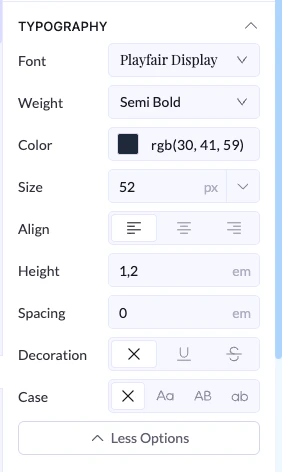 ### Font
* Выбор семейства шрифтов
### Weight
* Задаёт насыщенность (жирность) текста
* Варианты — от тонкого до жирного
### Color
* Задаёт цвет текста
* Можно использовать палитру или значения RGB
### Size
* Задаёт размер текста
* Обычно в пикселях (px)
### Align
* Выравнивание текста:
* По левому краю (Left)
* По центру (Center)
* По правому краю (Right)
### Line Height
* Задаёт расстояние между строками текста
* Помогает улучшить читаемость
### Letter Spacing
* Задаёт расстояние между буквами
* Полезно для заголовков и стилизованного текста
### Decoration
* Добавляет стили текста:
* Подчёркивание (Underline)
* Зачёркивание (Strikethrough)
* Без оформления (None)
### Case
* Управляет регистром текста:
* Все буквы прописные (Uppercase)
* Все буквы строчные (Lowercase)
* Каждое слово с заглавной (Capitalized)
## Важно: наследование
Настройки Typography работают по схеме **родитель → дочерний элемент**:
* Если применить шрифт к **родительскому элементу (например, секции или контейнеру)**
* Все дочерние элементы внутри **автоматически наследуют этот шрифт**
👉 Это работает только если у дочерних элементов **не задан собственный шрифт**
### Пример
* Задайте шрифт для секции → *Inter*
* Весь текст внутри будет в *Inter*
Если вы измените шрифт у одного текстового блока →
### Font
* Выбор семейства шрифтов
### Weight
* Задаёт насыщенность (жирность) текста
* Варианты — от тонкого до жирного
### Color
* Задаёт цвет текста
* Можно использовать палитру или значения RGB
### Size
* Задаёт размер текста
* Обычно в пикселях (px)
### Align
* Выравнивание текста:
* По левому краю (Left)
* По центру (Center)
* По правому краю (Right)
### Line Height
* Задаёт расстояние между строками текста
* Помогает улучшить читаемость
### Letter Spacing
* Задаёт расстояние между буквами
* Полезно для заголовков и стилизованного текста
### Decoration
* Добавляет стили текста:
* Подчёркивание (Underline)
* Зачёркивание (Strikethrough)
* Без оформления (None)
### Case
* Управляет регистром текста:
* Все буквы прописные (Uppercase)
* Все буквы строчные (Lowercase)
* Каждое слово с заглавной (Capitalized)
## Важно: наследование
Настройки Typography работают по схеме **родитель → дочерний элемент**:
* Если применить шрифт к **родительскому элементу (например, секции или контейнеру)**
* Все дочерние элементы внутри **автоматически наследуют этот шрифт**
👉 Это работает только если у дочерних элементов **не задан собственный шрифт**
### Пример
* Задайте шрифт для секции → *Inter*
* Весь текст внутри будет в *Inter*
Если вы измените шрифт у одного текстового блока →
👉 только этот блок будет отличаться
## Рекомендации
* Задавайте шрифты у родительских контейнеров — так оформление будет единым
* Переопределяйте только при необходимости
* Для заголовков используйте больший размер
* Делайте основной текст читаемым
* Не используйте слишком много разных стилей шрифта
This documentation is built and hosted on [Mintlify](https://mintlify.com), a developer documentation platform.