> ## Documentation Index
> Fetch the complete documentation index at: https://docs.landerlab.io/llms.txt
> Use this file to discover all available pages before exploring further.
# Layout: выравнивание и отступы элементов в контейнере
> Настройки Layout в LanderLab: Direction, Distribution, Align Items и Gap помогают расположить элементы в контейнере рядом, столбцом или по центру.
Настройки Layout определяют, **как элементы расположены внутри контейнера**.
Здесь вы решаете, будут ли элементы идти **рядом, друг под другом, по центру, с промежутками и т. д.**
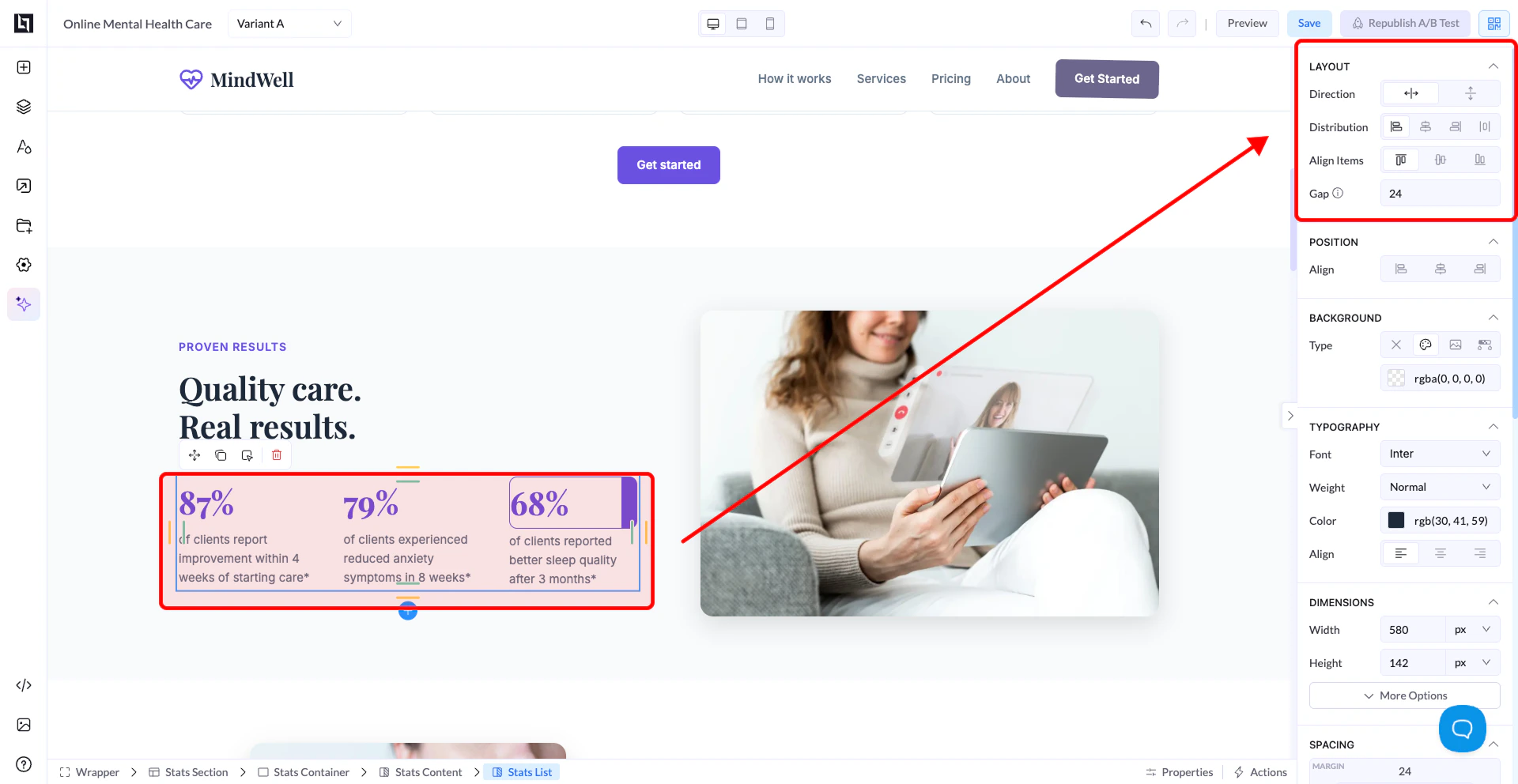 ## 4 ключевые настройки
## 1. Direction (самая важная)
Определяет, **как элементы размещаются внутри контейнера**.
### Horizontal (строка)
* Элементы идут **слева → направо**
* Пример: кнопки рядом друг с другом
👉 Используйте для:
* Строк
* Инлайн-элементов
* Колонок рядом
### Vertical (столбец)
* Элементы идут **сверху → вниз**
* Пример: заголовок → текст → кнопка
👉 Используйте для:
* Форм
* Контента, расположенного друг под другом
* Большинства макетов (значение по умолчанию)
Если что-то выравнивается неправильно, сначала проверьте Direction — это проблема №1 у пользователей.
## 2. Distribution (распределение элементов)
Определяет, **как элементы распределяются по контейнеру**.
Основные варианты:
* **Start** → элементы прижаты к началу
* **Center** → элементы по центру
* **End** → элементы прижаты к концу
* **Space Between** → первый слева, последний справа, между ними равные промежутки
* **Space Around** → равное пространство вокруг элементов
👉 Пример:
Если у вас 3 кнопки:
* Space Between → растянутся на всю ширину
* Center → сгруппируются посередине
## 3. Align Items (выравнивание)
Определяет выравнивание по **оси, перпендикулярной Direction**.
### Если Direction = Row (горизонтально):
* Align Items = вертикальное выравнивание
* Top
* Center
* Bottom
### Если Direction = Column (вертикально):
* Align Items = горизонтальное выравнивание
* Left
* Center
* Right
**Важно:**
* Direction = главная ось
* Align Items = поперечная ось
(Именно здесь возникает больше всего путаницы)
## 4. Gap
* Задаёт расстояние **между элементами**
* Работает как автоматический отступ
👉 Пример:
* Gap = 20 → добавляет одинаковый отступ между всеми элементами
# Простые примеры
### Пример 1: всё по центру
* Direction: Vertical
* Align Items: Center
* Distribution: Center
👉 Результат: всё идеально отцентрировано
### Пример 2: кнопки в ряд
* Direction: Horizontal
* Distribution: Space Between
* Align Items: Center
👉 Результат: кнопки равномерно распределены по горизонтали
### Пример 3: простая форма
* Direction: Vertical
* Align Items: Left
* Gap: 10–20
👉 Результат: аккуратная вертикальная форма
## Частые ошибки
❌ Пытаться центрировать элементы, не меняя Direction
## 4 ключевые настройки
## 1. Direction (самая важная)
Определяет, **как элементы размещаются внутри контейнера**.
### Horizontal (строка)
* Элементы идут **слева → направо**
* Пример: кнопки рядом друг с другом
👉 Используйте для:
* Строк
* Инлайн-элементов
* Колонок рядом
### Vertical (столбец)
* Элементы идут **сверху → вниз**
* Пример: заголовок → текст → кнопка
👉 Используйте для:
* Форм
* Контента, расположенного друг под другом
* Большинства макетов (значение по умолчанию)
Если что-то выравнивается неправильно, сначала проверьте Direction — это проблема №1 у пользователей.
## 2. Distribution (распределение элементов)
Определяет, **как элементы распределяются по контейнеру**.
Основные варианты:
* **Start** → элементы прижаты к началу
* **Center** → элементы по центру
* **End** → элементы прижаты к концу
* **Space Between** → первый слева, последний справа, между ними равные промежутки
* **Space Around** → равное пространство вокруг элементов
👉 Пример:
Если у вас 3 кнопки:
* Space Between → растянутся на всю ширину
* Center → сгруппируются посередине
## 3. Align Items (выравнивание)
Определяет выравнивание по **оси, перпендикулярной Direction**.
### Если Direction = Row (горизонтально):
* Align Items = вертикальное выравнивание
* Top
* Center
* Bottom
### Если Direction = Column (вертикально):
* Align Items = горизонтальное выравнивание
* Left
* Center
* Right
**Важно:**
* Direction = главная ось
* Align Items = поперечная ось
(Именно здесь возникает больше всего путаницы)
## 4. Gap
* Задаёт расстояние **между элементами**
* Работает как автоматический отступ
👉 Пример:
* Gap = 20 → добавляет одинаковый отступ между всеми элементами
# Простые примеры
### Пример 1: всё по центру
* Direction: Vertical
* Align Items: Center
* Distribution: Center
👉 Результат: всё идеально отцентрировано
### Пример 2: кнопки в ряд
* Direction: Horizontal
* Distribution: Space Between
* Align Items: Center
👉 Результат: кнопки равномерно распределены по горизонтали
### Пример 3: простая форма
* Direction: Vertical
* Align Items: Left
* Gap: 10–20
👉 Результат: аккуратная вертикальная форма
## Частые ошибки
❌ Пытаться центрировать элементы, не меняя Direction
❌ Путать Align Items и Distribution
❌ Добавлять margin вместо Gap
❌ Забывать, что контейнер управляет дочерними элементами
## Рекомендации
* Начинайте с **Column** для большинства макетов
* Используйте **Row только при необходимости**
* Используйте **Gap вместо ручных отступов**
* Делайте макеты простыми и единообразными
**Золотое правило:**
Если что-то выглядит «не так», почти всегда дело в одном из двух:
* Неверный Direction
* Неверное выравнивание
This documentation is built and hosted on [Mintlify](https://mintlify.com), a developer documentation platform.