> ## Documentation Index
> Fetch the complete documentation index at: https://docs.landerlab.io/llms.txt
> Use this file to discover all available pages before exploring further.
# Dimensions: ширина и высота элементов на лендинге
> Настройки Dimensions в LanderLab: как задать ширину и высоту элемента в px, % или Fit, а также Min и Max Width для аккуратного лендинга.
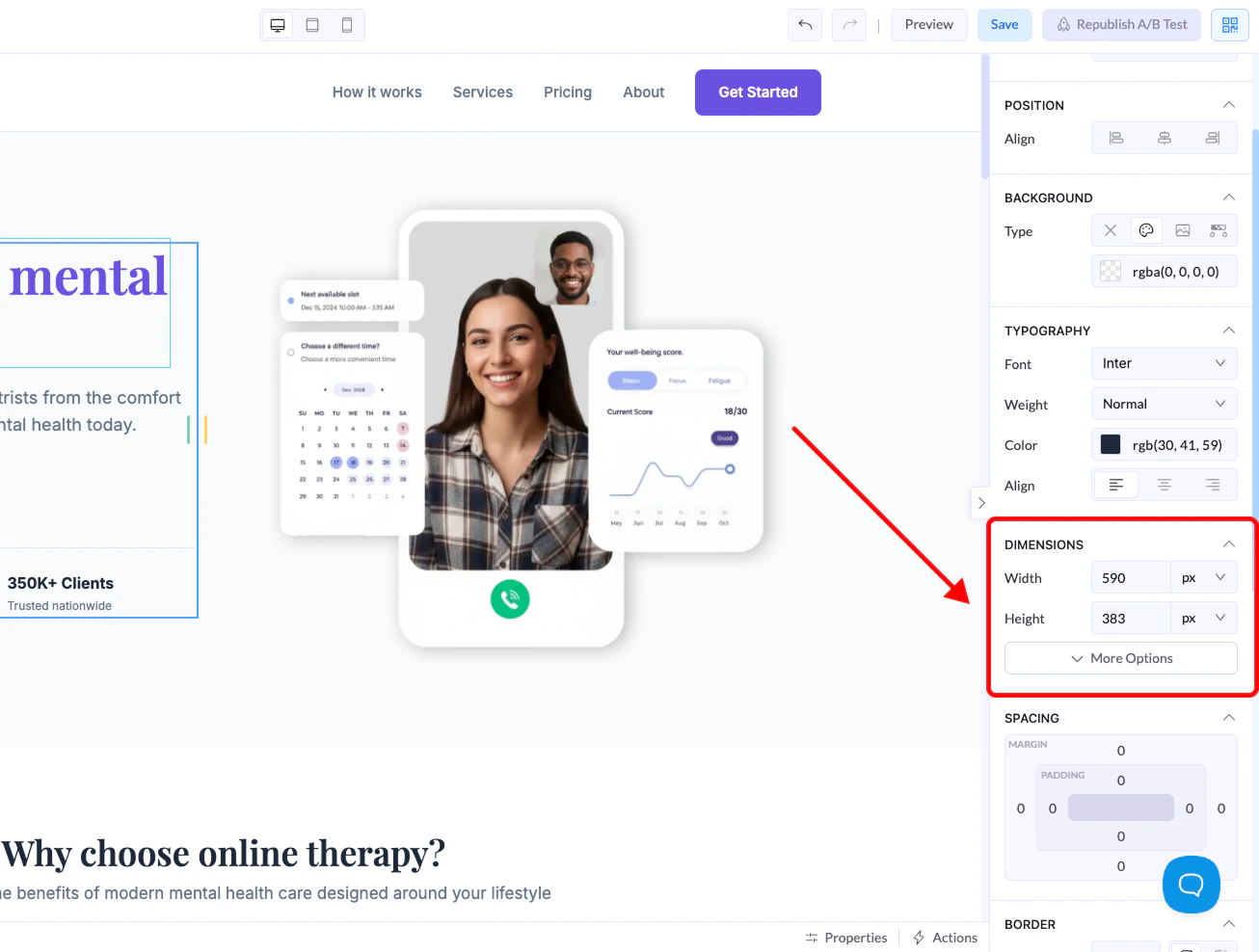
Раздел Dimensions позволяет управлять **размером любого элемента на холсте**. Он помогает настроить макет, отступы и адаптивность.
Эти настройки находятся в **правой панели** при выборе любого элемента.
## Где это найти
1. Нажмите на любой элемент на холсте
2. Перейдите в **правую панель**
3. Откройте раздел **Dimensions**
 ## Управление размером
### Width
Определяет ширину элемента.
### Height
Определяет высоту элемента.
## Единицы измерения
При настройке ширины или высоты можно выбрать разные единицы:
## Управление размером
### Width
Определяет ширину элемента.
### Height
Определяет высоту элемента.
## Единицы измерения
При настройке ширины или высоты можно выбрать разные единицы:
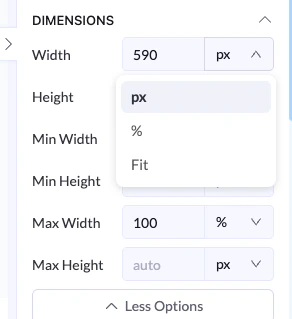 ### px (пиксели)
* Фиксированный размер
* Не меняется в зависимости от экрана
* Лучше всего подходит для точного контроля
### % (проценты)
* Относительно родительского контейнера
* Адаптивно и гибко
* Лучше всего подходит для макетов, которые подстраиваются под размер экрана
### Fit
* Автоматически подстраивается под содержимое
* Элемент увеличивается или уменьшается в зависимости от того, что внутри
## Дополнительные параметры
Нажмите **More Options**, чтобы открыть:
### px (пиксели)
* Фиксированный размер
* Не меняется в зависимости от экрана
* Лучше всего подходит для точного контроля
### % (проценты)
* Относительно родительского контейнера
* Адаптивно и гибко
* Лучше всего подходит для макетов, которые подстраиваются под размер экрана
### Fit
* Автоматически подстраивается под содержимое
* Элемент увеличивается или уменьшается в зависимости от того, что внутри
## Дополнительные параметры
Нажмите **More Options**, чтобы открыть:
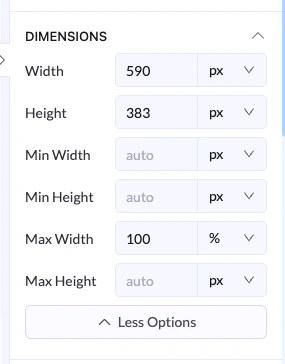 ### Min Width / Min Height
* Задаёт наименьший размер, который может иметь элемент
### Max Width / Max Height
* Задаёт наибольший размер, до которого может вырасти элемент
## Пример
* Width → `100%`
* Max Width → `600px`
👉 На небольших экранах элемент растянется, а на больших останется в пределах 600px.
## Рекомендации
* Используйте **%** для адаптивных макетов
* Используйте **px** для точного контроля
* Используйте **Fit**, когда размер элемента должен определяться содержимым
* Задавайте **Max Width**, чтобы макет оставался аккуратным на больших экранах
This documentation is built and hosted on [Mintlify](https://mintlify.com), a developer documentation platform.
### Min Width / Min Height
* Задаёт наименьший размер, который может иметь элемент
### Max Width / Max Height
* Задаёт наибольший размер, до которого может вырасти элемент
## Пример
* Width → `100%`
* Max Width → `600px`
👉 На небольших экранах элемент растянется, а на больших останется в пределах 600px.
## Рекомендации
* Используйте **%** для адаптивных макетов
* Используйте **px** для точного контроля
* Используйте **Fit**, когда размер элемента должен определяться содержимым
* Задавайте **Max Width**, чтобы макет оставался аккуратным на больших экранах
This documentation is built and hosted on [Mintlify](https://mintlify.com), a developer documentation platform.