> ## Documentation Index
> Fetch the complete documentation index at: https://docs.landerlab.io/llms.txt
> Use this file to discover all available pages before exploring further.
# Stripe Checkout: приём платежей на лендинге
> Добавьте Stripe Checkout на лендинг LanderLab: разовые и регулярные платежи, купоны и промокоды, адрес доставки и действие после оплаты.
Элемент Stripe Checkout добавляет защищённую платёжную форму прямо на ваш лендинг. Посетители вводят данные карты и оплачивают, не покидая страницу, поэтому покупатель остаётся в вашей воронке от первого клика до покупки.
Платежи обрабатывает Stripe. Данные карты передаются напрямую в Stripe и никогда не проходят через LanderLab.
## Перед началом
Подключите аккаунт Stripe в разделе **Integrations**. Checkout использует это подключение, чтобы обрабатывать платежи и загружать ваши продукты и купоны из Stripe.
## Добавьте элемент Stripe Checkout
1. Откройте страницу в редакторе.
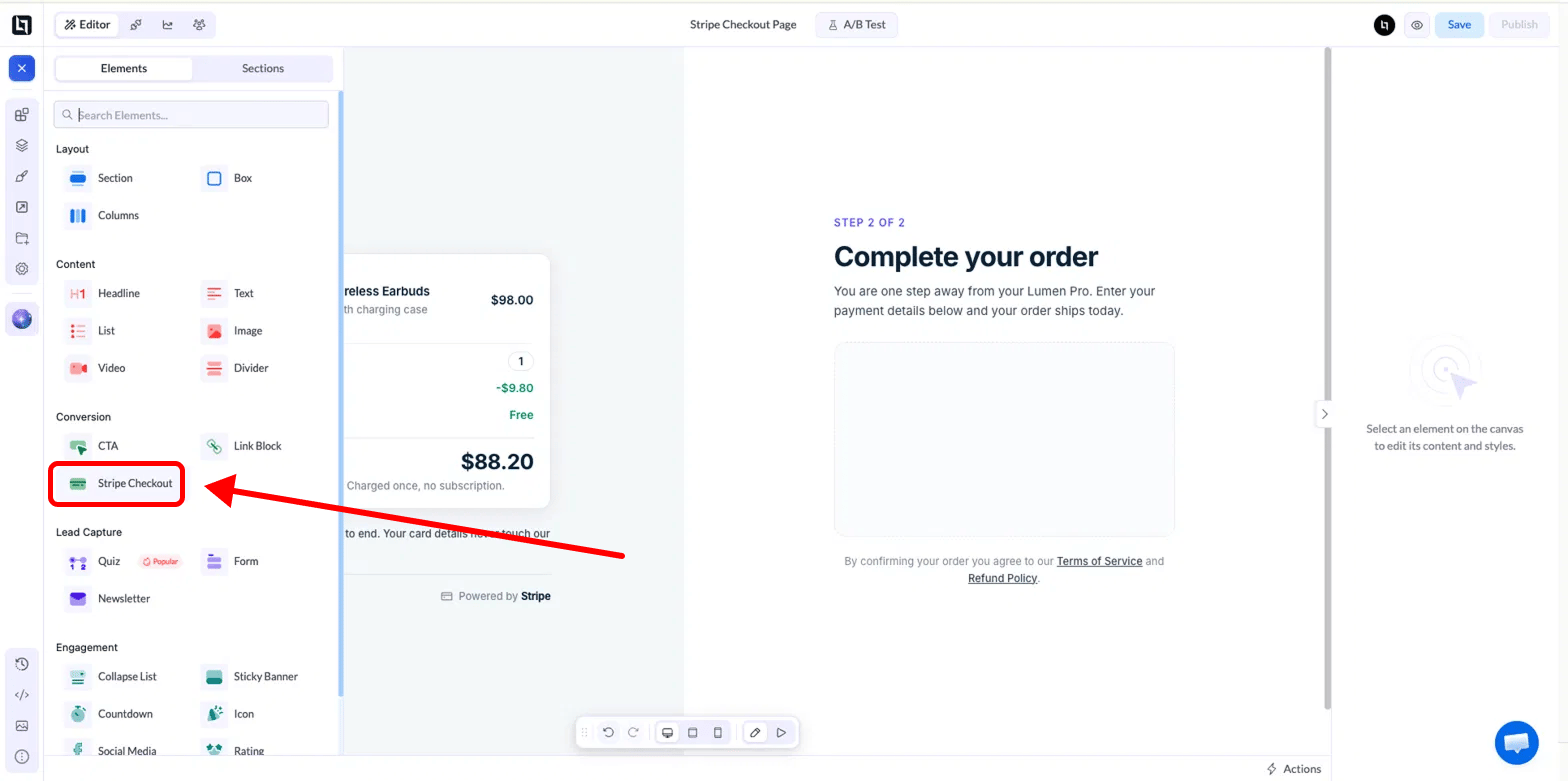
2. В левой боковой панели откройте **Elements** и найдите категорию **Conversion**.
3. Перетащите **Stripe Checkout** на холст.
4. Нажмите на элемент, чтобы открыть его настройки в правой панели.
На холсте checkout отображается в режиме **Preview Mode**. Он обновляется в реальном времени при изменении настроек, поэтому вы видите ровно то, что увидят посетители.
 ## Product
Источник данных о продукте выбирается настройкой **Source**.
| Source | Когда использовать |
| - | - |
| **Manual** | Введите название, цену и валюту прямо в LanderLab. Продукт в Stripe не нужен. |
| **Stripe product** | Выберите продукт, уже созданный в Stripe. Цена и тип оплаты берутся из Stripe. |
В режиме **Manual** доступны поля:
* **Name**: название продукта, которое отображается вверху checkout
* **Description**: короткая строка под названием, например `Free shipping`
* **Image**: необязательная миниатюра продукта
При **Stripe product** откройте выпадающий список **Product** и найдите продукт в каталоге Stripe. Продукты сгруппированы на **One-time** и **Recurring**. Если вы только что добавили продукт в Stripe и его нет в списке, нажмите **Refresh products**. Вы по-прежнему можете добавить **Image**, чтобы показать картинку рядом с названием продукта.
Если для **Source** выбран **Stripe product**, обязательно выберите продукт. Без него checkout не будет работать на опубликованной странице.
## Billing
Для продуктов в режиме Manual выберите **One-time** для разового платежа или **Recurring** для подписки, затем укажите **Price** и выберите валюту. Для продуктов Stripe эти настройки скрыты, потому что цена и тип оплаты берутся из Stripe.
### Adaptive Pricing
Включите **Adaptive Pricing**, чтобы показывать цену в местной валюте посетителя. Конвертацию выполняет Stripe, а в checkout появляется переключатель валюты, где покупатель выбирает между вашей валютой и своей. Итоговая сумма списания может немного отличаться из-за курсов обмена.
### Quantity
Задайте количество по умолчанию в **Quantity**. Включите **Let customers change quantity**, чтобы показать переключатель количества, и задайте **Min** и **Max**, которые может выбрать покупатель. Checkout показывает промежуточную и итоговую сумму, которые обновляются при изменении количества.
### Discount
| Опция | Что видит покупатель |
| - | - |
| **None** | Скидки нет |
| **Coupon** | Выбранный вами купон применяется автоматически при оплате |
| **Promo code** | Поле **Add promotion code**, в которое покупатель вводит код |
Купоны и промокоды берутся из вашего аккаунта Stripe. Сначала создайте их в Stripe, затем нажмите **Refresh coupons**, если их нет в списке.
Если для **Discount** выбран **Coupon**, обязательно выберите купон. Без него checkout не будет работать на опубликованной странице.
## Shipping
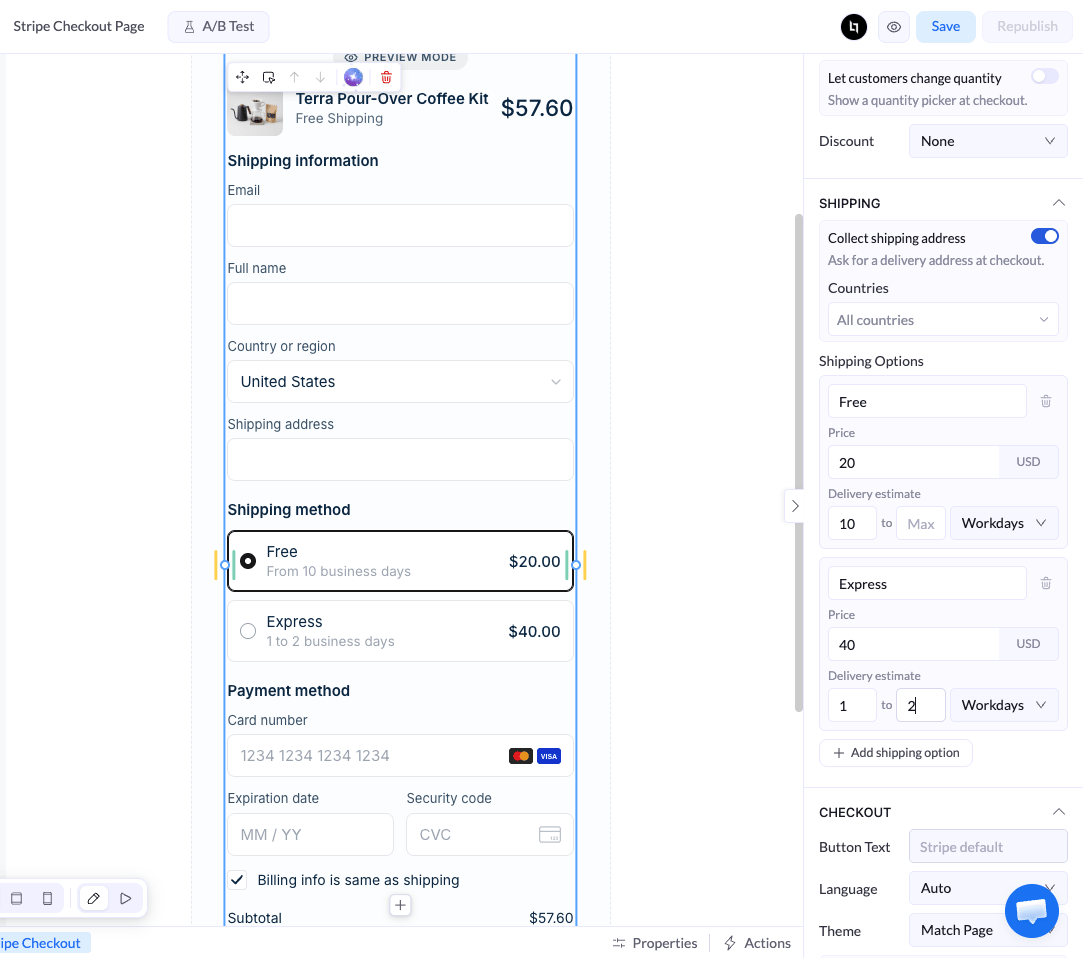
Включите **Collect shipping address**, чтобы запрашивать адрес доставки при оплате. В форме появится раздел **Shipping information** с полями для полного имени, страны и адреса. Флажок **Billing info is same as shipping** избавляет покупателей от необходимости вводить адрес дважды.
* **Countries**: оставьте **All countries** или выберите только страны, в которые вы доставляете
* **Shipping Options**: нажмите **Add shipping option**, чтобы создать тариф доставки
У каждого варианта доставки есть:
* **Name**, например `Standard shipping` или `Express`
* **Price**, укажите `0` для бесплатной доставки
* **Delivery estimate**, диапазон мин. и макс. числа дней доставки
Добавьте несколько вариантов, чтобы покупатель мог выбирать между ними. Выбранный тариф добавляется к итоговой сумме заказа.
## Product
Источник данных о продукте выбирается настройкой **Source**.
| Source | Когда использовать |
| - | - |
| **Manual** | Введите название, цену и валюту прямо в LanderLab. Продукт в Stripe не нужен. |
| **Stripe product** | Выберите продукт, уже созданный в Stripe. Цена и тип оплаты берутся из Stripe. |
В режиме **Manual** доступны поля:
* **Name**: название продукта, которое отображается вверху checkout
* **Description**: короткая строка под названием, например `Free shipping`
* **Image**: необязательная миниатюра продукта
При **Stripe product** откройте выпадающий список **Product** и найдите продукт в каталоге Stripe. Продукты сгруппированы на **One-time** и **Recurring**. Если вы только что добавили продукт в Stripe и его нет в списке, нажмите **Refresh products**. Вы по-прежнему можете добавить **Image**, чтобы показать картинку рядом с названием продукта.
Если для **Source** выбран **Stripe product**, обязательно выберите продукт. Без него checkout не будет работать на опубликованной странице.
## Billing
Для продуктов в режиме Manual выберите **One-time** для разового платежа или **Recurring** для подписки, затем укажите **Price** и выберите валюту. Для продуктов Stripe эти настройки скрыты, потому что цена и тип оплаты берутся из Stripe.
### Adaptive Pricing
Включите **Adaptive Pricing**, чтобы показывать цену в местной валюте посетителя. Конвертацию выполняет Stripe, а в checkout появляется переключатель валюты, где покупатель выбирает между вашей валютой и своей. Итоговая сумма списания может немного отличаться из-за курсов обмена.
### Quantity
Задайте количество по умолчанию в **Quantity**. Включите **Let customers change quantity**, чтобы показать переключатель количества, и задайте **Min** и **Max**, которые может выбрать покупатель. Checkout показывает промежуточную и итоговую сумму, которые обновляются при изменении количества.
### Discount
| Опция | Что видит покупатель |
| - | - |
| **None** | Скидки нет |
| **Coupon** | Выбранный вами купон применяется автоматически при оплате |
| **Promo code** | Поле **Add promotion code**, в которое покупатель вводит код |
Купоны и промокоды берутся из вашего аккаунта Stripe. Сначала создайте их в Stripe, затем нажмите **Refresh coupons**, если их нет в списке.
Если для **Discount** выбран **Coupon**, обязательно выберите купон. Без него checkout не будет работать на опубликованной странице.
## Shipping
Включите **Collect shipping address**, чтобы запрашивать адрес доставки при оплате. В форме появится раздел **Shipping information** с полями для полного имени, страны и адреса. Флажок **Billing info is same as shipping** избавляет покупателей от необходимости вводить адрес дважды.
* **Countries**: оставьте **All countries** или выберите только страны, в которые вы доставляете
* **Shipping Options**: нажмите **Add shipping option**, чтобы создать тариф доставки
У каждого варианта доставки есть:
* **Name**, например `Standard shipping` или `Express`
* **Price**, укажите `0` для бесплатной доставки
* **Delivery estimate**, диапазон мин. и макс. числа дней доставки
Добавьте несколько вариантов, чтобы покупатель мог выбирать между ними. Выбранный тариф добавляется к итоговой сумме заказа.
 ## Checkout
* **Button Text**: свой текст кнопки оплаты. Оставьте пустым, чтобы использовать вариант Stripe по умолчанию, в котором указана сумма, например `Pay $88.20`
* **Language**: язык формы checkout. **Auto** подбирает язык браузера посетителя
* **Theme**: визуальный стиль формы. **Match Page** сочетает её с дизайном вашей страницы
* **Billing Address**: запрашивать полный платёжный адрес покупателя
* **Stripe Link**: позволить покупателям сохранить платёжные данные в Stripe Link для более быстрой оплаты в следующий раз
* **One purchase per visitor**: не даёт одному и тому же посетителю заплатить дважды, полезно для разовых предложений
## Payment success
Что произойдёт после успешной оплаты, выбирается настройкой **Action**.
| Action | Что происходит |
| - | - |
| **Stay on page** | Форма checkout заменяется сообщением с подтверждением |
| **Redirect to URL** | Покупатель перенаправляется на другую страницу, например апсейл или страницу благодарности |
| **Go to element** | Страница прокручивается к другой секции |
| **Open a popup** | Открывается один из попапов этой страницы |
При **Stay on page** напишите своё **Confirmation Message**. Если оставить его пустым, покупатели увидят `Payment received, thank you!`
## Layout
Как и у других элементов, можно настроить **Position** (выравнивание слева, по центру или справа), **Dimensions** (ширина по умолчанию — `360px`) и **Spacing** (margin и padding).
## Перед публикацией
1. Нажмите **Preview** и посмотрите checkout так, как его увидит посетитель.
2. Проверьте цену, валюту, скидку и итоговые суммы с учётом доставки.
3. Убедитесь, что под checkout на холсте нет предупреждения. Предупреждение означает, что не выбран обязательный продукт или купон.
4. Опубликуйте страницу.
## FAQ
Нет. Выберите для **Source** значение **Manual** и введите название, цену и валюту в LanderLab. Используйте **Stripe product** только если хотите управлять ценой и типом оплаты в Stripe. В любом случае ваш аккаунт Stripe должен быть подключён в **Integrations**.
Да. Выберите **Recurring** в разделе **Billing** или выберите регулярный продукт из каталога Stripe.
Купон применяется автоматически для каждого покупателя. Промокод показывает поле, в которое покупатели вводят код сами.
Нажмите **Refresh products** или **Refresh coupons** в выпадающем списке, чтобы загрузить свежие данные из Stripe.
Все платежи, возвраты и данные клиентов находятся в вашем дашборде Stripe.
This documentation is built and hosted on [Mintlify](https://mintlify.com), a developer documentation platform.
## Checkout
* **Button Text**: свой текст кнопки оплаты. Оставьте пустым, чтобы использовать вариант Stripe по умолчанию, в котором указана сумма, например `Pay $88.20`
* **Language**: язык формы checkout. **Auto** подбирает язык браузера посетителя
* **Theme**: визуальный стиль формы. **Match Page** сочетает её с дизайном вашей страницы
* **Billing Address**: запрашивать полный платёжный адрес покупателя
* **Stripe Link**: позволить покупателям сохранить платёжные данные в Stripe Link для более быстрой оплаты в следующий раз
* **One purchase per visitor**: не даёт одному и тому же посетителю заплатить дважды, полезно для разовых предложений
## Payment success
Что произойдёт после успешной оплаты, выбирается настройкой **Action**.
| Action | Что происходит |
| - | - |
| **Stay on page** | Форма checkout заменяется сообщением с подтверждением |
| **Redirect to URL** | Покупатель перенаправляется на другую страницу, например апсейл или страницу благодарности |
| **Go to element** | Страница прокручивается к другой секции |
| **Open a popup** | Открывается один из попапов этой страницы |
При **Stay on page** напишите своё **Confirmation Message**. Если оставить его пустым, покупатели увидят `Payment received, thank you!`
## Layout
Как и у других элементов, можно настроить **Position** (выравнивание слева, по центру или справа), **Dimensions** (ширина по умолчанию — `360px`) и **Spacing** (margin и padding).
## Перед публикацией
1. Нажмите **Preview** и посмотрите checkout так, как его увидит посетитель.
2. Проверьте цену, валюту, скидку и итоговые суммы с учётом доставки.
3. Убедитесь, что под checkout на холсте нет предупреждения. Предупреждение означает, что не выбран обязательный продукт или купон.
4. Опубликуйте страницу.
## FAQ
Нет. Выберите для **Source** значение **Manual** и введите название, цену и валюту в LanderLab. Используйте **Stripe product** только если хотите управлять ценой и типом оплаты в Stripe. В любом случае ваш аккаунт Stripe должен быть подключён в **Integrations**.
Да. Выберите **Recurring** в разделе **Billing** или выберите регулярный продукт из каталога Stripe.
Купон применяется автоматически для каждого покупателя. Промокод показывает поле, в которое покупатели вводят код сами.
Нажмите **Refresh products** или **Refresh coupons** в выпадающем списке, чтобы загрузить свежие данные из Stripe.
Все платежи, возвраты и данные клиентов находятся в вашем дашборде Stripe.
This documentation is built and hosted on [Mintlify](https://mintlify.com), a developer documentation platform.