> ## Documentation Index
> Fetch the complete documentation index at: https://docs.landerlab.io/llms.txt
> Use this file to discover all available pages before exploring further.
# Sticky Bar: закреплённая плашка для акций и CTA
> Элемент Sticky Bar в LanderLab: как добавить закреплённую плашку с акцией или CTA и настроить позицию, анимацию, триггер показа и закрытие.
Sticky Bar — это закреплённый элемент, который остаётся на экране, пока пользователи прокручивают страницу.
Его обычно используют для:
* Акций
* Анонсов
* Призывов к действию
## Как добавить Sticky Bar
* Откройте левую боковую панель
* Перетащите **Sticky Bar** на холст
## Настройки Sticky Bar
После выбора элемента все настройки появятся в правой панели.
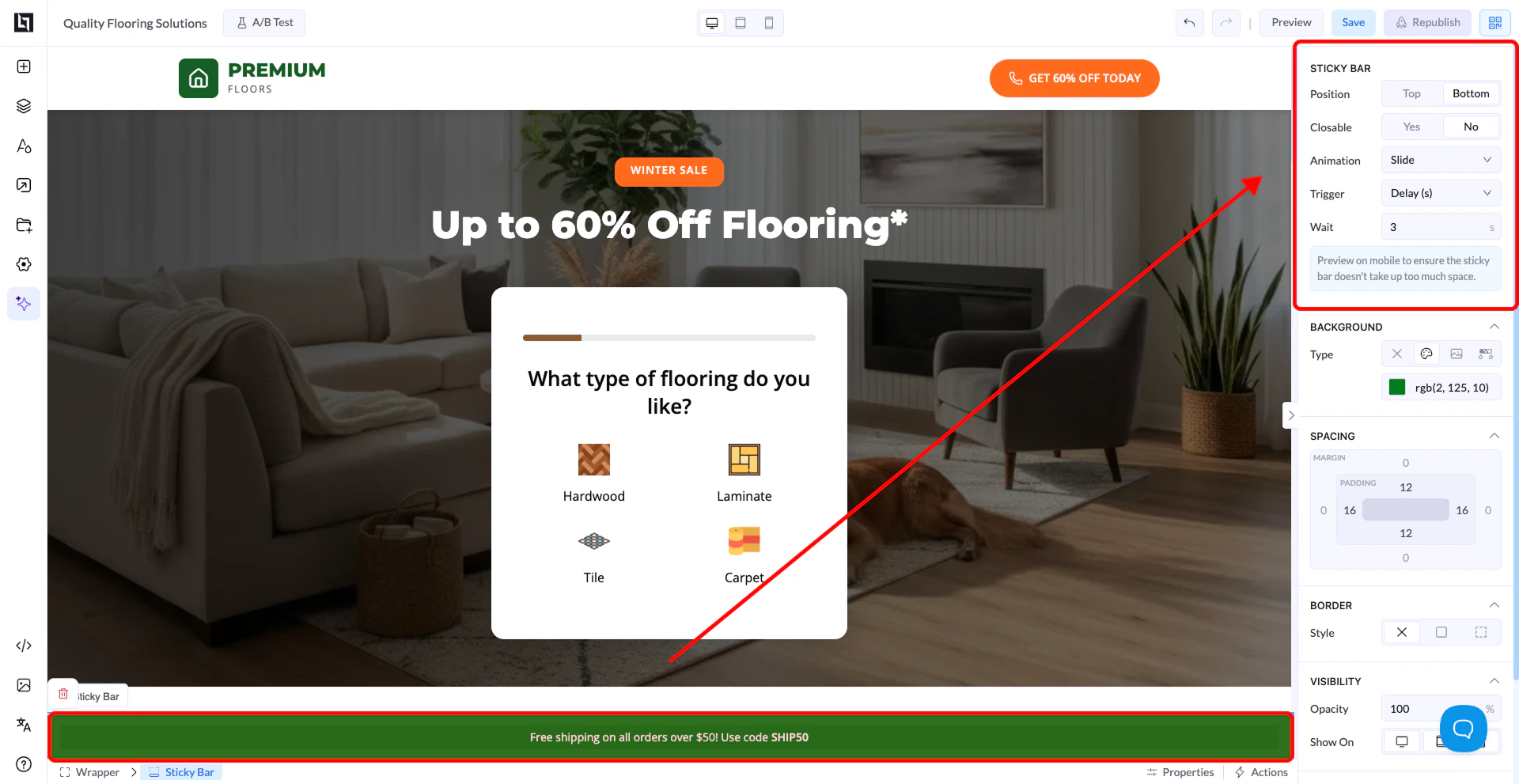 ## Position
Определяет, где на экране появляется плашка:
* **Top** → закрепляется вверху страницы
* **Bottom** → закрепляется внизу страницы
## Closable
Определяет, может ли пользователь закрыть плашку:
* **Yes** → добавляет кнопку закрытия (X)
* **No** → плашка всегда остаётся на экране
## Animation
Определяет, как появляется плашка:
* **Slide** → выезжает на экран
* **Fade** → плавно проявляется
* **None** → появляется мгновенно
## Trigger
Определяет, когда появляется плашка:
* **Load** → показывается сразу после загрузки страницы
* **Scroll (px)** → показывается после прокрутки на заданное число пикселей
* **Scroll (%)** → показывается после прокрутки заданного процента страницы
* **Delay (s)** → показывается через заданное число секунд
## Wait
* Используется вместе с триггером **Delay**
* Задаёт, сколько секунд ждать перед показом плашки
## Предпросмотр на мобильных
Вы увидите напоминание проверить, как плашка выглядит на мобильных устройствах.
👉 Sticky Bar занимает место на экране, поэтому всегда проверяйте, как она выглядит на небольших устройствах.
## Параметры оформления
Как и другие элементы, плашку можно настроить:
* Фон (цвет, градиент и т. д.)
* Отступы (padding и margin)
* Границы и скругления
* Типографика
* Видимость для каждого устройства
## Важно
* Sticky Bar остаётся на месте при прокрутке
* Она появляется в зависимости от выбранного триггера
* При чрезмерном использовании она может ухудшить пользовательский опыт
This documentation is built and hosted on [Mintlify](https://mintlify.com), a developer documentation platform.
## Position
Определяет, где на экране появляется плашка:
* **Top** → закрепляется вверху страницы
* **Bottom** → закрепляется внизу страницы
## Closable
Определяет, может ли пользователь закрыть плашку:
* **Yes** → добавляет кнопку закрытия (X)
* **No** → плашка всегда остаётся на экране
## Animation
Определяет, как появляется плашка:
* **Slide** → выезжает на экран
* **Fade** → плавно проявляется
* **None** → появляется мгновенно
## Trigger
Определяет, когда появляется плашка:
* **Load** → показывается сразу после загрузки страницы
* **Scroll (px)** → показывается после прокрутки на заданное число пикселей
* **Scroll (%)** → показывается после прокрутки заданного процента страницы
* **Delay (s)** → показывается через заданное число секунд
## Wait
* Используется вместе с триггером **Delay**
* Задаёт, сколько секунд ждать перед показом плашки
## Предпросмотр на мобильных
Вы увидите напоминание проверить, как плашка выглядит на мобильных устройствах.
👉 Sticky Bar занимает место на экране, поэтому всегда проверяйте, как она выглядит на небольших устройствах.
## Параметры оформления
Как и другие элементы, плашку можно настроить:
* Фон (цвет, градиент и т. д.)
* Отступы (padding и margin)
* Границы и скругления
* Типографика
* Видимость для каждого устройства
## Важно
* Sticky Bar остаётся на месте при прокрутке
* Она появляется в зависимости от выбранного триггера
* При чрезмерном использовании она может ухудшить пользовательский опыт
This documentation is built and hosted on [Mintlify](https://mintlify.com), a developer documentation platform.