> ## Documentation Index
> Fetch the complete documentation index at: https://docs.landerlab.io/llms.txt
> Use this file to discover all available pages before exploring further.
# Подключение домена через Manual DNS: CNAME-запись
> Подключите домен к LanderLab через Manual DNS: добавьте у провайдера CNAME-запись, подтвердите её и публикуйте лендинги на своём домене.
Используйте **Manual DNS**, если ваш домен управляется не через Cloudflare или вы хотите оставить DNS у текущего провайдера. Вы добавляете одну запись, а LanderLab её проверяет.
## Перед началом
* Вы — **администратор** в LanderLab.
* У вас есть доступ к настройкам DNS вашего домена.
* Вы используете **поддомен**, например `lp.yourdomain.com`. Для Manual DNS обычно нужен поддомен, а не корневой домен.
## Выберите Manual DNS
После ввода домена и нажатия **Continue** выберите **Manual DNS**, затем укажите **Domain Provider**.
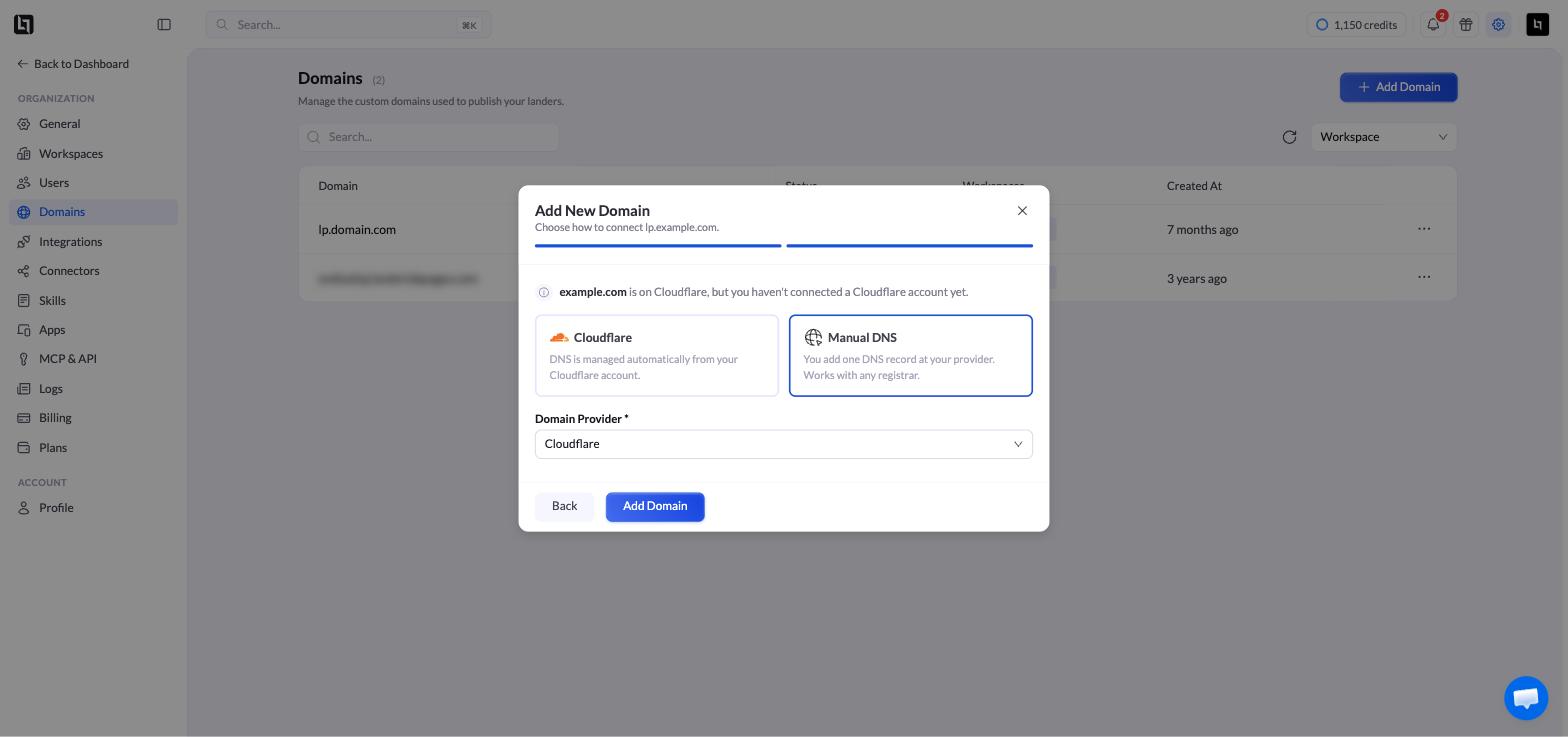 В списке провайдеров есть Cloudflare, GoDaddy, Namecheap, Porkbun, Hostinger и Amazon Route 53. Если вашего нет, выберите **Other** — добавляемая запись в любом случае одна и та же.
Нажмите **Add Domain**.
## Добавьте запись у провайдера
LanderLab откроет окно **Domain Verification** с точной записью, которую нужно создать.
В списке провайдеров есть Cloudflare, GoDaddy, Namecheap, Porkbun, Hostinger и Amazon Route 53. Если вашего нет, выберите **Other** — добавляемая запись в любом случае одна и та же.
Нажмите **Add Domain**.
## Добавьте запись у провайдера
LanderLab откроет окно **Domain Verification** с точной записью, которую нужно создать.
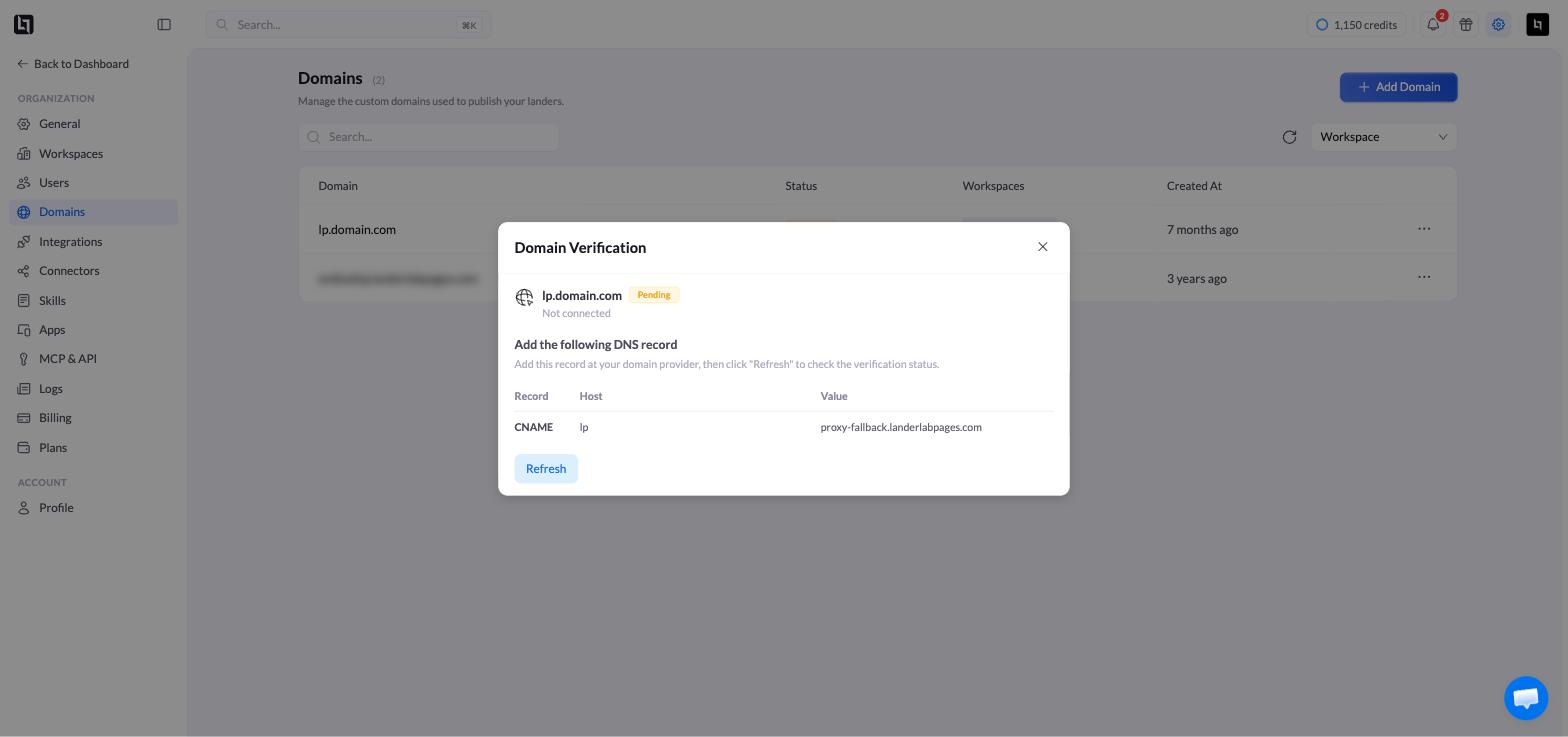 | Поле | Значение |
| :- | :- |
| **Record** | `CNAME` |
| **Host** | Ваш поддомен, например `lp` |
| **Value** | `proxy-fallback.landerlabpages.com` |
Войдите в аккаунт у вашего регистратора домена и откройте **DNS Management** или **Zone Editor**.
Укажите тип, хост и значение точно так, как они показаны в LanderLab.
* Не добавляйте `https://` в значение.
* Если запись с таким же хостом уже существует, измените или удалите её, чтобы избежать конфликта.
* Одни провайдеры ожидают только `lp`, другие — полное `lp.yourdomain.com`. Следуйте формату вашего провайдера.
Вернитесь в LanderLab и нажмите **Refresh**. Если LanderLab попросит добавить ещё одну запись, например для включения HTTPS, добавьте её так же и снова нажмите «Refresh».
Когда проверка пройдёт успешно, домен получит статус **Active**.
## Корневые домены
Некоторые провайдеры не позволяют создавать CNAME на корневом домене, поэтому Manual DNS лучше всего работает с поддоменом:
```text theme={null}
lp.yourdomain.com
www.yourdomain.com
```
Чтобы использовать корневой домен, подключите его через [Cloudflare](/ru/features/domain/connect-domain-cloudflare).
## Частые проблемы
Распространение DNS занимает несколько минут, а у некоторых провайдеров — до 24–48 часов. Откройте запись снова через **DNS Records** в меню домена с тремя точками и нажмите **Refresh**.
Используйте поддомен или подключите домен через [Cloudflare](/ru/features/domain/connect-domain-cloudflare), который поддерживает корневые домены.
This documentation is built and hosted on [Mintlify](https://mintlify.com), a developer documentation platform.
| Поле | Значение |
| :- | :- |
| **Record** | `CNAME` |
| **Host** | Ваш поддомен, например `lp` |
| **Value** | `proxy-fallback.landerlabpages.com` |
Войдите в аккаунт у вашего регистратора домена и откройте **DNS Management** или **Zone Editor**.
Укажите тип, хост и значение точно так, как они показаны в LanderLab.
* Не добавляйте `https://` в значение.
* Если запись с таким же хостом уже существует, измените или удалите её, чтобы избежать конфликта.
* Одни провайдеры ожидают только `lp`, другие — полное `lp.yourdomain.com`. Следуйте формату вашего провайдера.
Вернитесь в LanderLab и нажмите **Refresh**. Если LanderLab попросит добавить ещё одну запись, например для включения HTTPS, добавьте её так же и снова нажмите «Refresh».
Когда проверка пройдёт успешно, домен получит статус **Active**.
## Корневые домены
Некоторые провайдеры не позволяют создавать CNAME на корневом домене, поэтому Manual DNS лучше всего работает с поддоменом:
```text theme={null}
lp.yourdomain.com
www.yourdomain.com
```
Чтобы использовать корневой домен, подключите его через [Cloudflare](/ru/features/domain/connect-domain-cloudflare).
## Частые проблемы
Распространение DNS занимает несколько минут, а у некоторых провайдеров — до 24–48 часов. Откройте запись снова через **DNS Records** в меню домена с тремя точками и нажмите **Refresh**.
Используйте поддомен или подключите домен через [Cloudflare](/ru/features/domain/connect-domain-cloudflare), который поддерживает корневые домены.
This documentation is built and hosted on [Mintlify](https://mintlify.com), a developer documentation platform.