> ## Documentation Index
> Fetch the complete documentation index at: https://docs.landerlab.io/llms.txt
> Use this file to discover all available pages before exploring further.
# Подключение домена через Cloudflare: автоматический DNS
> Подключите домен к LanderLab через Cloudflare: авторизуйте аккаунт один раз, и LanderLab сам создаст DNS-записи. Работает с корневыми доменами.
**Cloudflare** — самый быстрый способ подключить домен. Вы авторизуете Cloudflare один раз, а LanderLab создаёт и поддерживает DNS-записи за вас. Также этот способ работает с корневыми доменами, с которыми Manual DNS часто не справляется.
## Перед началом
* Вы — **администратор** в LanderLab.
* У вас есть **аккаунт Cloudflare** или вы готовы создать бесплатный.
* Домен уже находится в этом аккаунте Cloudflare, или вы готовы перенести туда его DNS.
## Подключите аккаунт
После ввода домена и нажатия **Continue** выберите **Cloudflare**. LanderLab сообщит, что он нашёл, и попросит войти в аккаунт Cloudflare, который владеет доменом.
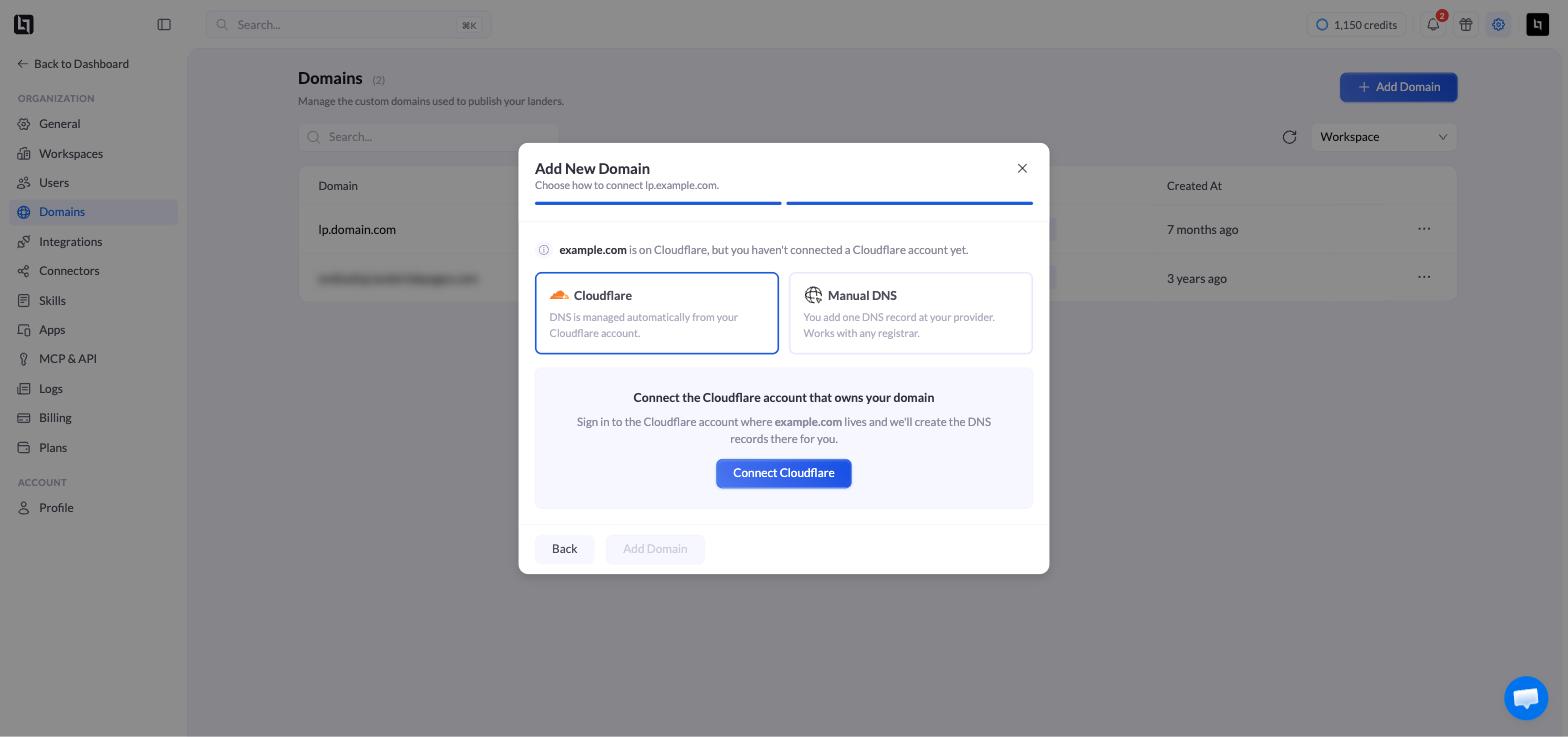 Вас перенаправят в Cloudflare, где нужно войти и подтвердить доступ. Global API Key не нужен.
После авторизации аккаунт появится в LanderLab и будет доступен для будущих доменов. Если вы подключите несколько аккаунтов, выберите тот, где находится домен.
LanderLab создаст DNS-записи в этом аккаунте Cloudflare.
## Если домен уже в Cloudflare
Больше ничего делать не нужно. Поскольку DNS уже указывает на Cloudflare, изменения у регистратора не требуются, и сразу после добавления домен переходит в статус **Active**.
## Если домен управляется в другом месте
LanderLab создаёт зону в Cloudflare и показывает окно **Domain Nameservers** с двумя NS-серверами.
Используйте кнопку **Copy** рядом с каждым. Эти значения уникальны для вашего аккаунта Cloudflare, поэтому всегда берите точно те, что показаны.
Войдите в аккаунт регистратора, где вы купили домен, откройте его **настройки DNS или NS-серверов (Nameserver settings)**, замените текущие NS-серверы на два скопированных и сохраните.
Домен остаётся в статусе **Pending**, пока изменения не применятся, а затем переключается в **Active**. Обычно это занимает несколько минут, но может занять до 48 часов.
Закрыли окно с NS-серверами? Откройте **Settings > Domains** и нажмите на метку **Pending** у домена, чтобы снова её показать.
This documentation is built and hosted on [Mintlify](https://mintlify.com), a developer documentation platform.
Вас перенаправят в Cloudflare, где нужно войти и подтвердить доступ. Global API Key не нужен.
После авторизации аккаунт появится в LanderLab и будет доступен для будущих доменов. Если вы подключите несколько аккаунтов, выберите тот, где находится домен.
LanderLab создаст DNS-записи в этом аккаунте Cloudflare.
## Если домен уже в Cloudflare
Больше ничего делать не нужно. Поскольку DNS уже указывает на Cloudflare, изменения у регистратора не требуются, и сразу после добавления домен переходит в статус **Active**.
## Если домен управляется в другом месте
LanderLab создаёт зону в Cloudflare и показывает окно **Domain Nameservers** с двумя NS-серверами.
Используйте кнопку **Copy** рядом с каждым. Эти значения уникальны для вашего аккаунта Cloudflare, поэтому всегда берите точно те, что показаны.
Войдите в аккаунт регистратора, где вы купили домен, откройте его **настройки DNS или NS-серверов (Nameserver settings)**, замените текущие NS-серверы на два скопированных и сохраните.
Домен остаётся в статусе **Pending**, пока изменения не применятся, а затем переключается в **Active**. Обычно это занимает несколько минут, но может занять до 48 часов.
Закрыли окно с NS-серверами? Откройте **Settings > Domains** и нажмите на метку **Pending** у домена, чтобы снова её показать.
This documentation is built and hosted on [Mintlify](https://mintlify.com), a developer documentation platform.