> ## Documentation Index
> Fetch the complete documentation index at: https://docs.landerlab.io/llms.txt
> Use this file to discover all available pages before exploring further.
# Добавление домена в LanderLab: Cloudflare или Manual DNS
> Как добавить свой домен в LanderLab: введите домен, выберите Cloudflare или Manual DNS и публикуйте лендинги на нём после активации домена.
Публикация на собственном домене усиливает ваш бренд и улучшает совместимость с рекламными сетями и поисковыми системами.
Добавление домена — это один пошаговый процесс: вы вводите домен, LanderLab проверяет, где управляется его DNS, и рекомендует способ подключения.
## Перед началом
* Вы — **администратор**. Добавлять домены могут только администраторы.
* Вы владеете доменом и можете менять его настройки DNS.
## Откройте раздел Domains
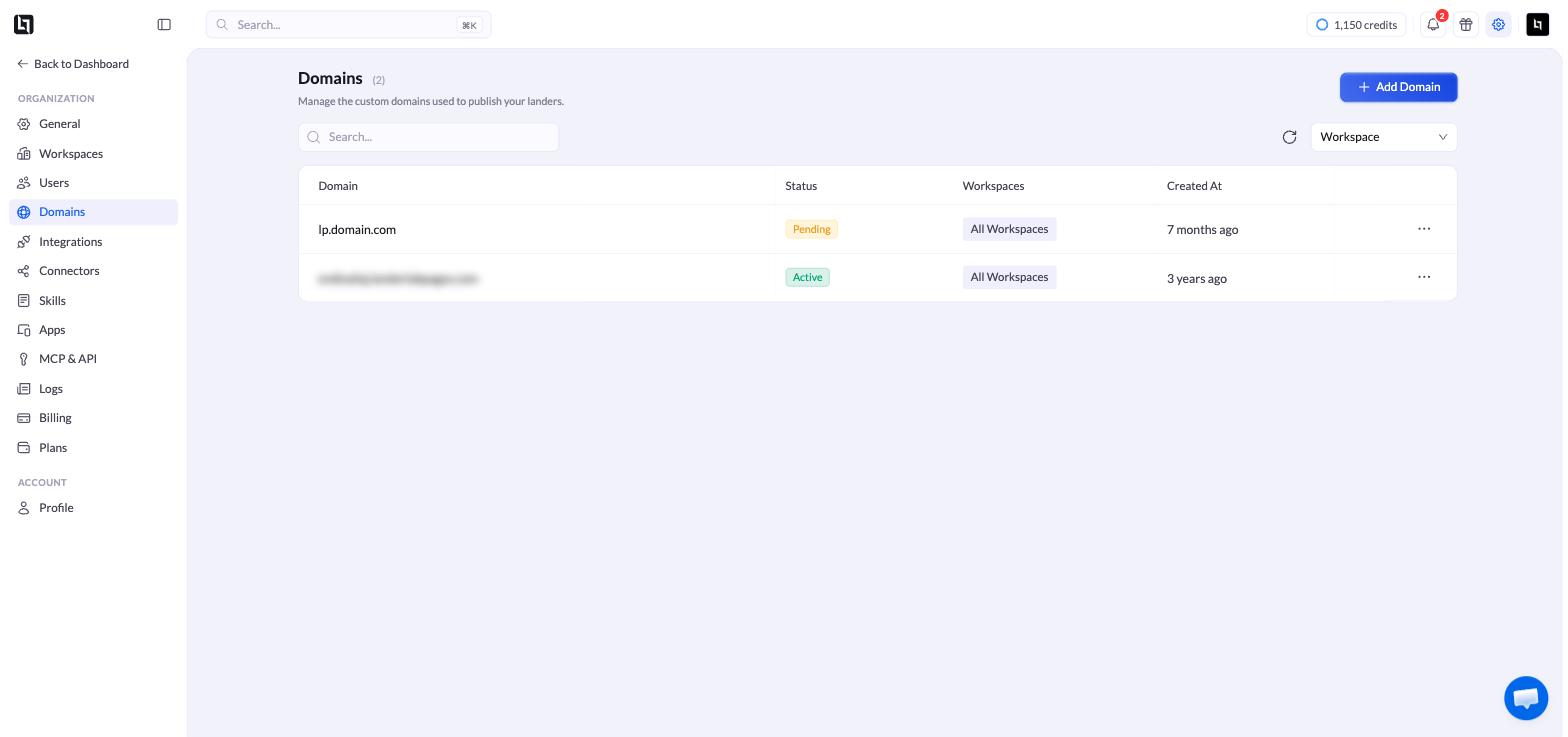
Перейдите в **Settings > Domains**. Здесь находятся все домены с их статусом и рабочими пространствами, которые могут на них публиковать.
 ## Добавьте домен
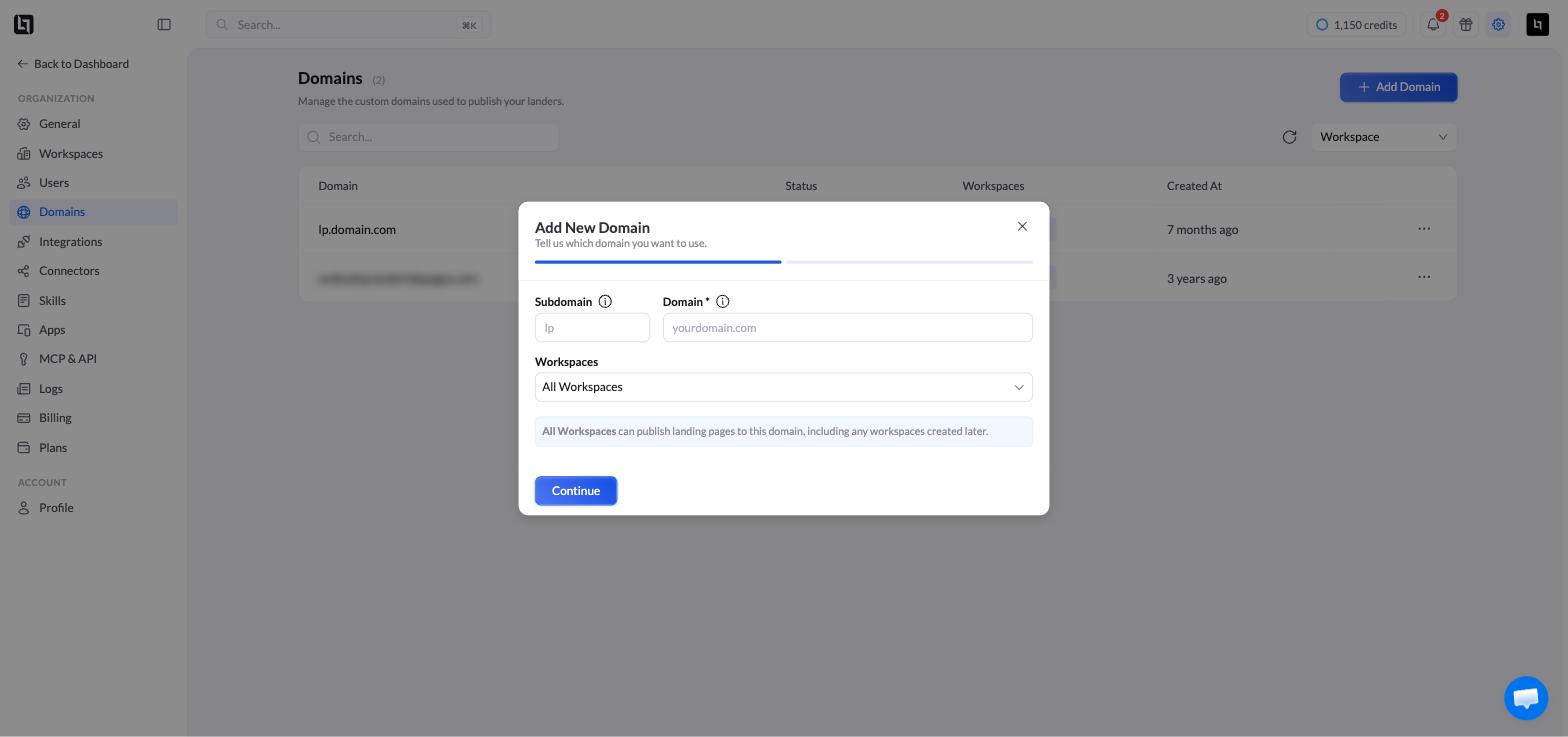
Нажмите **Add Domain** и заполните первый шаг:
| Поле | Что ввести |
| :- | :- |
| **Subdomain** | Необязательно. Часть перед вашим доменом, например `lp`. Оставьте пустым, чтобы использовать корневой домен. |
| **Domain** | Обязательно. Ваш домен, например `yourdomain.com`. |
| **Workspaces** | Какие рабочие пространства могут публиковать на этом домене. **All Workspaces** охватывает и рабочие пространства, которые вы создадите позже. |
## Добавьте домен
Нажмите **Add Domain** и заполните первый шаг:
| Поле | Что ввести |
| :- | :- |
| **Subdomain** | Необязательно. Часть перед вашим доменом, например `lp`. Оставьте пустым, чтобы использовать корневой домен. |
| **Domain** | Обязательно. Ваш домен, например `yourdomain.com`. |
| **Workspaces** | Какие рабочие пространства могут публиковать на этом домене. **All Workspaces** охватывает и рабочие пространства, которые вы создадите позже. |
 Нажмите **Continue**.
LanderLab проверяет, где управляется ваш DNS, и заранее выбирает способ. Вы можете переключаться между двумя вариантами:
* **Cloudflare** — DNS управляется автоматически из вашего аккаунта Cloudflare.
* **Manual DNS** — вы добавляете одну DNS-запись у своего провайдера. Работает с любым регистратором.
Следуйте инструкции для выбранного способа:
Один раз войдите в Cloudflare, и LanderLab создаст записи сам.
Добавьте единственную запись, которую покажет LanderLab, и подтвердите её.
Домен появляется в списке со статусом **Pending** и переключается в **Active**, когда ваши изменения DNS применятся. Обычно это занимает несколько минут, но может занять до 48 часов.
## Управление доменом позже
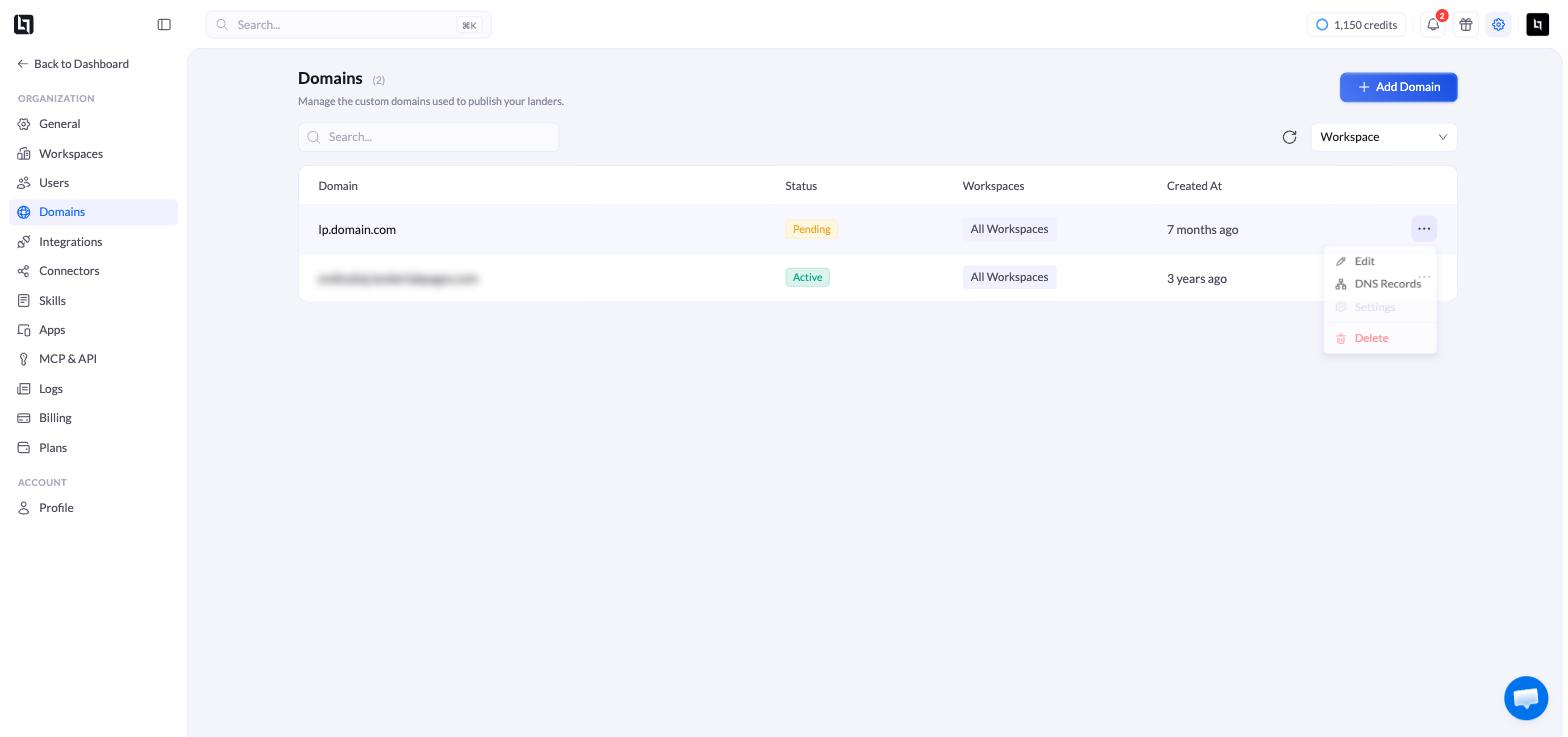
Нажмите на **меню с тремя точками (...)** рядом с нужным доменом.
Нажмите **Continue**.
LanderLab проверяет, где управляется ваш DNS, и заранее выбирает способ. Вы можете переключаться между двумя вариантами:
* **Cloudflare** — DNS управляется автоматически из вашего аккаунта Cloudflare.
* **Manual DNS** — вы добавляете одну DNS-запись у своего провайдера. Работает с любым регистратором.
Следуйте инструкции для выбранного способа:
Один раз войдите в Cloudflare, и LanderLab создаст записи сам.
Добавьте единственную запись, которую покажет LanderLab, и подтвердите её.
Домен появляется в списке со статусом **Pending** и переключается в **Active**, когда ваши изменения DNS применятся. Обычно это занимает несколько минут, но может занять до 48 часов.
## Управление доменом позже
Нажмите на **меню с тремя точками (...)** рядом с нужным доменом.
 | Пункт | Что делает |
| :- | :- |
| **Edit** | Меняет список рабочих пространств, которые могут публиковать на домене. |
| **DNS Records** | Снова открывает окно подтверждения с записью, которую нужно добавить. Полезно, пока домен в статусе **Pending**. |
| **Settings** | Индексация, резервная страница и пользовательский код. Доступно, когда домен **Active**. |
| **Delete** | Удаляет домен из LanderLab. |
## Частые вопросы
Выбирайте **Cloudflare** для самой быстрой настройки без ручной работы. Выбирайте **Manual DNS**, если домен управляется в другом месте и вы хотите оставить его там.
Cloudflare поддерживает и корневые домены, и поддомены. Для Manual DNS обычно нужен поддомен, например `lp.yourdomain.com`, потому что некоторые провайдеры не разрешают нужную запись на корневом домене.
Скорее всего, вы не администратор в этой организации.
This documentation is built and hosted on [Mintlify](https://mintlify.com), a developer documentation platform.
| Пункт | Что делает |
| :- | :- |
| **Edit** | Меняет список рабочих пространств, которые могут публиковать на домене. |
| **DNS Records** | Снова открывает окно подтверждения с записью, которую нужно добавить. Полезно, пока домен в статусе **Pending**. |
| **Settings** | Индексация, резервная страница и пользовательский код. Доступно, когда домен **Active**. |
| **Delete** | Удаляет домен из LanderLab. |
## Частые вопросы
Выбирайте **Cloudflare** для самой быстрой настройки без ручной работы. Выбирайте **Manual DNS**, если домен управляется в другом месте и вы хотите оставить его там.
Cloudflare поддерживает и корневые домены, и поддомены. Для Manual DNS обычно нужен поддомен, например `lp.yourdomain.com`, потому что некоторые провайдеры не разрешают нужную запись на корневом домене.
Скорее всего, вы не администратор в этой организации.
This documentation is built and hosted on [Mintlify](https://mintlify.com), a developer documentation platform.