> ## Documentation Index
> Fetch the complete documentation index at: https://docs.landerlab.io/llms.txt
> Use this file to discover all available pages before exploring further.
# A/B-тестирование лендинга: варианты, веса и победитель
> Запустите A/B-тестирование лендинга в LanderLab: создайте варианты, распределите трафик по весам и выберите победителя по конверсиям.
A/B-тестирование позволяет **сравнивать несколько версий (вариантов)** лендинга, разделяя трафик между ними. Так вы увидите, какая версия работает лучше всего для ваших целей по конверсии.
Тестировать можно:
* заголовки
* макеты
* изображения
* кнопки с призывом к действию
* дизайн страницы целиком
## Как работает A/B-тестирование
Когда A/B-тестирование включено:
* посетители **распределяются между разными вариантами**
* каждый вариант собирает свои **данные об эффективности**
* вы сравниваете результаты и находите **лучшую версию**
Для точных результатов убедитесь, что **отслеживание конверсий включено**.
## Как включить A/B-тестирование
 **Перед началом:**
Убедитесь, что ваш лендинг **опубликован**. Для A/B-тестирования нужна работающая страница, чтобы трафик распределялся и собирались данные.
### Шаги
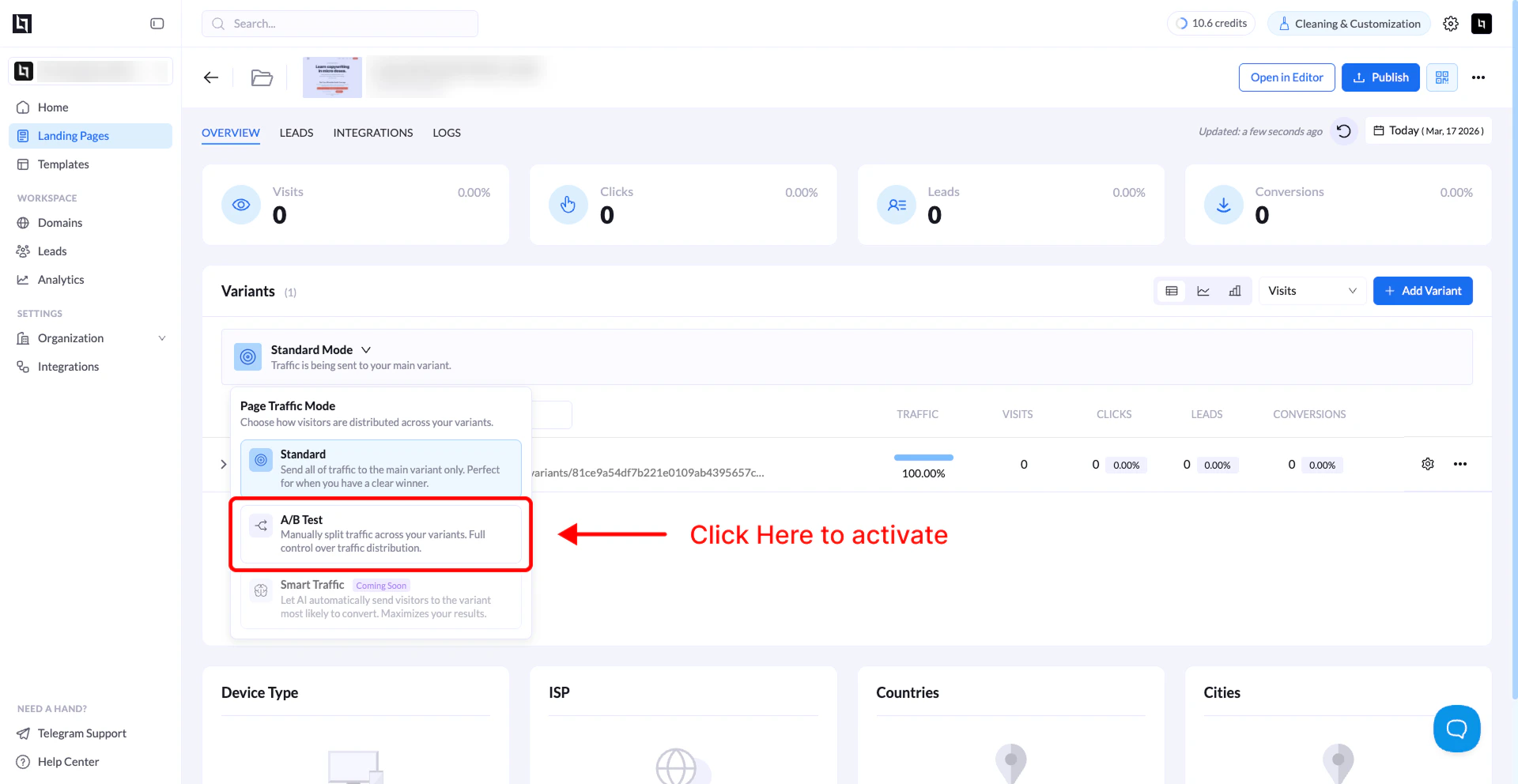
1. Откройте **Landing Pages**.
2. Нажмите на лендинг, который хотите протестировать.
3. Убедитесь, что вы на вкладке **Overview**.
4. Найдите раздел **Variants**.
5. Найдите **переключатель режима (Standard Mode)**.
6. Нажмите на него и выберите **A/B Test**.
7. Подтвердите, нажав **Switch to A/B Test Mode**.
A/B-тестирование теперь активно для вашего лендинга.
**Совет:** после включения A/B-тестирования не забудьте **опубликовать или опубликовать повторно** страницу, чтобы трафик корректно распределялся между вариантами.
## Создайте варианты для теста
Для A/B-теста нужно как минимум **два варианта**.
 ### Способ 1: дублировать существующий вариант
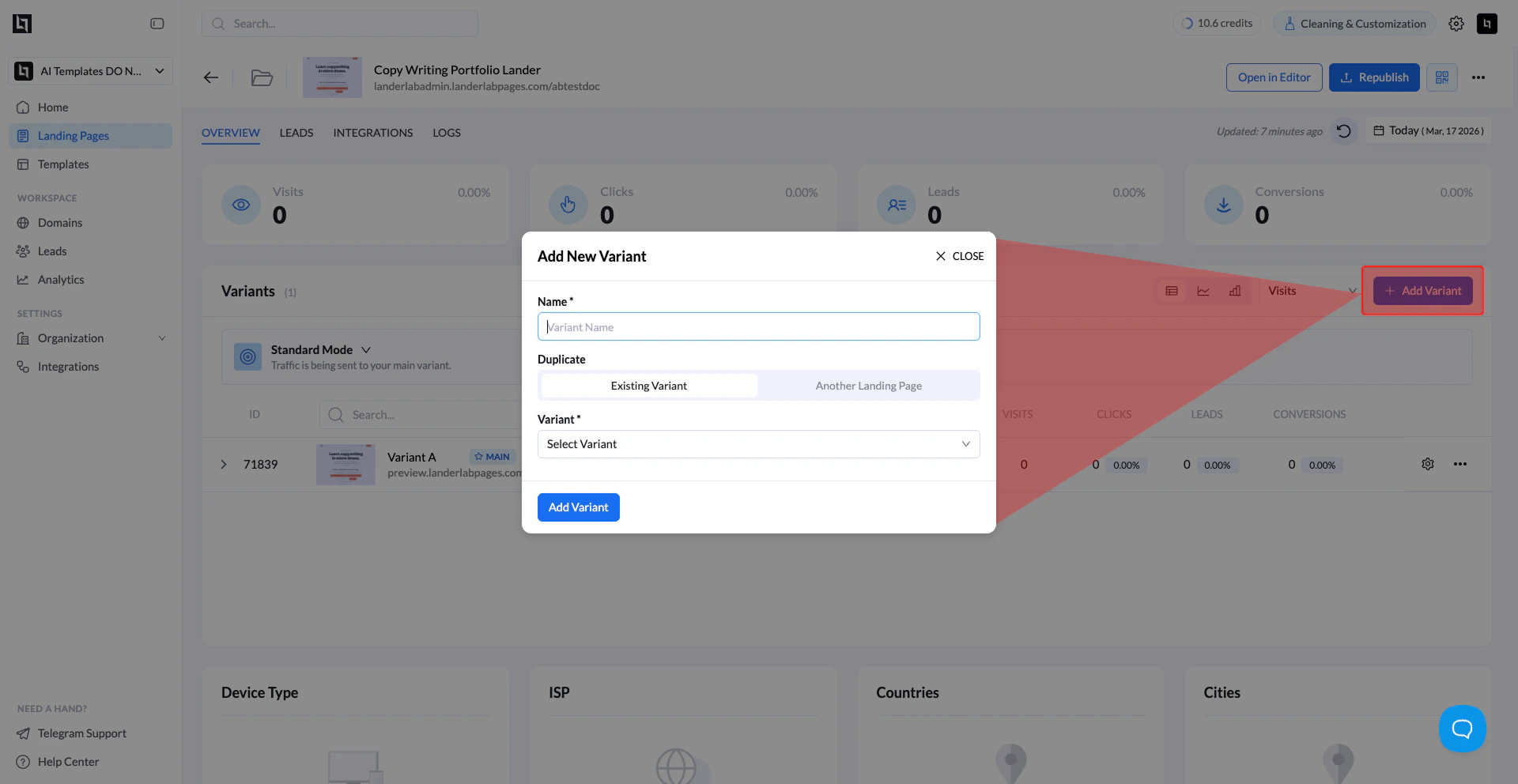
1. Перейдите в раздел **Variants**.
2. Нажмите **+ Add Variant**.
3. Выберите **Duplicate an existing variant**.
4. Укажите исходный вариант (например, Variant A).
5. Введите название (например, Variant B).
6. Нажмите **Add Variant**.
### Способ 1: дублировать существующий вариант
1. Перейдите в раздел **Variants**.
2. Нажмите **+ Add Variant**.
3. Выберите **Duplicate an existing variant**.
4. Укажите исходный вариант (например, Variant A).
5. Введите название (например, Variant B).
6. Нажмите **Add Variant**.
 ### Способ 2: дублировать другой лендинг
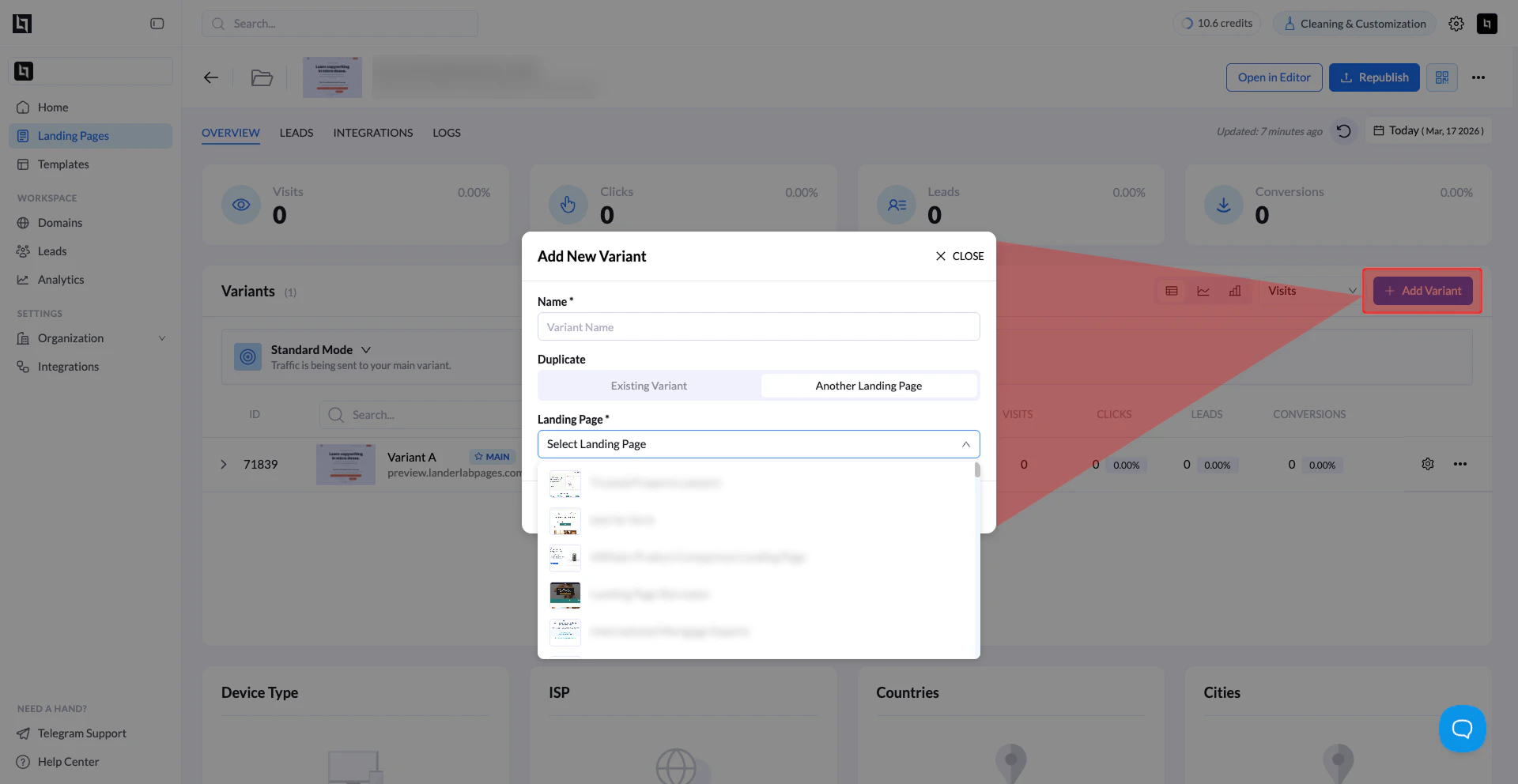
1. Нажмите **+ Add Variant**.
2. Выберите **Duplicate another landing page**.
3. Укажите страницу из вашего рабочего пространства.
4. Нажмите **Apply**.
5. Дайте варианту название.
6. Нажмите **Add Variant**.
## Управление распределением трафика
Вы можете управлять тем, как трафик делится между вариантами.
### Способ 2: дублировать другой лендинг
1. Нажмите **+ Add Variant**.
2. Выберите **Duplicate another landing page**.
3. Укажите страницу из вашего рабочего пространства.
4. Нажмите **Apply**.
5. Дайте варианту название.
6. Нажмите **Add Variant**.
## Управление распределением трафика
Вы можете управлять тем, как трафик делится между вариантами.
 ### Шаги
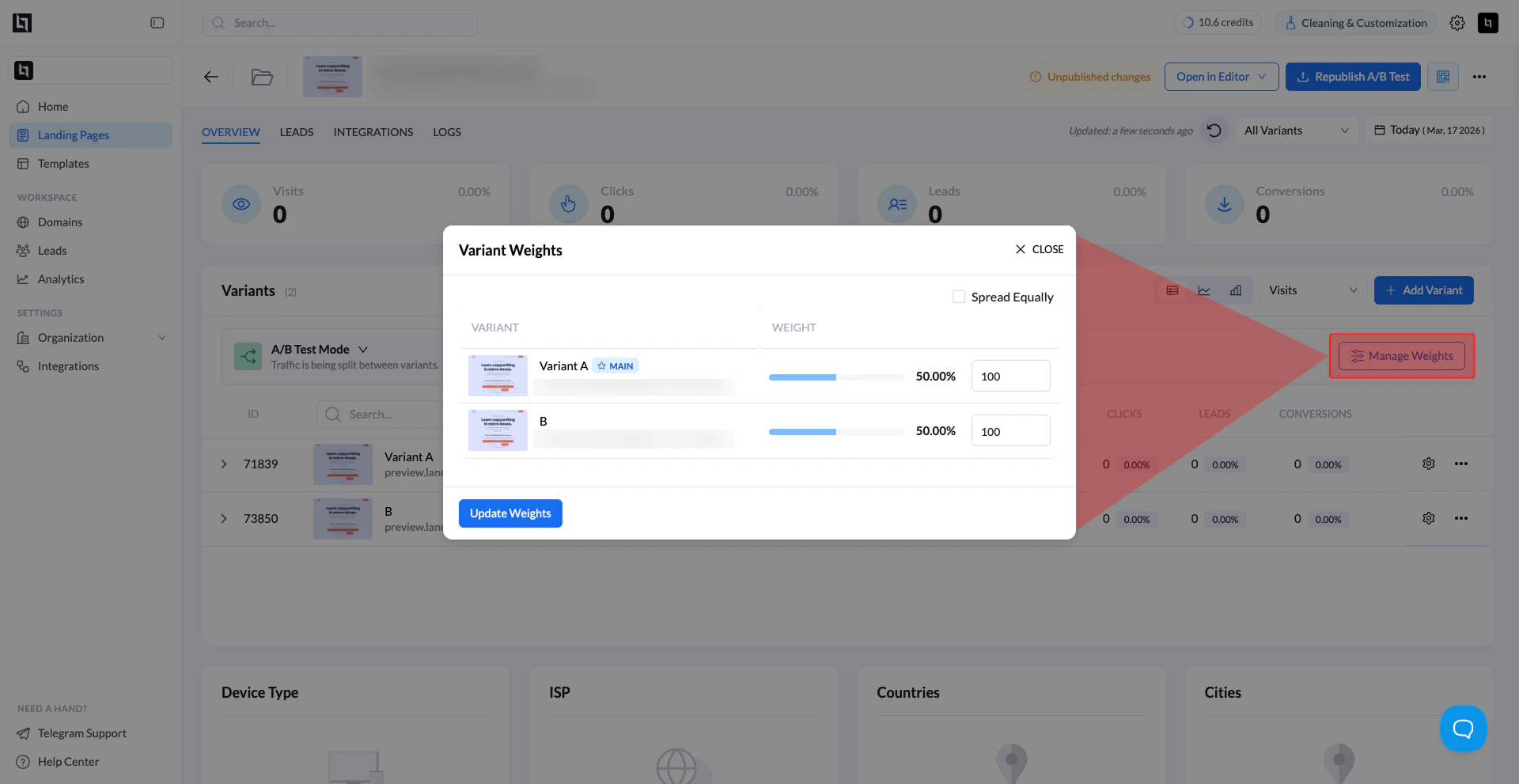
1. В разделе **Variants** нажмите **Manage Weights**.
2. Задайте вес (долю трафика) каждому варианту.
### Примеры
* **Разделение 50 / 50:**
### Шаги
1. В разделе **Variants** нажмите **Manage Weights**.
2. Задайте вес (долю трафика) каждому варианту.
### Примеры
* **Разделение 50 / 50:**
Variant A = 100
Variant B = 100
* **3 варианта (поровну):**
A = 100, B = 100, C = 100
* **Своё распределение:**
A = 300, B = 100, C = 100 → (60% / 20% / 20%)
3. Нажмите **Update Weights**, чтобы применить изменения.
Также можно использовать **Spread Equally**, чтобы трафик распределился поровну автоматически
## Как задать победивший вариант (Main Variant)
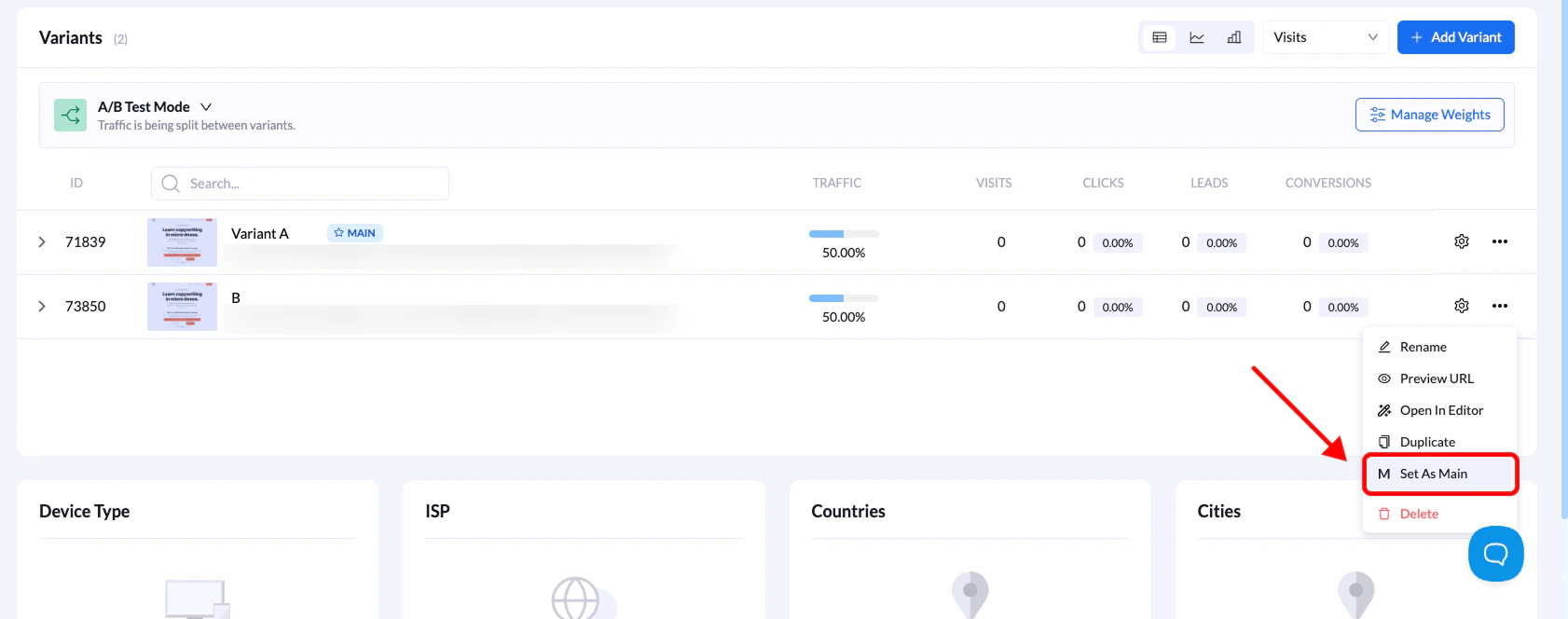
Когда вы определили победителя, его можно сделать основной версией.
 ### Шаги
1. Перейдите на страницу **Landing Page Overview**.
2. Найдите список вариантов.
3. Найдите вариант, который хотите сделать основным.
4. Нажмите **три точки (•••)**.
5. Выберите **Set as Main**.
## Возврат в стандартный режим
После завершения теста:
1. Переключитесь обратно: **A/B Test Mode → Standard Mode**
2. **Main Variant** получит **100% трафика**
## Рекомендации
* Тестируйте **одно крупное изменение за раз**, чтобы выводы были яснее
* Запускайте тесты достаточно долго, чтобы собрать значимые данные
* Используйте аналитику, чтобы сравнивать **конверсии, клики и лиды**
This documentation is built and hosted on [Mintlify](https://mintlify.com), a developer documentation platform.
### Шаги
1. Перейдите на страницу **Landing Page Overview**.
2. Найдите список вариантов.
3. Найдите вариант, который хотите сделать основным.
4. Нажмите **три точки (•••)**.
5. Выберите **Set as Main**.
## Возврат в стандартный режим
После завершения теста:
1. Переключитесь обратно: **A/B Test Mode → Standard Mode**
2. **Main Variant** получит **100% трафика**
## Рекомендации
* Тестируйте **одно крупное изменение за раз**, чтобы выводы были яснее
* Запускайте тесты достаточно долго, чтобы собрать значимые данные
* Используйте аналитику, чтобы сравнивать **конверсии, клики и лиды**
This documentation is built and hosted on [Mintlify](https://mintlify.com), a developer documentation platform.