> ## Documentation Index
> Fetch the complete documentation index at: https://docs.landerlab.io/llms.txt
> Use this file to discover all available pages before exploring further.
# Интеграция ClickFlare с LanderLab: S2S-постбэк лидов
> Подключите ClickFlare к LanderLab: отправляйте лиды через S2S-постбэк, сопоставляйте поля формы и получайте сквозную атрибуцию кампаний.
 ## Обзор
Это руководство покажет, как подключить ClickFlare к LanderLab, чтобы каждый лид, собранный на вашем лендинге, автоматически уходил обратно в ClickFlare через server-to-server (S2S) постбэк. После подключения вы увидите данные лида (имя, email, телефон) прямо в отчётах ClickFlare и сможете передавать их дальше в рекламные платформы, например Meta, для улучшения качества сигнала и оптимизации рекламы.
## Как это работает
Когда посетитель кликает по вашему объявлению, ClickFlare присваивает ему уникальный click ID и перенаправляет на ваш лендинг в LanderLab. Этот click ID передаётся вместе с посетителем в URL. Когда посетитель отправляет форму на лендинге, LanderLab отправляет в ClickFlare S2S-постбэк с click ID, типом конверсии и теми данными формы, которые вы выбрали для передачи (имя, email, телефон и т. д.).
Это даёт сквозную атрибуцию: вы точно знаете, какая кампания, объявление и ключевое слово привели каждый лид.
LanderLab отправляет постбэк только при отправке формы. Настроить его на другие события, например загрузку страницы или клик по кнопке, нельзя.
## Что понадобится
* Активный аккаунт ClickFlare
* Активный аккаунт LanderLab
* Опубликованный лендинг в LanderLab с формой сбора лидов
## Часть 1. Настройка оффера в ClickFlare
Лендинг LanderLab выступает в ClickFlare в роли «оффера». Создайте его как оффер, чтобы назначить на кампанию и добавить click ID.
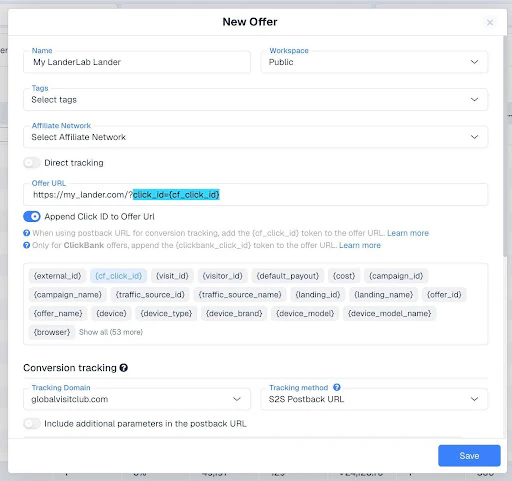
1. В ClickFlare откройте **Offers** и нажмите **New Offer**.
2. Введите название оффера (например, «Bath Remodeling Lead Gen»).
3. В поле **Offer URL** укажите URL вашего лендинга в LanderLab и добавьте параметр click ID:
```text theme={null}
https://your-lander-url.com/?click_id={cf_click_id}
```
Можно также включить переключатель **Append Click ID to Offer URL**, и ClickFlare добавит параметр автоматически.
4. В разделе **Conversion tracking** выберите свой домен отслеживания и задайте метод отслеживания **S2S Postback URL**.
5. Нажмите **Save**.
## Обзор
Это руководство покажет, как подключить ClickFlare к LanderLab, чтобы каждый лид, собранный на вашем лендинге, автоматически уходил обратно в ClickFlare через server-to-server (S2S) постбэк. После подключения вы увидите данные лида (имя, email, телефон) прямо в отчётах ClickFlare и сможете передавать их дальше в рекламные платформы, например Meta, для улучшения качества сигнала и оптимизации рекламы.
## Как это работает
Когда посетитель кликает по вашему объявлению, ClickFlare присваивает ему уникальный click ID и перенаправляет на ваш лендинг в LanderLab. Этот click ID передаётся вместе с посетителем в URL. Когда посетитель отправляет форму на лендинге, LanderLab отправляет в ClickFlare S2S-постбэк с click ID, типом конверсии и теми данными формы, которые вы выбрали для передачи (имя, email, телефон и т. д.).
Это даёт сквозную атрибуцию: вы точно знаете, какая кампания, объявление и ключевое слово привели каждый лид.
LanderLab отправляет постбэк только при отправке формы. Настроить его на другие события, например загрузку страницы или клик по кнопке, нельзя.
## Что понадобится
* Активный аккаунт ClickFlare
* Активный аккаунт LanderLab
* Опубликованный лендинг в LanderLab с формой сбора лидов
## Часть 1. Настройка оффера в ClickFlare
Лендинг LanderLab выступает в ClickFlare в роли «оффера». Создайте его как оффер, чтобы назначить на кампанию и добавить click ID.
1. В ClickFlare откройте **Offers** и нажмите **New Offer**.
2. Введите название оффера (например, «Bath Remodeling Lead Gen»).
3. В поле **Offer URL** укажите URL вашего лендинга в LanderLab и добавьте параметр click ID:
```text theme={null}
https://your-lander-url.com/?click_id={cf_click_id}
```
Можно также включить переключатель **Append Click ID to Offer URL**, и ClickFlare добавит параметр автоматически.
4. В разделе **Conversion tracking** выберите свой домен отслеживания и задайте метод отслеживания **S2S Postback URL**.
5. Нажмите **Save**.
 Название параметра `click_id` важно. То же название вы укажете при настройке интеграции на стороне LanderLab.
## Часть 2. Создание кампании в ClickFlare
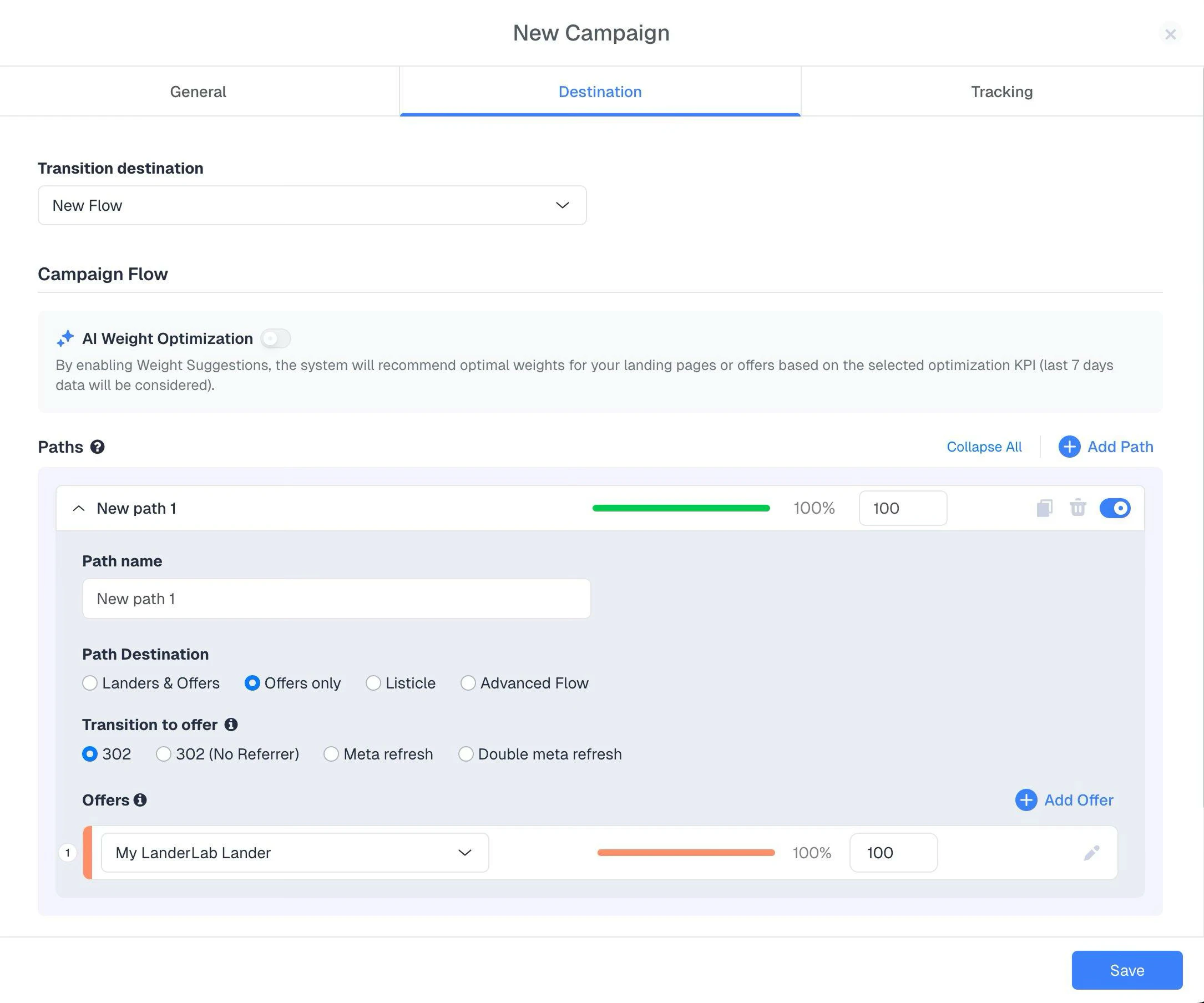
1. Откройте **Campaigns** и нажмите **New Campaign**.
2. На вкладке **General** заполните данные кампании (название, источник трафика и т. д.).
3. На вкладке **Destination**:
* В разделе Path Destination выберите **Offers only** (в этой схеме LanderLab служит и лендингом, и оффером).
* Выберите оффер, созданный в части 1.
4. Нажмите **Save**.
5. Откройте вкладку **Tracking** и скопируйте **Campaign URL**. Именно этот URL вы будете использовать в объявлениях.
Название параметра `click_id` важно. То же название вы укажете при настройке интеграции на стороне LanderLab.
## Часть 2. Создание кампании в ClickFlare
1. Откройте **Campaigns** и нажмите **New Campaign**.
2. На вкладке **General** заполните данные кампании (название, источник трафика и т. д.).
3. На вкладке **Destination**:
* В разделе Path Destination выберите **Offers only** (в этой схеме LanderLab служит и лендингом, и оффером).
* Выберите оффер, созданный в части 1.
4. Нажмите **Save**.
5. Откройте вкладку **Tracking** и скопируйте **Campaign URL**. Именно этот URL вы будете использовать в объявлениях.
 ## Часть 3. Настройка интеграции ClickFlare в LanderLab
Здесь вы связываете две платформы, чтобы LanderLab знал, куда отправлять данные лида при отправке формы.
### Шаг 1. Откройте настройки интеграции
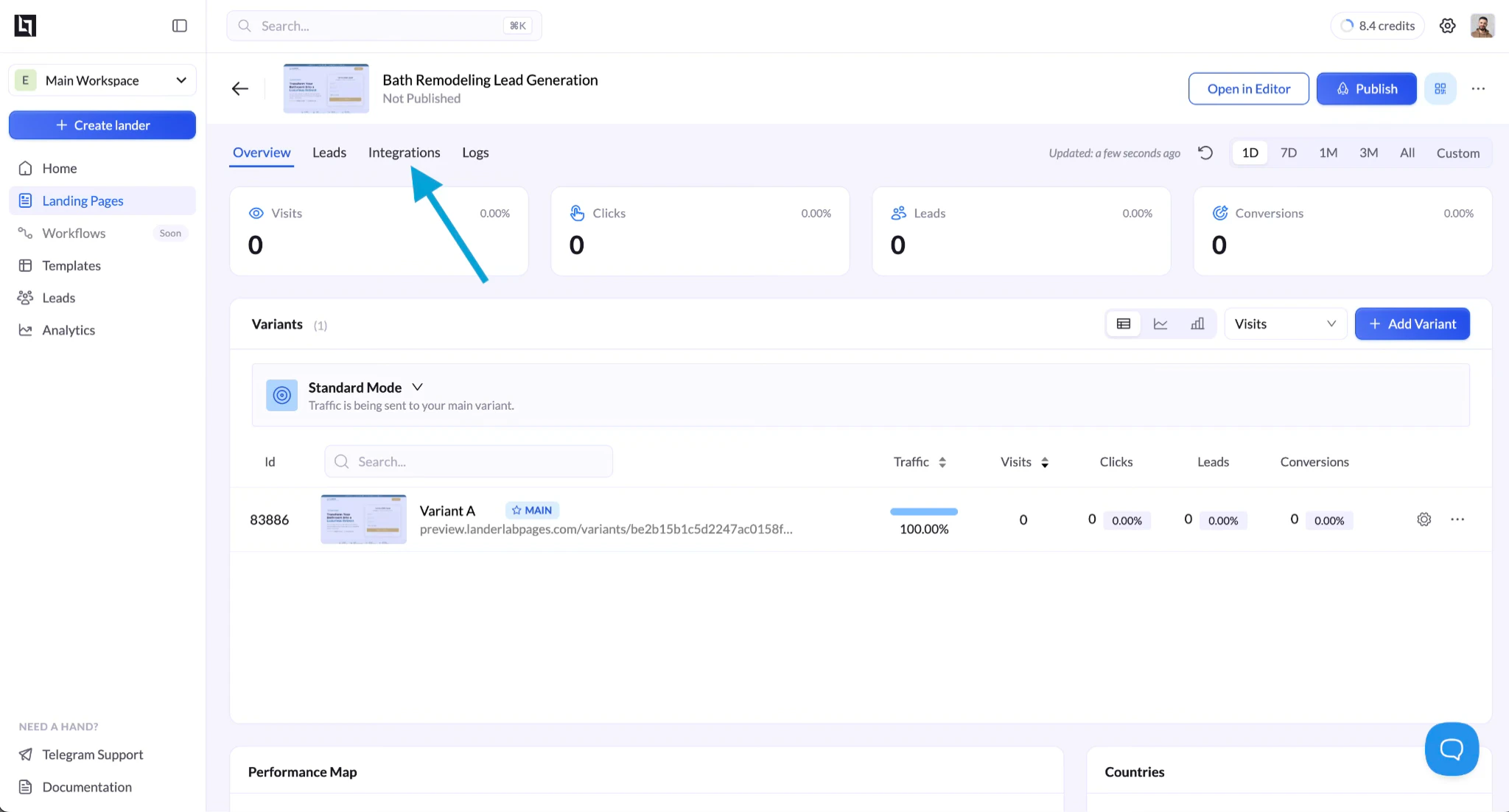
1. В LanderLab перейдите в **Landing Pages** и откройте лендинг, который используете для этой кампании.
2. Откройте вкладку **Integrations**.
3. Нажмите **Add Integration**.
4. Найдите ClickFlare в списке и нажмите **+ Add**.
## Часть 3. Настройка интеграции ClickFlare в LanderLab
Здесь вы связываете две платформы, чтобы LanderLab знал, куда отправлять данные лида при отправке формы.
### Шаг 1. Откройте настройки интеграции
1. В LanderLab перейдите в **Landing Pages** и откройте лендинг, который используете для этой кампании.
2. Откройте вкладку **Integrations**.
3. Нажмите **Add Integration**.
4. Найдите ClickFlare в списке и нажмите **+ Add**.
 ### Шаг 2. Укажите данные постбэка
1. **Name:** введите название интеграции (например, «ClickFlare»).
2. **Postback URL:** введите базовый postback URL вашего домена отслеживания ClickFlare — до знака «?», не включая его. Например:
```text theme={null}
https://flarevisits.com/cf/cv
```
Замените `flarevisits.com` на ваш реальный домен отслеживания ClickFlare.
3. **Click ID URL parameter:** введите `click_id`. Название должно совпадать с параметром, который вы добавили к URL оффера в части 1.
4. Нажмите **Continue**.
### Шаг 2. Укажите данные постбэка
1. **Name:** введите название интеграции (например, «ClickFlare»).
2. **Postback URL:** введите базовый postback URL вашего домена отслеживания ClickFlare — до знака «?», не включая его. Например:
```text theme={null}
https://flarevisits.com/cf/cv
```
Замените `flarevisits.com` на ваш реальный домен отслеживания ClickFlare.
3. **Click ID URL parameter:** введите `click_id`. Название должно совпадать с параметром, который вы добавили к URL оффера в части 1.
4. Нажмите **Continue**.
 ### Шаг 3. Сопоставьте поля формы с параметрами постбэка
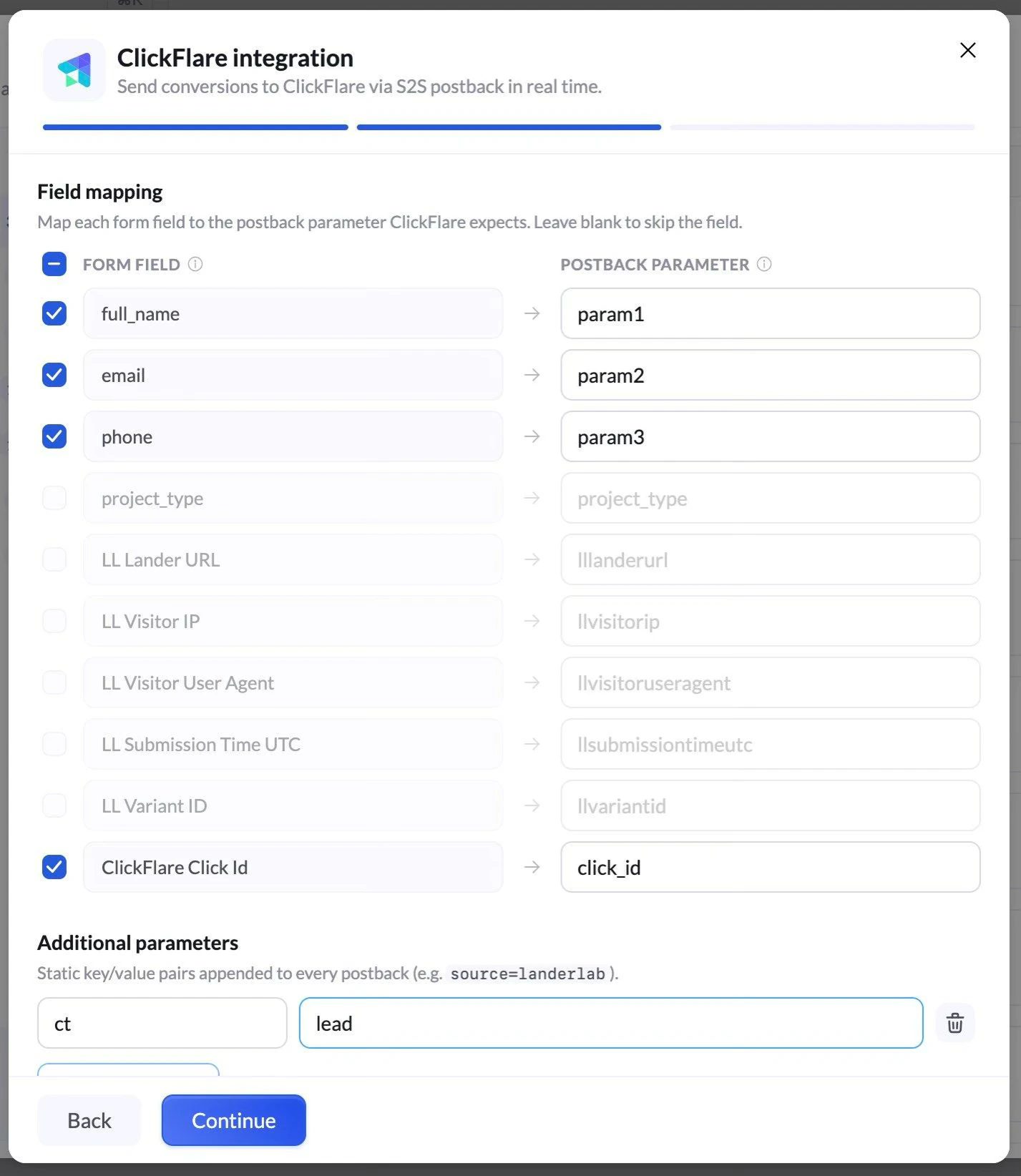
На этом экране вы сопоставляете поля формы лендинга с параметрами постбэка ClickFlare. ClickFlare поддерживает 20 пользовательских параметров (param1–param20), в которых можно передавать любые данные, собранные формой.
Например:
| Поле формы | Параметр постбэка |
| - | - |
| full\_name | param1 |
| email | param2 |
| phone | param3 |
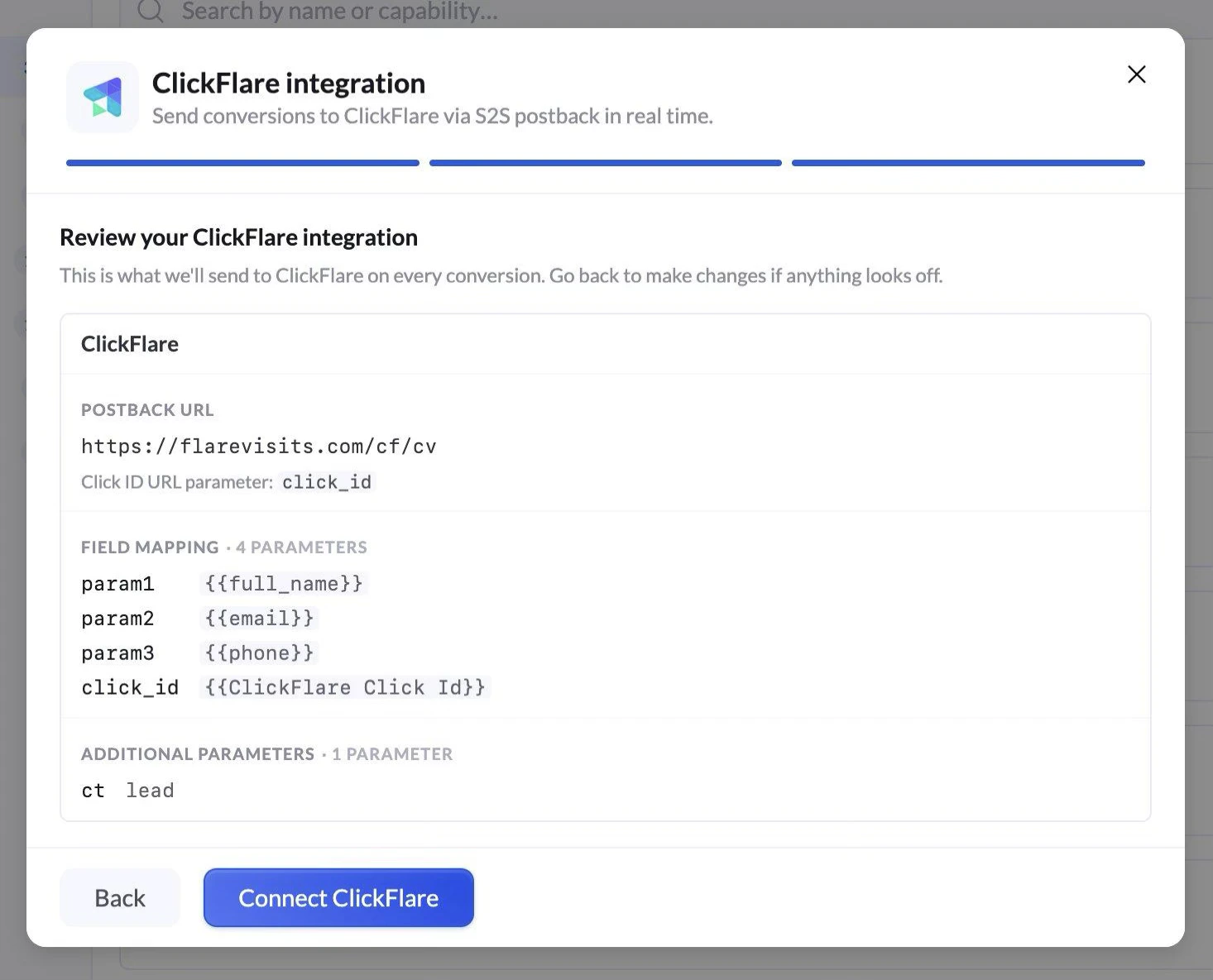
Отметьте флажок **ClickFlare Click Id**, чтобы click ID, полученный из URL, попадал в постбэк. Это поле автоматически сопоставляется с параметром `click_id`.
### Шаг 3. Сопоставьте поля формы с параметрами постбэка
На этом экране вы сопоставляете поля формы лендинга с параметрами постбэка ClickFlare. ClickFlare поддерживает 20 пользовательских параметров (param1–param20), в которых можно передавать любые данные, собранные формой.
Например:
| Поле формы | Параметр постбэка |
| - | - |
| full\_name | param1 |
| email | param2 |
| phone | param3 |
Отметьте флажок **ClickFlare Click Id**, чтобы click ID, полученный из URL, попадал в постбэк. Это поле автоматически сопоставляется с параметром `click_id`.
 #### Зачем сопоставлять поля формы?
Передача данных лида (email, телефон, имя) обратно в ClickFlare нужна по двум причинам. Во-первых, вы видите эти данные в отчётах ClickFlare по каждой конверсии. Во-вторых, ClickFlare может передавать их в рекламные платформы, например Meta, через Conversions API (CAPI), что повышает точность сопоставления и помогает платформе лучше оптимизировать ваши кампании.
### Шаг 4. Добавьте пользовательский тип конверсии (необязательно)
В разделе **Additional parameters** можно добавить статичную пару «ключ — значение», которая будет добавляться в каждый постбэк. Типичный пример — тип конверсии:
| Ключ | Значение |
| - | - |
| ct | lead |
Так конверсия будет отображаться в ClickFlare как «Lead», и её легко отличить от других типов конверсий.
### Шаг 5. Проверьте и подключите
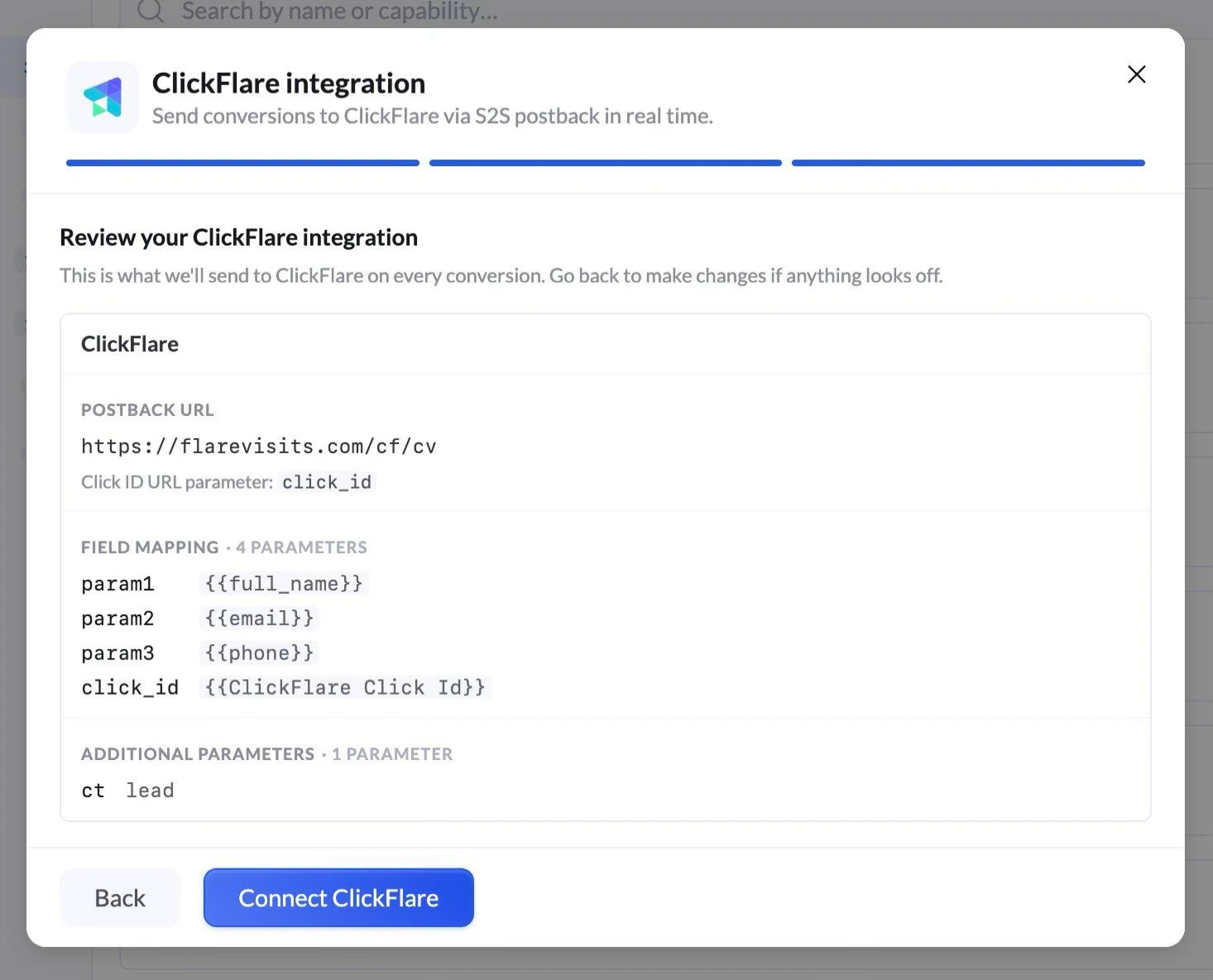
Нажмите **Continue**, чтобы просмотреть настройки интеграции. Вы увидите сводку: postback URL, сопоставление полей и дополнительные параметры. Если всё верно, нажмите **Connect ClickFlare**.
#### Зачем сопоставлять поля формы?
Передача данных лида (email, телефон, имя) обратно в ClickFlare нужна по двум причинам. Во-первых, вы видите эти данные в отчётах ClickFlare по каждой конверсии. Во-вторых, ClickFlare может передавать их в рекламные платформы, например Meta, через Conversions API (CAPI), что повышает точность сопоставления и помогает платформе лучше оптимизировать ваши кампании.
### Шаг 4. Добавьте пользовательский тип конверсии (необязательно)
В разделе **Additional parameters** можно добавить статичную пару «ключ — значение», которая будет добавляться в каждый постбэк. Типичный пример — тип конверсии:
| Ключ | Значение |
| - | - |
| ct | lead |
Так конверсия будет отображаться в ClickFlare как «Lead», и её легко отличить от других типов конверсий.
### Шаг 5. Проверьте и подключите
Нажмите **Continue**, чтобы просмотреть настройки интеграции. Вы увидите сводку: postback URL, сопоставление полей и дополнительные параметры. Если всё верно, нажмите **Connect ClickFlare**.
 ## Часть 4. Использование URL кампании в рекламе
Возьмите Campaign URL из ClickFlare (часть 2, шаг 5) и используйте его как URL назначения в рекламной платформе. Когда пользователь кликнет по объявлению, ClickFlare перенаправит его на страницу LanderLab с добавленным click ID.
## Проверка интеграции
1. Перейдите по URL кампании, чтобы открыть лендинг.
2. Отправьте форму с тестовыми данными.
3. В ClickFlare откройте отчёт по кампании и найдите новую конверсию. Убедитесь, что тип конверсии и сопоставленные параметры (имя, email, телефон) отображаются корректно.
## Google Ads и прямое отслеживание
Описанная выше схема использует кампанию с редиректом — это стандартный подход для источников трафика, которые допускают URL с редиректом (Meta, нативная реклама, push и др.).
Если вы запускаете трафик из **Google Ads** и используете прямое отслеживание (без редиректа), click ID нельзя добавить к URL через редирект. В этом случае:
1. Установите **скрипт отслеживания ClickFlare** на лендинг в LanderLab.
2. LanderLab автоматически получит click ID ClickFlare из cookie, которую устанавливает скрипт.
3. Остальная часть интеграции (сопоставление полей, постбэк, тип конверсии) работает так же.
## Краткая шпаргалка
| Шаг | Где | Что делать |
| - | - | - |
| Создать оффер | ClickFlare | Добавить URL лендинга LanderLab с `?click_id={cf_click_id}` |
| Создать кампанию | ClickFlare | Назначить оффер, скопировать URL кампании |
| Добавить интеграцию | LanderLab | Подключить ClickFlare с postback URL и параметром click ID |
| Сопоставить поля | LanderLab | Передать данные формы (имя, email, телефон) через param1–20 |
| Задать тип конверсии | LanderLab | Добавить `ct=lead` как дополнительный параметр |
| Запустить | Рекламная платформа | Использовать URL кампании ClickFlare в объявлениях |
## FAQ
Нет. Интеграция LanderLab и ClickFlare отправляет постбэк только при отправке формы. Другие события страницы (просмотр, клик по кнопке, прокрутка) не поддерживаются как триггеры постбэка.
ClickFlare поддерживает 20 пользовательских параметров (param1–param20). Любое поле формы можно сопоставить с любым из них.
Установите скрипт отслеживания ClickFlare на страницу. LanderLab автоматически подхватит click ID из cookie, поэтому передача click ID через редирект не нужна.
Да. Название параметра в URL оффера ClickFlare (например, `click_id`) должно совпадать с Click ID URL parameter, который вы вводите в настройках интеграции LanderLab.
This documentation is built and hosted on [Mintlify](https://mintlify.com), a developer documentation platform.
## Часть 4. Использование URL кампании в рекламе
Возьмите Campaign URL из ClickFlare (часть 2, шаг 5) и используйте его как URL назначения в рекламной платформе. Когда пользователь кликнет по объявлению, ClickFlare перенаправит его на страницу LanderLab с добавленным click ID.
## Проверка интеграции
1. Перейдите по URL кампании, чтобы открыть лендинг.
2. Отправьте форму с тестовыми данными.
3. В ClickFlare откройте отчёт по кампании и найдите новую конверсию. Убедитесь, что тип конверсии и сопоставленные параметры (имя, email, телефон) отображаются корректно.
## Google Ads и прямое отслеживание
Описанная выше схема использует кампанию с редиректом — это стандартный подход для источников трафика, которые допускают URL с редиректом (Meta, нативная реклама, push и др.).
Если вы запускаете трафик из **Google Ads** и используете прямое отслеживание (без редиректа), click ID нельзя добавить к URL через редирект. В этом случае:
1. Установите **скрипт отслеживания ClickFlare** на лендинг в LanderLab.
2. LanderLab автоматически получит click ID ClickFlare из cookie, которую устанавливает скрипт.
3. Остальная часть интеграции (сопоставление полей, постбэк, тип конверсии) работает так же.
## Краткая шпаргалка
| Шаг | Где | Что делать |
| - | - | - |
| Создать оффер | ClickFlare | Добавить URL лендинга LanderLab с `?click_id={cf_click_id}` |
| Создать кампанию | ClickFlare | Назначить оффер, скопировать URL кампании |
| Добавить интеграцию | LanderLab | Подключить ClickFlare с postback URL и параметром click ID |
| Сопоставить поля | LanderLab | Передать данные формы (имя, email, телефон) через param1–20 |
| Задать тип конверсии | LanderLab | Добавить `ct=lead` как дополнительный параметр |
| Запустить | Рекламная платформа | Использовать URL кампании ClickFlare в объявлениях |
## FAQ
Нет. Интеграция LanderLab и ClickFlare отправляет постбэк только при отправке формы. Другие события страницы (просмотр, клик по кнопке, прокрутка) не поддерживаются как триггеры постбэка.
ClickFlare поддерживает 20 пользовательских параметров (param1–param20). Любое поле формы можно сопоставить с любым из них.
Установите скрипт отслеживания ClickFlare на страницу. LanderLab автоматически подхватит click ID из cookie, поэтому передача click ID через редирект не нужна.
Да. Название параметра в URL оффера ClickFlare (например, `click_id`) должно совпадать с Click ID URL parameter, который вы вводите в настройках интеграции LanderLab.
This documentation is built and hosted on [Mintlify](https://mintlify.com), a developer documentation platform.