> ## Documentation Index
> Fetch the complete documentation index at: https://docs.landerlab.io/llms.txt
> Use this file to discover all available pages before exploring further.
# Как запустить событие Lead в Meta Pixel при отправке квиза
> Как запустить событие Lead в Meta Pixel при отправке квиза LanderLab: JS-код, проверка срабатывания и решение частых проблем.
Когда посетитель проходит и отправляет ваш квиз LanderLab, в этот момент можно запустить событие **Lead** в Meta Pixel. Это один из самых полезных сигналов конверсии для Meta: он фиксирует заинтересованных пользователей, которые прошли весь квиз, а не просто зашли на страницу.
В этом руководстве описана вся настройка, способы проверки и что делать, если событие не работает.
Прежде чем следовать этому руководству, на вашем лендинге уже должен быть **установлен базовый код Meta Pixel**. Если вы ещё этого не сделали, сначала прочитайте [Настройка интеграции Meta Pixel](/ru/integrations/pixels/meta-pixel).
## Как это работает
LanderLab запускает пользовательское событие браузера `ll-quiz-submit` каждый раз, когда посетитель отправляет квиз. Код из этого руководства слушает это событие и сообщает Meta Pixel, что нужно отслеживать его как `Lead`.
В сниппет также входит защитная проверка (`typeof fbq === "function"`), которая предотвращает ошибки, если базовый код пикселя ещё не загрузился.
## Настройка
Перейдите в **Landing Pages** и нажмите на название лендинга, в котором находится ваш квиз.
Нажмите **Edit**, чтобы открыть конструктор квиза.
В конструкторе квиза найдите и нажмите **JS Code**.
Если в этом поле уже есть код, удалите его перед вставкой нового сниппета. Несколько обработчиков одного и того же события — самая частая причина того, что Lead срабатывает дважды.
Скопируйте и вставьте следующий код в поле **JS Code**:
```js theme={null}
// Meta Pixel: fire Lead on quiz submit
window.addEventListener("ll-quiz-submit", function () {
if (typeof fbq === "function") {
fbq("track", "Lead");
}
});
```
Не оборачивайте этот код в теги ``. Поле JS Code принимает только чистый JavaScript.
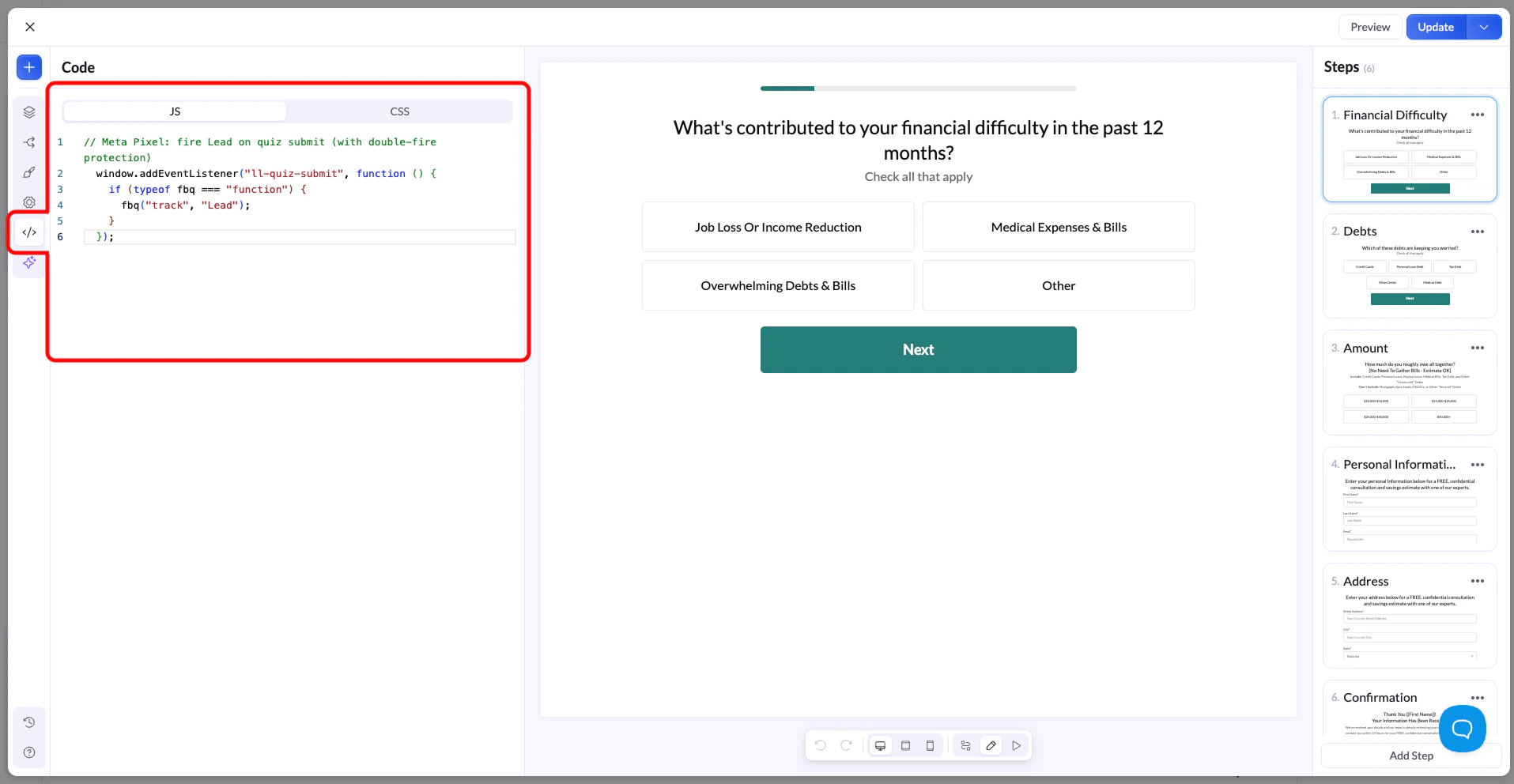 Нажмите **Update** в правом верхнем углу, чтобы сохранить изменения.
Нажмите **Preview** и сами пройдите квиз, чтобы проверить его до запуска. Убедившись, что всё работает, опубликуйте страницу или воронку как обычно.
## Как проверить, что событие Lead срабатывает
Выберите один из способов, чтобы убедиться, что Meta Pixel получает событие Lead.
1. Установите расширение [Meta Pixel Helper](https://chromewebstore.google.com/detail/meta-pixel-helper/fdgfkebogiimcoedlicjlajpkdmockpc) для Chrome.
2. Откройте страницу с квизом в браузере.
3. Пройдите квиз и отправьте его.
4. Нажмите на значок расширения Pixel Helper и убедитесь, что в списке появилось событие **Lead**.
Это самый быстрый способ проверки. Событие появляется сразу после отправки.
1. Откройте [Meta Events Manager](https://business.facebook.com/events_manager) и выберите свой пиксель.
2. Нажмите **Test Events**.
3. Откройте страницу с квизом по тестовой ссылке, которую предоставляет Meta.
4. Отправьте квиз.
5. Следите за панелью Test Events: там должно появиться событие **Lead**. Это может занять несколько секунд.
## Устранение неполадок
Проверьте следующее:
* **Базовый код Meta Pixel не установлен.** Функция `fbq` должна существовать на странице, прежде чем сниппет сможет её вызвать. Если вы ещё не сделали этого, выполните [настройку Meta Pixel](/ru/integrations/pixels/meta-pixel).
* **Добавлены теги script.** Поле JS Code не принимает HTML. Удалите из сниппета теги ``.
* **Код размещён не там.** Убедитесь, что сниппет находится на вкладке **JS Code** конструктора квиза, а не в заголовке страницы или в глобальной области скриптов.
Так бывает, когда один и тот же обработчик зарегистрирован несколько раз. Проверьте, что сниппет Lead есть только в одном месте. Частые источники дублирования:
* Сниппет есть и на вкладке **JS Code** квиза, и в заголовке страницы.
* Один и тот же сниппет вставлен дважды в поле JS Code.
* В глобальной области скриптов страницы тоже есть такой же обработчик.
Удалите все дубликаты и оставьте только один экземпляр на вкладке JS Code квиза.
This documentation is built and hosted on [Mintlify](https://mintlify.com), a developer documentation platform.
Нажмите **Update** в правом верхнем углу, чтобы сохранить изменения.
Нажмите **Preview** и сами пройдите квиз, чтобы проверить его до запуска. Убедившись, что всё работает, опубликуйте страницу или воронку как обычно.
## Как проверить, что событие Lead срабатывает
Выберите один из способов, чтобы убедиться, что Meta Pixel получает событие Lead.
1. Установите расширение [Meta Pixel Helper](https://chromewebstore.google.com/detail/meta-pixel-helper/fdgfkebogiimcoedlicjlajpkdmockpc) для Chrome.
2. Откройте страницу с квизом в браузере.
3. Пройдите квиз и отправьте его.
4. Нажмите на значок расширения Pixel Helper и убедитесь, что в списке появилось событие **Lead**.
Это самый быстрый способ проверки. Событие появляется сразу после отправки.
1. Откройте [Meta Events Manager](https://business.facebook.com/events_manager) и выберите свой пиксель.
2. Нажмите **Test Events**.
3. Откройте страницу с квизом по тестовой ссылке, которую предоставляет Meta.
4. Отправьте квиз.
5. Следите за панелью Test Events: там должно появиться событие **Lead**. Это может занять несколько секунд.
## Устранение неполадок
Проверьте следующее:
* **Базовый код Meta Pixel не установлен.** Функция `fbq` должна существовать на странице, прежде чем сниппет сможет её вызвать. Если вы ещё не сделали этого, выполните [настройку Meta Pixel](/ru/integrations/pixels/meta-pixel).
* **Добавлены теги script.** Поле JS Code не принимает HTML. Удалите из сниппета теги ``.
* **Код размещён не там.** Убедитесь, что сниппет находится на вкладке **JS Code** конструктора квиза, а не в заголовке страницы или в глобальной области скриптов.
Так бывает, когда один и тот же обработчик зарегистрирован несколько раз. Проверьте, что сниппет Lead есть только в одном месте. Частые источники дублирования:
* Сниппет есть и на вкладке **JS Code** квиза, и в заголовке страницы.
* Один и тот же сниппет вставлен дважды в поле JS Code.
* В глобальной области скриптов страницы тоже есть такой же обработчик.
Удалите все дубликаты и оставьте только один экземпляр на вкладке JS Code квиза.
This documentation is built and hosted on [Mintlify](https://mintlify.com), a developer documentation platform.