> ## Documentation Index
> Fetch the complete documentation index at: https://docs.landerlab.io/llms.txt
> Use this file to discover all available pages before exploring further.
# Как загрузить видео на лендинг в LanderLab
> Загрузите видео в File Manager LanderLab, скопируйте ссылку на файл и воспроизведите его на лендинге через элемент Video с провайдером HTML Video.
Загрузите видео в **File Manager** редактора, чтобы разместить его вместе с лендингом, а затем воспроизведите с помощью элемента Video. Этот способ подходит для ваших собственных видеофайлов — вместо вставки видео с YouTube, Vimeo, Wistia или Loom.
File Manager принимает файлы до **20 МБ**. Для более длинных или тяжёлых видео разместите их на видеоплатформе и вставьте ссылку.
## Как загрузить видео в File Manager
Откройте лендинг в редакторе и нажмите значок **File Manager** на левой боковой панели. Панель показывает файлы страницы по типам, например **Index File** и **Images**.
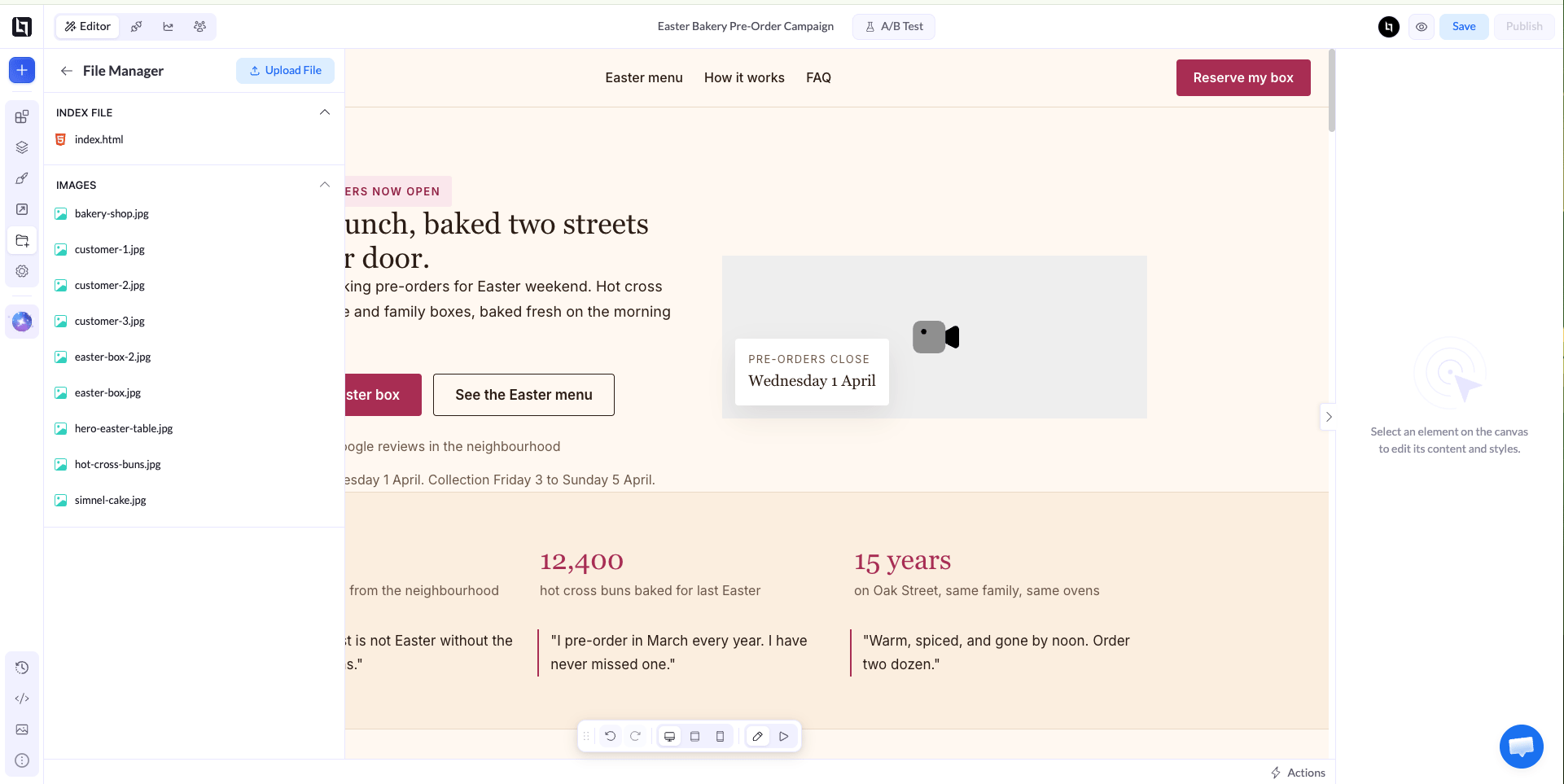 Нажмите **Upload File**. В окне **Upload new file** нажмите **Click to Select File** и выберите видео на своём компьютере.
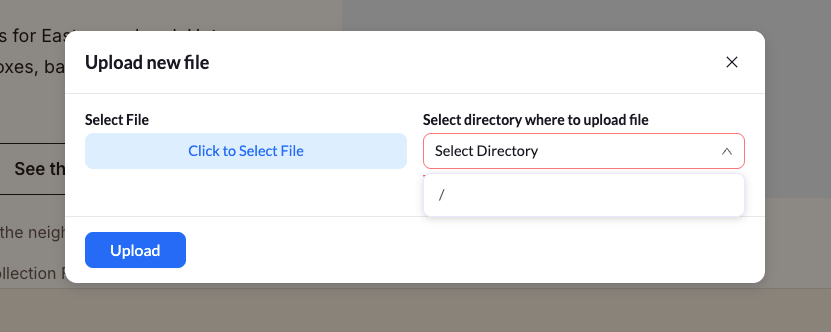
Откройте выпадающий список **Select Directory** и выберите **/**, чтобы загрузить видео в корневую папку. Нажмите **Upload**.
Нажмите **Upload File**. В окне **Upload new file** нажмите **Click to Select File** и выберите видео на своём компьютере.
Откройте выпадающий список **Select Directory** и выберите **/**, чтобы загрузить видео в корневую папку. Нажмите **Upload**.
 ## Как скопировать URL файла с видео
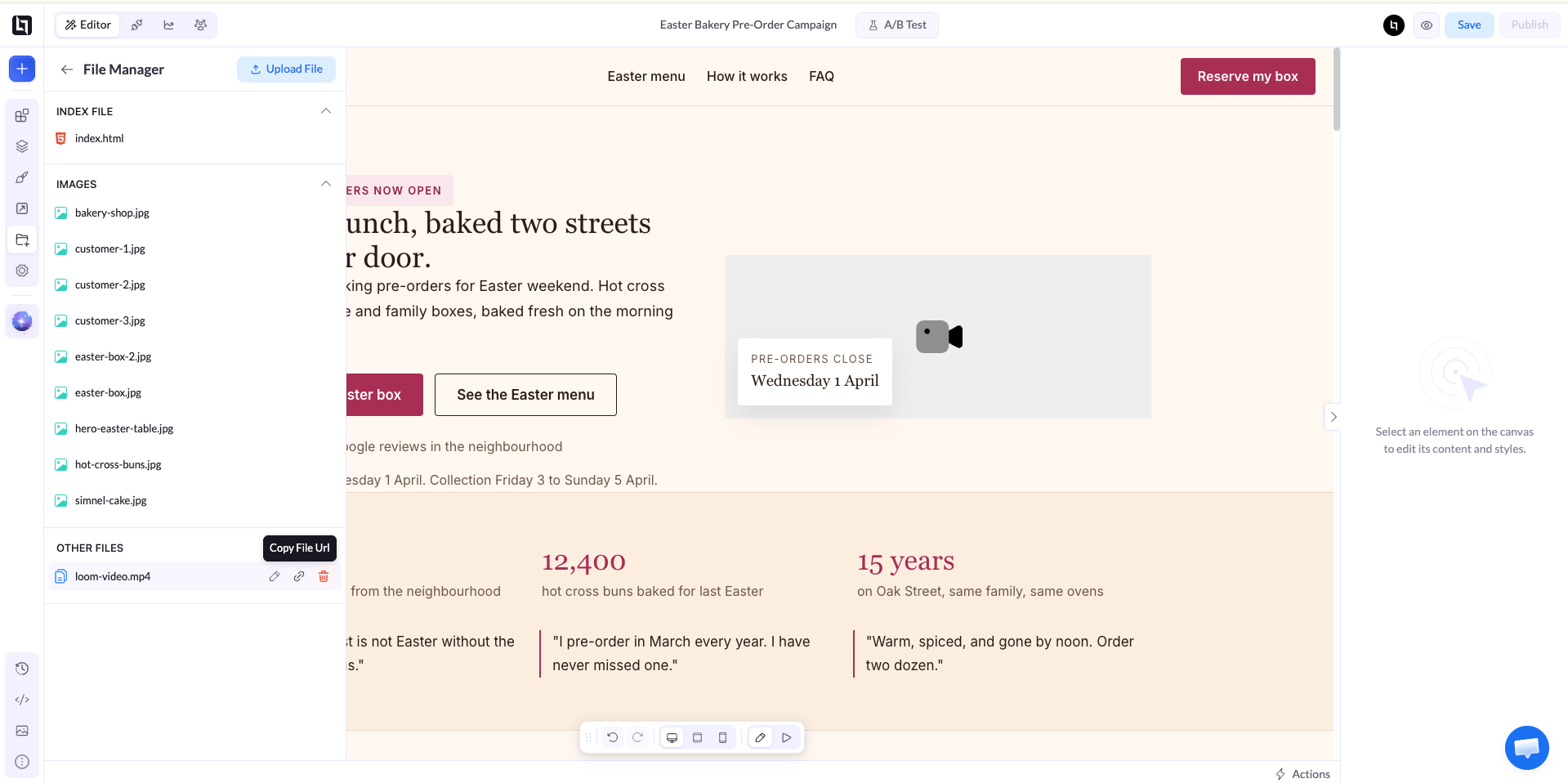
Загруженное видео появится в разделе **Other Files** в File Manager. Наведите курсор на файл и нажмите значок **Copy File Url**, чтобы скопировать ссылку.
## Как скопировать URL файла с видео
Загруженное видео появится в разделе **Other Files** в File Manager. Наведите курсор на файл и нажмите значок **Copy File Url**, чтобы скопировать ссылку.
 ## Как добавить видео на страницу
Нажмите значок **+** вверху левой боковой панели, чтобы открыть панель элементов. Перетащите элемент **Video** из раздела **Content** на секцию страницы.
Чтобы заменить видео, которое уже есть на странице, выберите этот элемент Video.
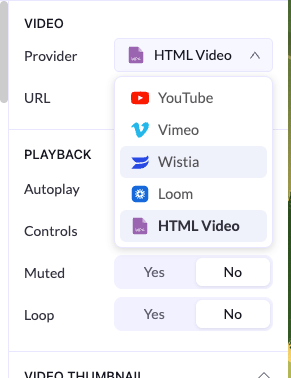
Выбрав элемент Video, откройте выпадающий список **Provider** на правой панели и выберите **HTML Video**.
## Как добавить видео на страницу
Нажмите значок **+** вверху левой боковой панели, чтобы открыть панель элементов. Перетащите элемент **Video** из раздела **Content** на секцию страницы.
Чтобы заменить видео, которое уже есть на странице, выберите этот элемент Video.
Выбрав элемент Video, откройте выпадающий список **Provider** на правой панели и выберите **HTML Video**.
 Вставьте скопированную ссылку в поле **URL**.
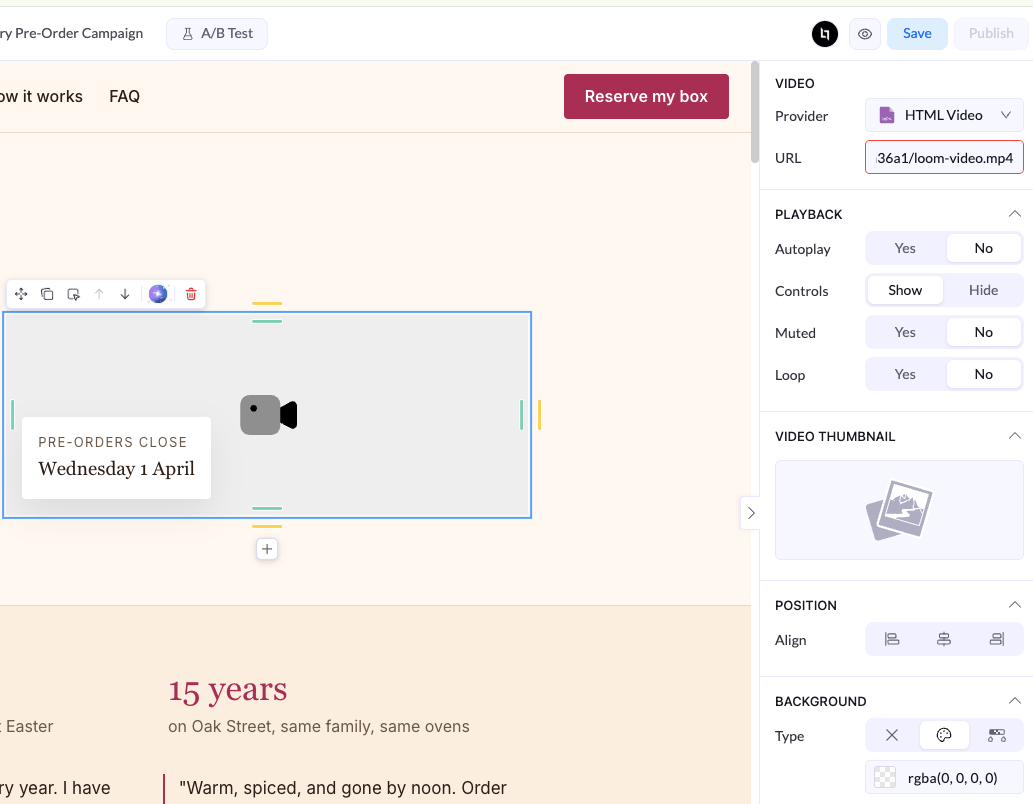 В разделе **Playback** укажите, должно ли видео запускаться автоматически (**Autoplay**), показывать элементы управления (**Controls**), воспроизводиться без звука (**Muted**) или повторяться (**Loop**). Чтобы показать изображение до начала воспроизведения, добавьте **Video Thumbnail**.
Большинство браузеров автоматически запускают только видео без звука. Если вы включаете **Autoplay**, установите для **Muted** значение **Yes**.
Нажмите **Save**, затем [опубликуйте страницу повторно](/ru/features/landing-pages/operations/republish), чтобы видео появилось на опубликованной странице.
## Связанные материалы
Вставляйте видео с YouTube, Vimeo, Wistia, Loom или собственные файлы.
Получите прямую ссылку на любое изображение на странице.
This documentation is built and hosted on [Mintlify](https://mintlify.com), a developer documentation platform.
В разделе **Playback** укажите, должно ли видео запускаться автоматически (**Autoplay**), показывать элементы управления (**Controls**), воспроизводиться без звука (**Muted**) или повторяться (**Loop**). Чтобы показать изображение до начала воспроизведения, добавьте **Video Thumbnail**.
Большинство браузеров автоматически запускают только видео без звука. Если вы включаете **Autoplay**, установите для **Muted** значение **Yes**.
Нажмите **Save**, затем [опубликуйте страницу повторно](/ru/features/landing-pages/operations/republish), чтобы видео появилось на опубликованной странице.
## Связанные материалы
Вставляйте видео с YouTube, Vimeo, Wistia, Loom или собственные файлы.
Получите прямую ссылку на любое изображение на странице.
This documentation is built and hosted on [Mintlify](https://mintlify.com), a developer documentation platform.