> ## Documentation Index
> Fetch the complete documentation index at: https://docs.landerlab.io/llms.txt
> Use this file to discover all available pages before exploring further.
# Как исправить проблемы с подключением аккаунта Google
> Как исправить ошибки авторизации Google в LanderLab: удалите LanderLab из связанных приложений аккаунта Google и подключите интеграцию заново.
Некоторые пользователи видят предупреждение о том, что интеграция Google небезопасна, или сталкиваются с ошибками при авторизации. Обычно это происходит, когда предыдущее подключение между LanderLab и вашим аккаунтом Google было завершено некорректно или устарело.
Решение — удалить LanderLab из связанных приложений вашего аккаунта Google, а затем подключить его заново.
Перейдите на [myaccount.google.com](https://myaccount.google.com/) и войдите в тот же аккаунт Google, который вы используете для интеграции.
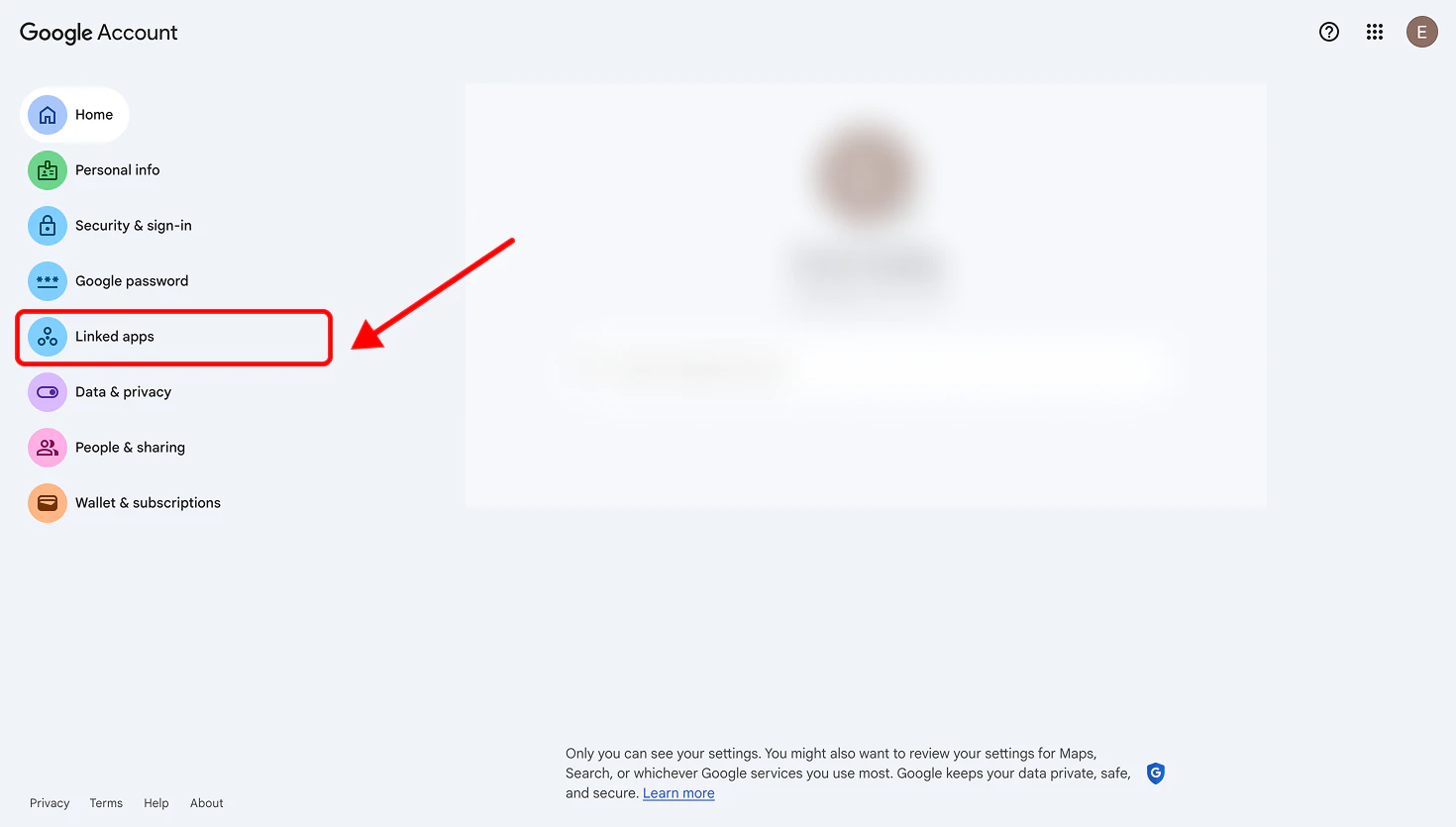
В левом меню нажмите **Linked apps**.
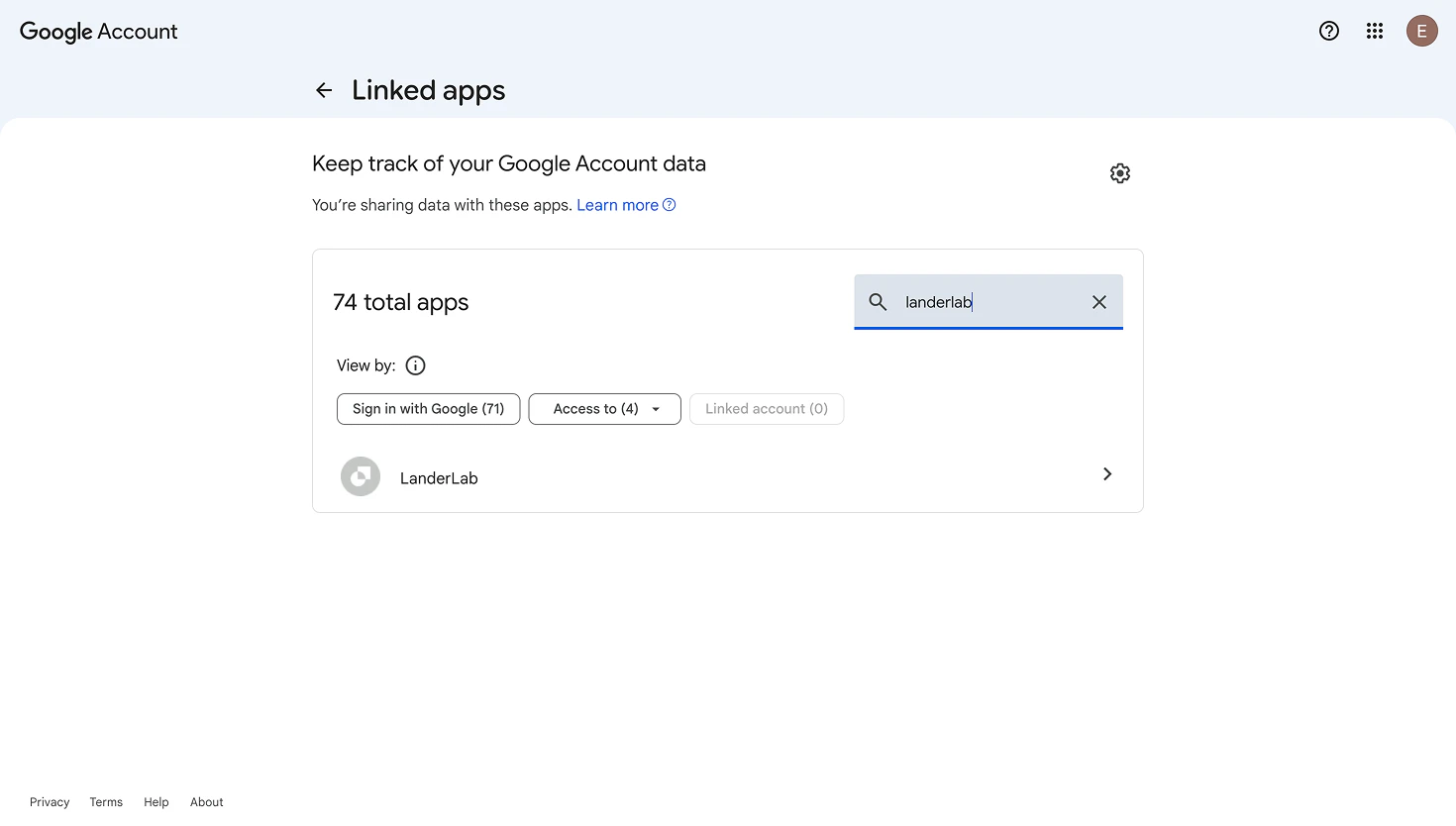
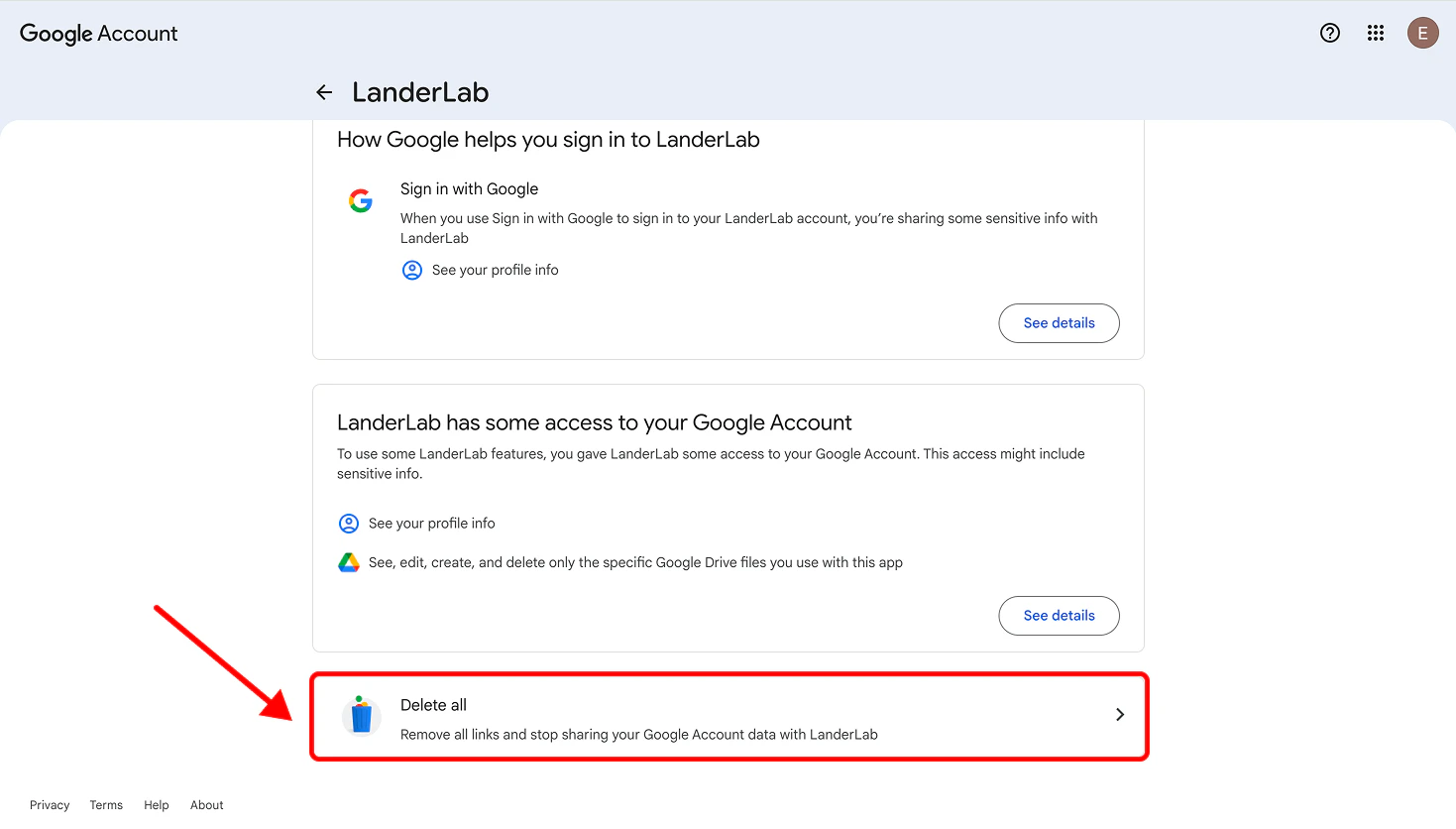
 Найдите в списке **LanderLab** (или **landerlab.io**). Нажмите на него, затем нажмите **Delete all connections**, чтобы отозвать все разрешения. Подтвердите удаление, когда появится запрос.
 Вернитесь в LanderLab, откройте панель интеграций и снова добавьте интеграцию Google. Вы пройдёте авторизацию и выдачу разрешений так же, как при первом подключении. Таким образом будет создано новое чистое подключение.
После повторного подключения предупреждение должно исчезнуть, а интеграция — работать как полагается.
Это применимо к любой интеграции Google в LanderLab, включая Google Sheets и Google Address Autocomplete.
This documentation is built and hosted on [Mintlify](https://mintlify.com), a developer documentation platform.
Вернитесь в LanderLab, откройте панель интеграций и снова добавьте интеграцию Google. Вы пройдёте авторизацию и выдачу разрешений так же, как при первом подключении. Таким образом будет создано новое чистое подключение.
После повторного подключения предупреждение должно исчезнуть, а интеграция — работать как полагается.
Это применимо к любой интеграции Google в LanderLab, включая Google Sheets и Google Address Autocomplete.
This documentation is built and hosted on [Mintlify](https://mintlify.com), a developer documentation platform.