> ## Documentation Index
> Fetch the complete documentation index at: https://docs.landerlab.io/llms.txt
> Use this file to discover all available pages before exploring further.
# Envie leads de workflows para o Klaviyo
> Saiba como enviar leads de um workflow do LanderLab para o Klaviyo. Crie um gatilho Lead, conecte uma landing page, adicione uma ação do Klaviyo, mapeie os campos e publique.
Use um workflow para enviar cada novo lead diretamente para uma lista do Klaviyo. Você cria um gatilho Lead, conecta uma landing page, adiciona uma ação do Klaviyo, mapeia seus campos e publica. Nenhum código é necessário.
## Pré-requisitos
Antes de começar, verifique se você tem:
* Uma conta do LanderLab com pelo menos uma landing page publicada
* Uma integração do Klaviyo já conectada no LanderLab
* A lista do Klaviyo à qual você quer adicionar os leads
Se você ainda não conectou o Klaviyo, configure-o primeiro. Veja [Conecte o Klaviyo ao LanderLab](/pt-BR/integrations/crm/klaviyo).
## Passo 1: Crie o gatilho Lead
Todo workflow começa com um gatilho (trigger). O gatilho Lead é acionado sempre que um novo lead é capturado.
Crie um novo workflow e dê um nome a ele (por exemplo, "Klaviyo"). O canvas é aberto com um único botão **+** no centro.
Clique em **+** e selecione o gatilho **Lead**. Ele é adicionado ao canvas e acionado quando um novo lead é capturado.
 ## Passo 2: Conecte uma landing page
O workflow não será executado até que uma landing page esteja vinculada ao gatilho Lead.
Clique no nó **Lead**. As configurações dele são abertas no painel à direita.
Em **Landing Page**, clique em **Add landing page** e selecione a página que deve acionar este workflow a cada novo lead.
## Passo 2: Conecte uma landing page
O workflow não será executado até que uma landing page esteja vinculada ao gatilho Lead.
Clique no nó **Lead**. As configurações dele são abertas no painel à direita.
Em **Landing Page**, clique em **Add landing page** e selecione a página que deve acionar este workflow a cada novo lead.
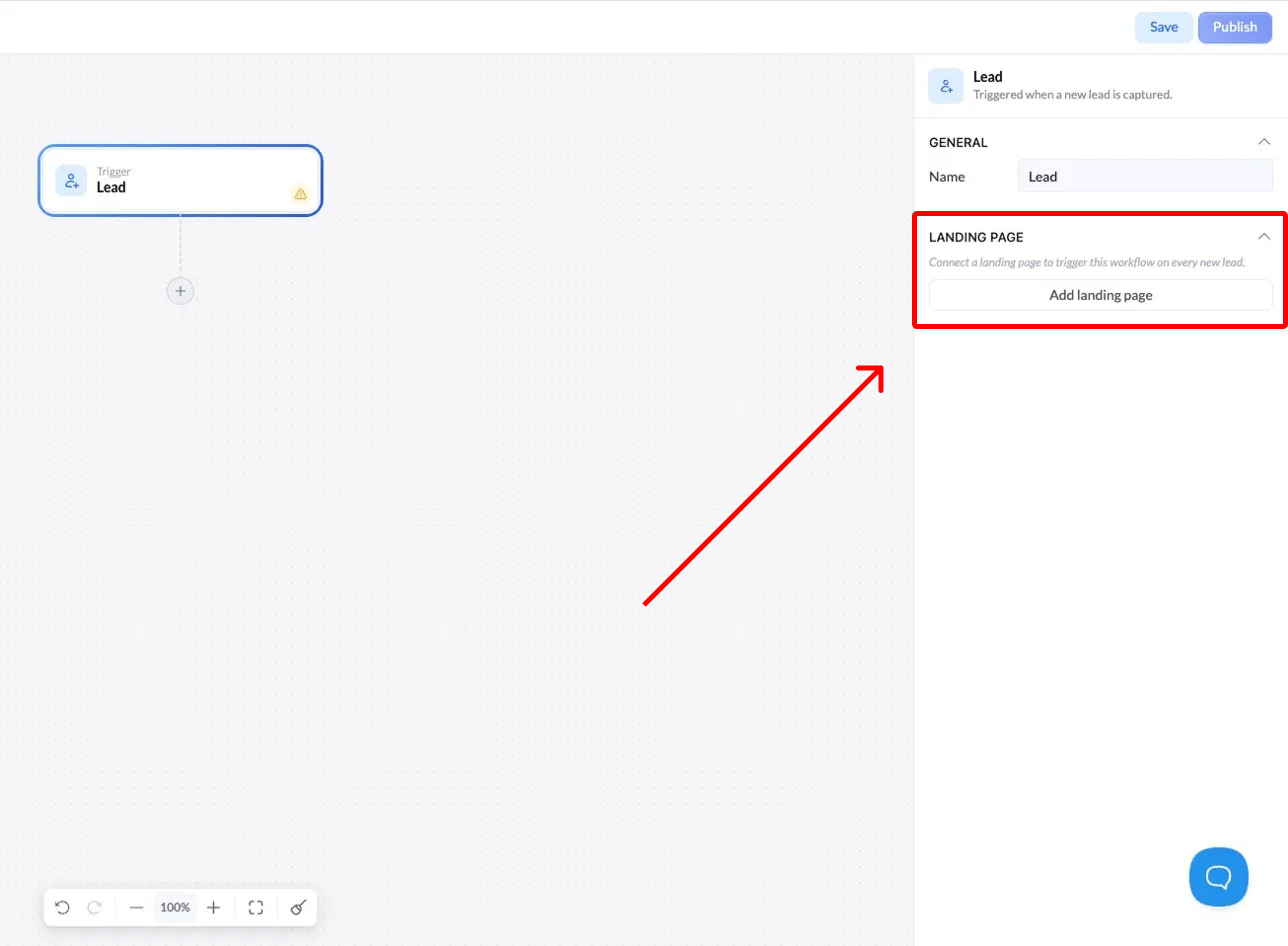 Um ícone de aviso permanece no nó Lead até que uma landing page seja conectada. O workflow não pode ser executado sem ela.
## Passo 3: Adicione um nó após o gatilho
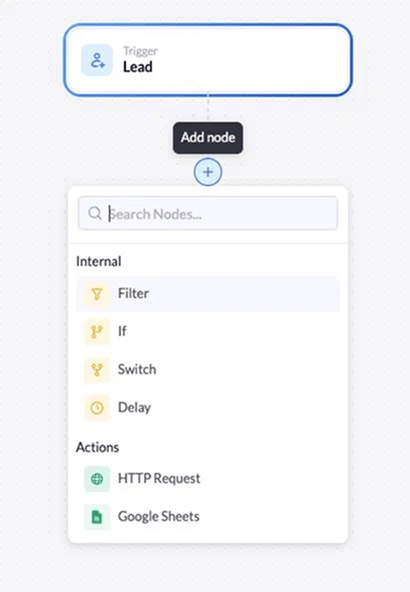
Clique no **+** abaixo do nó Lead para adicionar o próximo passo. Você verá dois grupos:
* Nós **Internal** para a lógica de roteamento: Filter, If, Switch, Delay
* **Actions** para enviar dados para fora, como HTTP Request, Google Sheets e Klaviyo
Um ícone de aviso permanece no nó Lead até que uma landing page seja conectada. O workflow não pode ser executado sem ela.
## Passo 3: Adicione um nó após o gatilho
Clique no **+** abaixo do nó Lead para adicionar o próximo passo. Você verá dois grupos:
* Nós **Internal** para a lógica de roteamento: Filter, If, Switch, Delay
* **Actions** para enviar dados para fora, como HTTP Request, Google Sheets e Klaviyo
 A partir daqui, há dois caminhos comuns:
* **Enviar todos os leads para o Klaviyo:** adicione a ação do Klaviyo diretamente.
* **Enviar apenas alguns leads:** adicione primeiro um nó **Filter** para qualificar os leads e, depois dele, adicione a ação do Klaviyo.
Use um Filter quando quiser que apenas os leads que atendem a uma condição (por exemplo, um país específico ou um campo preenchido) cheguem ao Klaviyo. Todo o resto para no filtro.
## Passo 4: Configure a ação do Klaviyo
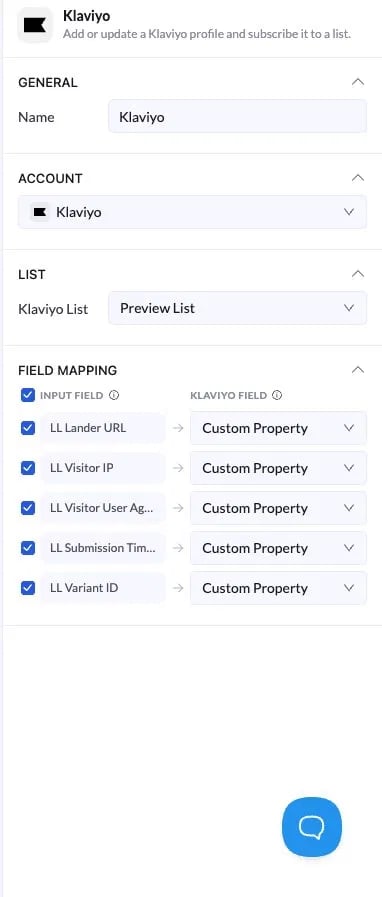
Adicione a ação **Klaviyo** e clique nela para abrir as configurações no painel à direita.
Em **General**, defina um **Name** para identificar este passo no canvas.
Em **Account**, escolha sua conta do Klaviyo conectada.
Em **List**, selecione a lista do Klaviyo à qual os leads devem ser adicionados.
Em **Field Mapping**, marque os campos do LanderLab que você quer enviar e escolha o campo correspondente do Klaviyo para cada um. Os campos padrão incluem LL Lander URL, LL Visitor IP, LL Visitor User Agent, LL Submission Time e LL Variant ID. Todos os campos de formulário personalizados também aparecem aqui.
A partir daqui, há dois caminhos comuns:
* **Enviar todos os leads para o Klaviyo:** adicione a ação do Klaviyo diretamente.
* **Enviar apenas alguns leads:** adicione primeiro um nó **Filter** para qualificar os leads e, depois dele, adicione a ação do Klaviyo.
Use um Filter quando quiser que apenas os leads que atendem a uma condição (por exemplo, um país específico ou um campo preenchido) cheguem ao Klaviyo. Todo o resto para no filtro.
## Passo 4: Configure a ação do Klaviyo
Adicione a ação **Klaviyo** e clique nela para abrir as configurações no painel à direita.
Em **General**, defina um **Name** para identificar este passo no canvas.
Em **Account**, escolha sua conta do Klaviyo conectada.
Em **List**, selecione a lista do Klaviyo à qual os leads devem ser adicionados.
Em **Field Mapping**, marque os campos do LanderLab que você quer enviar e escolha o campo correspondente do Klaviyo para cada um. Os campos padrão incluem LL Lander URL, LL Visitor IP, LL Visitor User Agent, LL Submission Time e LL Variant ID. Todos os campos de formulário personalizados também aparecem aqui.
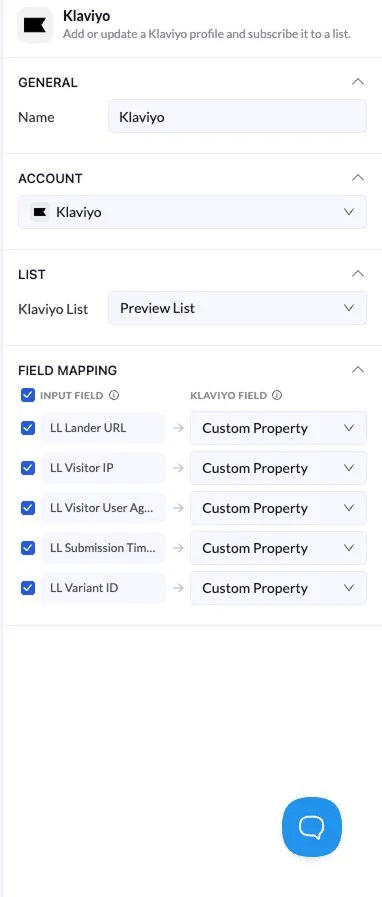 Mapeie o campo de e-mail para que cada lead se torne um perfil utilizável no Klaviyo. Sem ele, os leads não podem ser associados a assinantes.
## Passo 5: Salve e publique
Clique em **Save** para armazenar suas alterações e, depois, clique em **Publish** para colocar o workflow no ar.
Após a publicação, cada novo lead da landing page conectada é enviado para a sua lista do Klaviyo em tempo real.
## Solução de problemas
Confirme que uma landing page está conectada nas configurações do gatilho Lead e que o status do workflow é Published, e não Draft.
Abra a ação do Klaviyo e verifique se a conta e a lista corretas estão selecionadas e se pelo menos um campo está mapeado, incluindo o campo de e-mail.
Isso é esperado quando há um nó Filter antes da ação do Klaviyo. Revise as condições do filtro para confirmar quais leads passam por ele.
Mapeie o campo de e-mail para que cada lead se torne um perfil utilizável no Klaviyo. Sem ele, os leads não podem ser associados a assinantes.
## Passo 5: Salve e publique
Clique em **Save** para armazenar suas alterações e, depois, clique em **Publish** para colocar o workflow no ar.
Após a publicação, cada novo lead da landing page conectada é enviado para a sua lista do Klaviyo em tempo real.
## Solução de problemas
Confirme que uma landing page está conectada nas configurações do gatilho Lead e que o status do workflow é Published, e não Draft.
Abra a ação do Klaviyo e verifique se a conta e a lista corretas estão selecionadas e se pelo menos um campo está mapeado, incluindo o campo de e-mail.
Isso é esperado quando há um nó Filter antes da ação do Klaviyo. Revise as condições do filtro para confirmar quais leads passam por ele.