> ## Documentation Index
> Fetch the complete documentation index at: https://docs.landerlab.io/llms.txt
> Use this file to discover all available pages before exploring further.
# Configure a autenticação em dois fatores (2FA)
> Proteja sua conta do LanderLab com a autenticação em dois fatores. Conecte um aplicativo autenticador, confirme o código de 6 dígitos e salve seus códigos de backup em poucos minutos.
A autenticação em dois fatores adiciona uma segunda etapa ao seu login. Depois da senha, o LanderLab pede um código de 6 dígitos gerado por um aplicativo autenticador no seu celular. O código muda a cada 30 segundos, então, mesmo que alguém descubra sua senha, essa pessoa ainda não conseguirá entrar na sua conta.
A configuração leva cerca de dois minutos e só precisa ser feita uma vez por conta.
 ## Antes de começar
Você precisa de duas coisas:
* **Um aplicativo autenticador** instalado no seu celular ou computador
* **Uma senha na sua conta do LanderLab.** Se você se cadastrou com o Google ou a Apple, pode criar uma durante a configuração
## Escolha um aplicativo autenticador
Qualquer aplicativo compatível com senhas de uso único baseadas em tempo (TOTP) funciona com o LanderLab. Estes são os mais comuns:
Gratuito e simples. Disponível para iOS e Android, com backup opcional na nuvem.
Guarda seus códigos junto com suas senhas e sincroniza em todos os seus dispositivos.
Suporte a vários dispositivos com backups criptografados, para você não perder o acesso se trocar de celular.
Funciona bem se a sua equipe já usa o Microsoft 365.
Escolha um aplicativo que faça backup ou sincronize seus códigos. Se a única cópia estiver em um celular e esse celular for perdido, você vai precisar dos seus códigos de backup para voltar a acessar a conta.
## Ative a autenticação em dois fatores
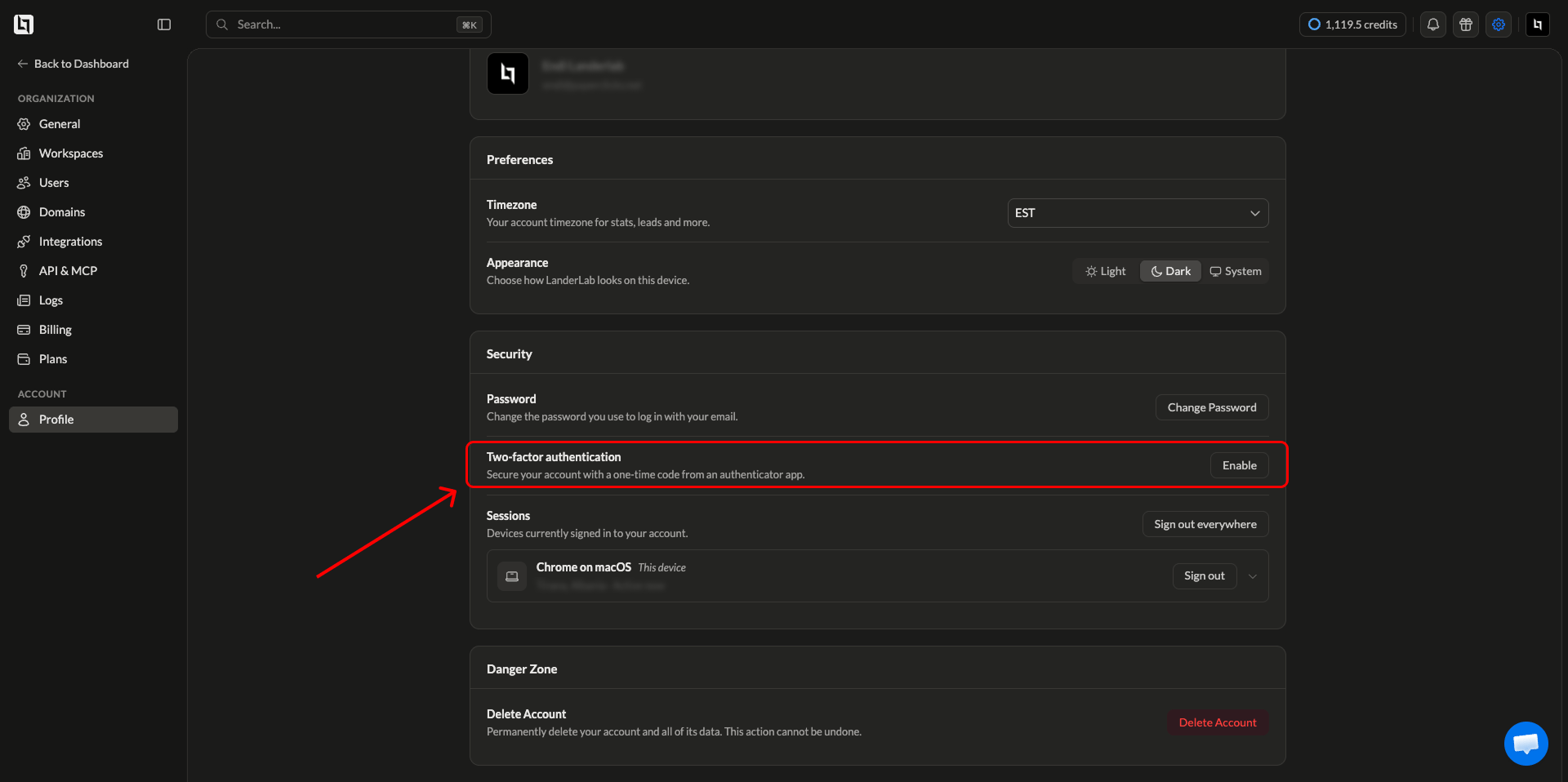
Clique no **ícone de engrenagem** no canto superior direito do painel e depois em **Profile**, na barra lateral esquerda, em **Account**. Role até o card **Security**.
Ao lado de **Two-factor authentication**, clique em **Enable**. Uma janela de configuração com três etapas será aberta.
## Antes de começar
Você precisa de duas coisas:
* **Um aplicativo autenticador** instalado no seu celular ou computador
* **Uma senha na sua conta do LanderLab.** Se você se cadastrou com o Google ou a Apple, pode criar uma durante a configuração
## Escolha um aplicativo autenticador
Qualquer aplicativo compatível com senhas de uso único baseadas em tempo (TOTP) funciona com o LanderLab. Estes são os mais comuns:
Gratuito e simples. Disponível para iOS e Android, com backup opcional na nuvem.
Guarda seus códigos junto com suas senhas e sincroniza em todos os seus dispositivos.
Suporte a vários dispositivos com backups criptografados, para você não perder o acesso se trocar de celular.
Funciona bem se a sua equipe já usa o Microsoft 365.
Escolha um aplicativo que faça backup ou sincronize seus códigos. Se a única cópia estiver em um celular e esse celular for perdido, você vai precisar dos seus códigos de backup para voltar a acessar a conta.
## Ative a autenticação em dois fatores
Clique no **ícone de engrenagem** no canto superior direito do painel e depois em **Profile**, na barra lateral esquerda, em **Account**. Role até o card **Security**.
Ao lado de **Two-factor authentication**, clique em **Enable**. Uma janela de configuração com três etapas será aberta.
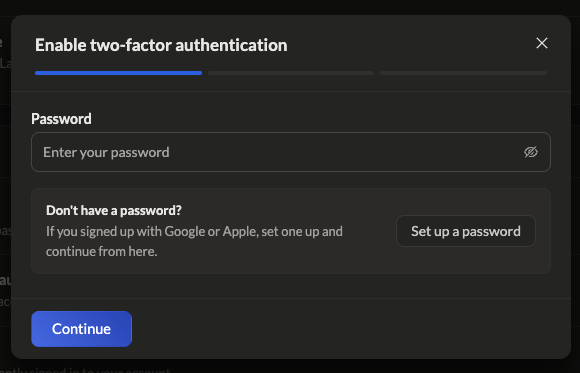 Digite sua senha do LanderLab e clique em **Continue**.
Você se cadastrou com o Google ou a Apple e nunca definiu uma senha? Clique em **Set up a password** na mesma janela, crie uma senha e continue de onde parou.
Digite sua senha do LanderLab e clique em **Continue**.
Você se cadastrou com o Google ou a Apple e nunca definiu uma senha? Clique em **Set up a password** na mesma janela, crie uma senha e continue de onde parou.
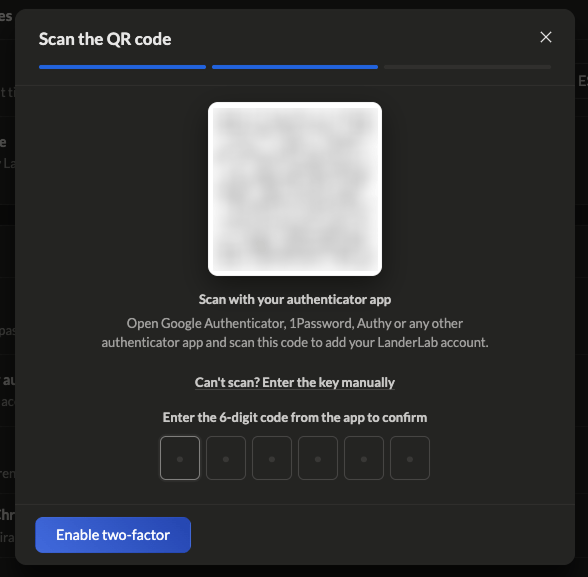 Abra seu aplicativo autenticador, escolha a opção para adicionar uma nova conta e aponte a câmera para o QR code na tela.
Se não conseguir escanear, clique em **Can't scan? Enter the key manually** e digite a chave no aplicativo.
Agora o aplicativo mostra um código de 6 dígitos para o LanderLab. Digite-o nas seis caixas e clique em **Enable two-factor**.
O LanderLab mostra dez códigos de backup. Clique em **Copy** ou **Download** para salvá-los e depois clique em **Done**.
A autenticação em dois fatores agora está ativa. Na próxima vez que você fizer login, o LanderLab vai pedir um código depois da sua senha.
## Como adicionar a conta em cada aplicativo
Os nomes das opções mudam um pouco de um aplicativo para outro, mas o fluxo é o mesmo:
Abra o aplicativo, toque no botão **+** no canto inferior direito, escolha **Scan a QR code** e aponte a câmera para a tela.
Crie ou abra o item de login do LanderLab, clique em **Add more** e depois em **One-time password** e escaneie o QR code com o ícone da câmera.
Toque em **Add Account** na parte inferior do aplicativo, escolha **Scan QR Code** e escaneie o código na tela.
Toque no ícone **+**, escolha **Other account (Google, Facebook, etc.)** e escaneie o QR code.
## Sobre seus códigos de backup
Cada código de backup permite fazer login uma vez caso você não consiga acessar seu aplicativo autenticador. Eles são exibidos uma única vez durante a configuração e nunca mais.
Guarde seus códigos de backup em um lugar seguro e separado do seu celular, como um gerenciador de senhas ou uma cópia impressa. Sem eles e sem o seu aplicativo autenticador, você perderá o acesso à sua conta.
Não salve os códigos no mesmo lugar em que você guarda sua senha do LanderLab se esse lugar for protegido apenas por essa senha.
## Fazer login com a autenticação em dois fatores ativada
Faça login normalmente.
Encontre a entrada do LanderLab e veja o código de 6 dígitos atual.
Digite o código antes que ele seja renovado. Se o tempo estiver quase acabando, espere o próximo código e use esse.
## Solução de problemas
Os códigos dependem do relógio do seu dispositivo. Se o horário do seu celular estiver adiantado ou atrasado em mais de alguns segundos, todos os códigos vão falhar. Ative a data e hora automáticas nas configurações do celular e tente novamente. No Google Authenticator, você também pode usar **Settings** > **Time correction for codes**.
Clique em **Can't scan? Enter the key manually** e digite a chave no aplicativo. Aumentar o zoom da página ou o brilho da tela também ajuda.
Use um dos seus códigos de backup para fazer login e depois configure a autenticação em dois fatores novamente no novo dispositivo. Cada código de backup funciona apenas uma vez.
Entre em contato com o suporte do LanderLab usando o endereço de e-mail da sua conta para que a equipe possa verificar sua identidade e ajudar você a recuperar o acesso.
Se você ainda consegue fazer login com um código de backup, faça isso, depois desative a autenticação em dois fatores e configure-a novamente para obter um novo QR code.
Abra seu aplicativo autenticador, escolha a opção para adicionar uma nova conta e aponte a câmera para o QR code na tela.
Se não conseguir escanear, clique em **Can't scan? Enter the key manually** e digite a chave no aplicativo.
Agora o aplicativo mostra um código de 6 dígitos para o LanderLab. Digite-o nas seis caixas e clique em **Enable two-factor**.
O LanderLab mostra dez códigos de backup. Clique em **Copy** ou **Download** para salvá-los e depois clique em **Done**.
A autenticação em dois fatores agora está ativa. Na próxima vez que você fizer login, o LanderLab vai pedir um código depois da sua senha.
## Como adicionar a conta em cada aplicativo
Os nomes das opções mudam um pouco de um aplicativo para outro, mas o fluxo é o mesmo:
Abra o aplicativo, toque no botão **+** no canto inferior direito, escolha **Scan a QR code** e aponte a câmera para a tela.
Crie ou abra o item de login do LanderLab, clique em **Add more** e depois em **One-time password** e escaneie o QR code com o ícone da câmera.
Toque em **Add Account** na parte inferior do aplicativo, escolha **Scan QR Code** e escaneie o código na tela.
Toque no ícone **+**, escolha **Other account (Google, Facebook, etc.)** e escaneie o QR code.
## Sobre seus códigos de backup
Cada código de backup permite fazer login uma vez caso você não consiga acessar seu aplicativo autenticador. Eles são exibidos uma única vez durante a configuração e nunca mais.
Guarde seus códigos de backup em um lugar seguro e separado do seu celular, como um gerenciador de senhas ou uma cópia impressa. Sem eles e sem o seu aplicativo autenticador, você perderá o acesso à sua conta.
Não salve os códigos no mesmo lugar em que você guarda sua senha do LanderLab se esse lugar for protegido apenas por essa senha.
## Fazer login com a autenticação em dois fatores ativada
Faça login normalmente.
Encontre a entrada do LanderLab e veja o código de 6 dígitos atual.
Digite o código antes que ele seja renovado. Se o tempo estiver quase acabando, espere o próximo código e use esse.
## Solução de problemas
Os códigos dependem do relógio do seu dispositivo. Se o horário do seu celular estiver adiantado ou atrasado em mais de alguns segundos, todos os códigos vão falhar. Ative a data e hora automáticas nas configurações do celular e tente novamente. No Google Authenticator, você também pode usar **Settings** > **Time correction for codes**.
Clique em **Can't scan? Enter the key manually** e digite a chave no aplicativo. Aumentar o zoom da página ou o brilho da tela também ajuda.
Use um dos seus códigos de backup para fazer login e depois configure a autenticação em dois fatores novamente no novo dispositivo. Cada código de backup funciona apenas uma vez.
Entre em contato com o suporte do LanderLab usando o endereço de e-mail da sua conta para que a equipe possa verificar sua identidade e ajudar você a recuperar o acesso.
Se você ainda consegue fazer login com um código de backup, faça isso, depois desative a autenticação em dois fatores e configure-a novamente para obter um novo QR code.