> ## Documentation Index
> Fetch the complete documentation index at: https://docs.landerlab.io/llms.txt
> Use this file to discover all available pages before exploring further.
# Como usar o LanderLab: guia dos principais recursos
> Aprenda a usar o LanderLab: crie landing pages e funis de quiz, publique no seu domínio, distribua leads, automatize fluxos e acompanhe resultados.
Este guia mostra como usar o LanderLab, da sua primeira página até uma campanha no ar que coleta e distribui leads. Ele percorre cada área principal da plataforma na ordem em que a maioria das equipes a utiliza, com um link para o guia completo de cada recurso.
## Como usar o LanderLab, passo a passo
A maioria das campanhas segue o mesmo caminho. Cada etapa remete à seção deste guia que trata dela.
Gere uma landing page com IA, comece a partir de um modelo ou importe uma que você já tenha. Veja a seção “Como criar uma landing page”.
Altere o conteúdo manualmente no editor visual ou peça ao AI Assistant que faça isso por você. Veja a seção “Como editar uma página no editor visual”.
Adicione um formulário ou um funil de quiz de várias etapas. Veja a seção “Como criar um funil de quiz”.
Envie os leads para o seu CRM ou comprador e adicione seus pixels de anúncios. Veja a seção “Como conectar integrações e pixels”.
Conecte um domínio e coloque a página no ar. Veja a seção “Como publicar no seu próprio domínio”.
Acompanhe a análise e os leads, e faça testes A/B com novas versões. Veja a seção “Como medir e melhorar os resultados”.
## Como se orientar na plataforma
Tudo começa na barra lateral esquerda. Use o **workspace selector** no topo para trocar de espaço de trabalho e depois abra a área de que você precisa.
| Área | O que você faz ali |
| - | - |
| **Landing Pages** | Crie, organize, publique e abra todas as suas páginas e funis de quiz. |
| **Workflows** | Automatize o que acontece depois que um lead chega. |
| **Reporting** | Compare o desempenho de todas as suas landing pages. |
| **Integrations** | Salve as contas que você conecta, como CRMs, pixels e Stripe. |
| **Assets > Global Blocks** | Crie seções uma única vez e reutilize-as em todas as páginas. |
| **Settings** | Gerencie domínios, espaços de trabalho, usuários, skills e connectors de IA, logs e segurança. |
## Como criar uma landing page
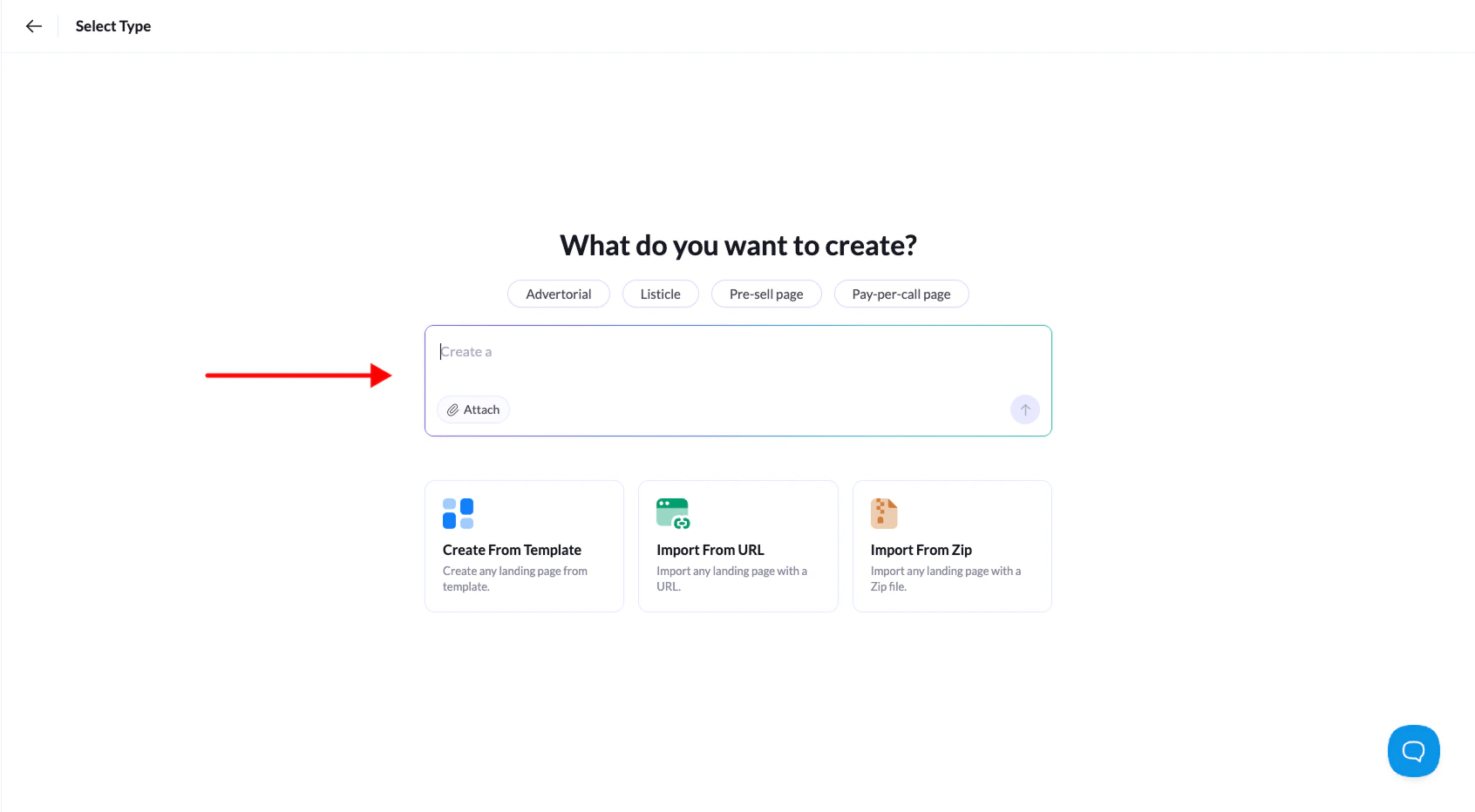 Toda página começa em **Landing Pages > Add Landing Page**. Escolha o método mais próximo do que você já tem.
| Método | Ideal para |
| - | - |
| [AI Lander Builder](/pt-BR/features/landing-pages/create/with-ai) | Um primeiro rascunho completo em segundos a partir de uma descrição curta. |
| [Modelo](/pt-BR/features/landing-pages/create/from-template) | Um layout comprovado para advertoriais, páginas de pré-venda ou listicles. |
| [Do zero](/pt-BR/features/landing-pages/create/from-scratch) | Controle total, começando com uma página em branco. |
| [Importar de uma URL](/pt-BR/features/landing-pages/create/import-from-url) | Recriar uma página pública que você quer usar como referência. |
| [Upload de ZIP](/pt-BR/features/landing-pages/create/with-zip) | Trazer uma página que você já desenhou e programou. |
Mantenha as páginas organizadas com [pastas](/pt-BR/features/landing-pages/folders/create). Para reutilizar um layout que funciona, [duplique](/pt-BR/features/landing-pages/operations/duplicate) a página.
## Como editar uma página no editor visual
O editor visual é um canvas de arrastar e soltar. As páginas são construídas com [seções](/pt-BR/features/editor/elements/section), e todo elemento fica dentro de uma seção. Selecione qualquer elemento para alterar o conteúdo e o estilo dele no painel lateral.
* **Elementos:** texto, imagens, listas, vídeo, contagens regressivas, acordeões, formulários, [código personalizado](/pt-BR/features/editor/elements/custom-code) e [Stripe Checkout](/pt-BR/features/editor/elements/stripe-checkout). Antes, conecte sua conta do Stripe em **Integrations**.
* **Style Manager:** [layout](/pt-BR/features/editor/styles/layout), [espaçamento](/pt-BR/features/editor/styles/spacing), [tipografia](/pt-BR/features/editor/styles/typography), [animação](/pt-BR/features/editor/styles/animation) e [visibilidade por dispositivo](/pt-BR/features/editor/styles/visibility).
* **Theme:** defina as [cores](/pt-BR/features/editor/theme/colors) e as [fontes](/pt-BR/features/editor/theme/fonts) da marca uma única vez, e todos os elementos passam a segui-las.
* **Pop-ups:** crie [pop-ups](/pt-BR/features/editor/popup/create) que abrem ao carregar a página, após um intervalo, ao rolar a página ou na intenção de saída.
* **Quick actions:** [substitua textos](/pt-BR/features/editor/quick-actions/replace-text) ou [links](/pt-BR/features/editor/quick-actions/replace-links) em toda a página, [comprima imagens](/pt-BR/features/editor/quick-actions/compress-images) e [repasse parâmetros de URL](/pt-BR/features/editor/quick-actions/pass-through-url-parameters) para todos os links.
* **Estrutura:** use [Layers](/pt-BR/features/editor/layers) para selecionar elementos aninhados e salve seções como [componentes reutilizáveis](/pt-BR/features/editor/how-to-save-and-reuse-components).
* **Redes de segurança:** [Version History](/pt-BR/features/editor/version-history) restaura versões anteriores. [Live Mode](/pt-BR/features/editor/toolbar/live-mode) permite visualizar efeitos de JavaScript antes de publicar.
## Como criar e editar com o AI Assistant
Toda página começa em **Landing Pages > Add Landing Page**. Escolha o método mais próximo do que você já tem.
| Método | Ideal para |
| - | - |
| [AI Lander Builder](/pt-BR/features/landing-pages/create/with-ai) | Um primeiro rascunho completo em segundos a partir de uma descrição curta. |
| [Modelo](/pt-BR/features/landing-pages/create/from-template) | Um layout comprovado para advertoriais, páginas de pré-venda ou listicles. |
| [Do zero](/pt-BR/features/landing-pages/create/from-scratch) | Controle total, começando com uma página em branco. |
| [Importar de uma URL](/pt-BR/features/landing-pages/create/import-from-url) | Recriar uma página pública que você quer usar como referência. |
| [Upload de ZIP](/pt-BR/features/landing-pages/create/with-zip) | Trazer uma página que você já desenhou e programou. |
Mantenha as páginas organizadas com [pastas](/pt-BR/features/landing-pages/folders/create). Para reutilizar um layout que funciona, [duplique](/pt-BR/features/landing-pages/operations/duplicate) a página.
## Como editar uma página no editor visual
O editor visual é um canvas de arrastar e soltar. As páginas são construídas com [seções](/pt-BR/features/editor/elements/section), e todo elemento fica dentro de uma seção. Selecione qualquer elemento para alterar o conteúdo e o estilo dele no painel lateral.
* **Elementos:** texto, imagens, listas, vídeo, contagens regressivas, acordeões, formulários, [código personalizado](/pt-BR/features/editor/elements/custom-code) e [Stripe Checkout](/pt-BR/features/editor/elements/stripe-checkout). Antes, conecte sua conta do Stripe em **Integrations**.
* **Style Manager:** [layout](/pt-BR/features/editor/styles/layout), [espaçamento](/pt-BR/features/editor/styles/spacing), [tipografia](/pt-BR/features/editor/styles/typography), [animação](/pt-BR/features/editor/styles/animation) e [visibilidade por dispositivo](/pt-BR/features/editor/styles/visibility).
* **Theme:** defina as [cores](/pt-BR/features/editor/theme/colors) e as [fontes](/pt-BR/features/editor/theme/fonts) da marca uma única vez, e todos os elementos passam a segui-las.
* **Pop-ups:** crie [pop-ups](/pt-BR/features/editor/popup/create) que abrem ao carregar a página, após um intervalo, ao rolar a página ou na intenção de saída.
* **Quick actions:** [substitua textos](/pt-BR/features/editor/quick-actions/replace-text) ou [links](/pt-BR/features/editor/quick-actions/replace-links) em toda a página, [comprima imagens](/pt-BR/features/editor/quick-actions/compress-images) e [repasse parâmetros de URL](/pt-BR/features/editor/quick-actions/pass-through-url-parameters) para todos os links.
* **Estrutura:** use [Layers](/pt-BR/features/editor/layers) para selecionar elementos aninhados e salve seções como [componentes reutilizáveis](/pt-BR/features/editor/how-to-save-and-reuse-components).
* **Redes de segurança:** [Version History](/pt-BR/features/editor/version-history) restaura versões anteriores. [Live Mode](/pt-BR/features/editor/toolbar/live-mode) permite visualizar efeitos de JavaScript antes de publicar.
## Como criar e editar com o AI Assistant
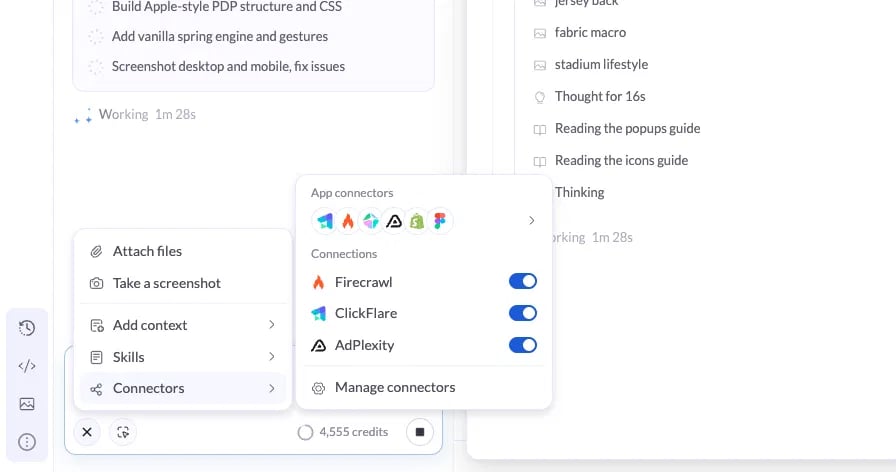 O [AI Assistant](/pt-BR/features/ai/overview) fica ao lado do canvas, no editor. Descreva o que você quer em linguagem natural. Ele planeja o trabalho e depois cria, reescreve ou corrige a página para você.
Clique em **+** na caixa de prompt para dar a ele mais material de trabalho:
* **Anexe arquivos, tire uma captura de tela ou adicione contexto** de outra landing page. Veja [adicionar contexto](/pt-BR/features/ai/add-context).
* As **Skills** são instruções reutilizáveis para tarefas como auditorias de CRO ou textos de oferta. Gerencie-as em **+ > Skills > Manage skills** ou **Settings > Skills**. Veja [skills](/pt-BR/features/ai/skills).
* Os **Connectors** permitem que a IA use dados de outros apps e servidores MCP. Adicione um em **Settings > Connectors > Add connector**. Veja [connectors](/pt-BR/features/ai/connectors).
Cada solicitação usa créditos de IA, e o seu saldo aparece abaixo da caixa de prompt. Para dicas de prompts, veja [otimizar com IA](/pt-BR/features/ai/optimize-landing-pages).
## Como criar um funil de quiz
O [AI Assistant](/pt-BR/features/ai/overview) fica ao lado do canvas, no editor. Descreva o que você quer em linguagem natural. Ele planeja o trabalho e depois cria, reescreve ou corrige a página para você.
Clique em **+** na caixa de prompt para dar a ele mais material de trabalho:
* **Anexe arquivos, tire uma captura de tela ou adicione contexto** de outra landing page. Veja [adicionar contexto](/pt-BR/features/ai/add-context).
* As **Skills** são instruções reutilizáveis para tarefas como auditorias de CRO ou textos de oferta. Gerencie-as em **+ > Skills > Manage skills** ou **Settings > Skills**. Veja [skills](/pt-BR/features/ai/skills).
* Os **Connectors** permitem que a IA use dados de outros apps e servidores MCP. Adicione um em **Settings > Connectors > Add connector**. Veja [connectors](/pt-BR/features/ai/connectors).
Cada solicitação usa créditos de IA, e o seu saldo aparece abaixo da caixa de prompt. Para dicas de prompts, veja [otimizar com IA](/pt-BR/features/ai/optimize-landing-pages).
## Como criar um funil de quiz
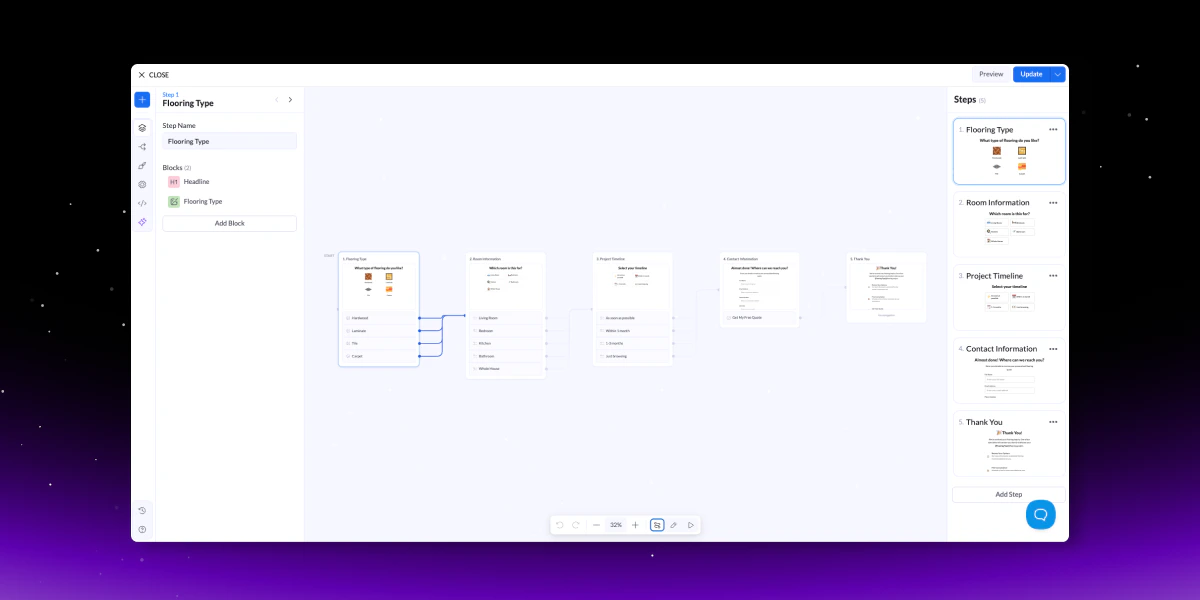 Um [funil de quiz](/pt-BR/features/quizzes/get-started) é um fluxo de várias etapas que qualifica os visitantes antes de eles enviarem seus dados. Você o adiciona como um elemento **Quiz** dentro de uma landing page, então ele usa os mesmos domínios, integrações e análises de qualquer outra página.
Arraste o elemento Quiz para o canvas. Depois, [gere com IA](/pt-BR/features/quizzes/create/with-ai), [comece a partir de um modelo](/pt-BR/features/quizzes/create/from-template) ou [crie do zero](/pt-BR/features/quizzes/create/from-scratch).
| Recurso | O que faz |
| - | - |
| [Etapas](/pt-BR/features/quizzes/managing-steps) e [blocos](/pt-BR/features/quizzes/blocks/multiple-choice) | Perguntas, opções com imagem, campos de entrada, campos ocultos, assinaturas e upload de arquivos. |
| [Validação](/pt-BR/features/quizzes/validation/general) | Verifica e-mails e números de telefone, e confirma telefones por SMS com o [bloco OTP](/pt-BR/features/quizzes/validation/one-time-password). |
| [Lógica condicional](/pt-BR/features/quizzes/conditions/conditional-logic) | Leva os visitantes por caminhos diferentes de acordo com as respostas. As [regras avançadas](/pt-BR/features/quizzes/conditions/advanced-navigation-rules) combinam respostas de várias etapas. |
| [Condições de visibilidade](/pt-BR/features/quizzes/conditions/visibility) | Mostra ou oculta blocos com base em respostas anteriores. |
| [Fórmulas](/pt-BR/features/quizzes/formulas) | Calcula valores como uma pontuação ou uma estimativa de economia a partir das respostas e mostra o resultado em qualquer etapa. |
| [Abandonos](/pt-BR/features/quizzes/drop-off) | Mostra em que ponto os visitantes saem do quiz. |
## Como reutilizar seções com Global Blocks
Um [funil de quiz](/pt-BR/features/quizzes/get-started) é um fluxo de várias etapas que qualifica os visitantes antes de eles enviarem seus dados. Você o adiciona como um elemento **Quiz** dentro de uma landing page, então ele usa os mesmos domínios, integrações e análises de qualquer outra página.
Arraste o elemento Quiz para o canvas. Depois, [gere com IA](/pt-BR/features/quizzes/create/with-ai), [comece a partir de um modelo](/pt-BR/features/quizzes/create/from-template) ou [crie do zero](/pt-BR/features/quizzes/create/from-scratch).
| Recurso | O que faz |
| - | - |
| [Etapas](/pt-BR/features/quizzes/managing-steps) e [blocos](/pt-BR/features/quizzes/blocks/multiple-choice) | Perguntas, opções com imagem, campos de entrada, campos ocultos, assinaturas e upload de arquivos. |
| [Validação](/pt-BR/features/quizzes/validation/general) | Verifica e-mails e números de telefone, e confirma telefones por SMS com o [bloco OTP](/pt-BR/features/quizzes/validation/one-time-password). |
| [Lógica condicional](/pt-BR/features/quizzes/conditions/conditional-logic) | Leva os visitantes por caminhos diferentes de acordo com as respostas. As [regras avançadas](/pt-BR/features/quizzes/conditions/advanced-navigation-rules) combinam respostas de várias etapas. |
| [Condições de visibilidade](/pt-BR/features/quizzes/conditions/visibility) | Mostra ou oculta blocos com base em respostas anteriores. |
| [Fórmulas](/pt-BR/features/quizzes/formulas) | Calcula valores como uma pontuação ou uma estimativa de economia a partir das respostas e mostra o resultado em qualquer etapa. |
| [Abandonos](/pt-BR/features/quizzes/drop-off) | Mostra em que ponto os visitantes saem do quiz. |
## Como reutilizar seções com Global Blocks
 Um [bloco global](/pt-BR/features/global-blocks/get-started) é uma seção, como uma barra de navegação, um rodapé ou um CTA de oferta, que você cria uma vez e coloca em várias páginas. Edite o original, e todas as páginas que o usam são atualizadas automaticamente.
Abra **Assets > Global Blocks**, clique em **Add Global Block** e crie o bloco com IA, a partir de um preset ou do zero. Depois, [adicione-o a qualquer página](/pt-BR/features/global-blocks/use-global-block).
Coloque o link da sua oferta dentro de um bloco global. Assim, trocar de oferta passa a ser uma única alteração, em vez de uma edição por página.
## Como publicar no seu próprio domínio
Um [bloco global](/pt-BR/features/global-blocks/get-started) é uma seção, como uma barra de navegação, um rodapé ou um CTA de oferta, que você cria uma vez e coloca em várias páginas. Edite o original, e todas as páginas que o usam são atualizadas automaticamente.
Abra **Assets > Global Blocks**, clique em **Add Global Block** e crie o bloco com IA, a partir de um preset ou do zero. Depois, [adicione-o a qualquer página](/pt-BR/features/global-blocks/use-global-block).
Coloque o link da sua oferta dentro de um bloco global. Assim, trocar de oferta passa a ser uma única alteração, em vez de uma edição por página.
## Como publicar no seu próprio domínio
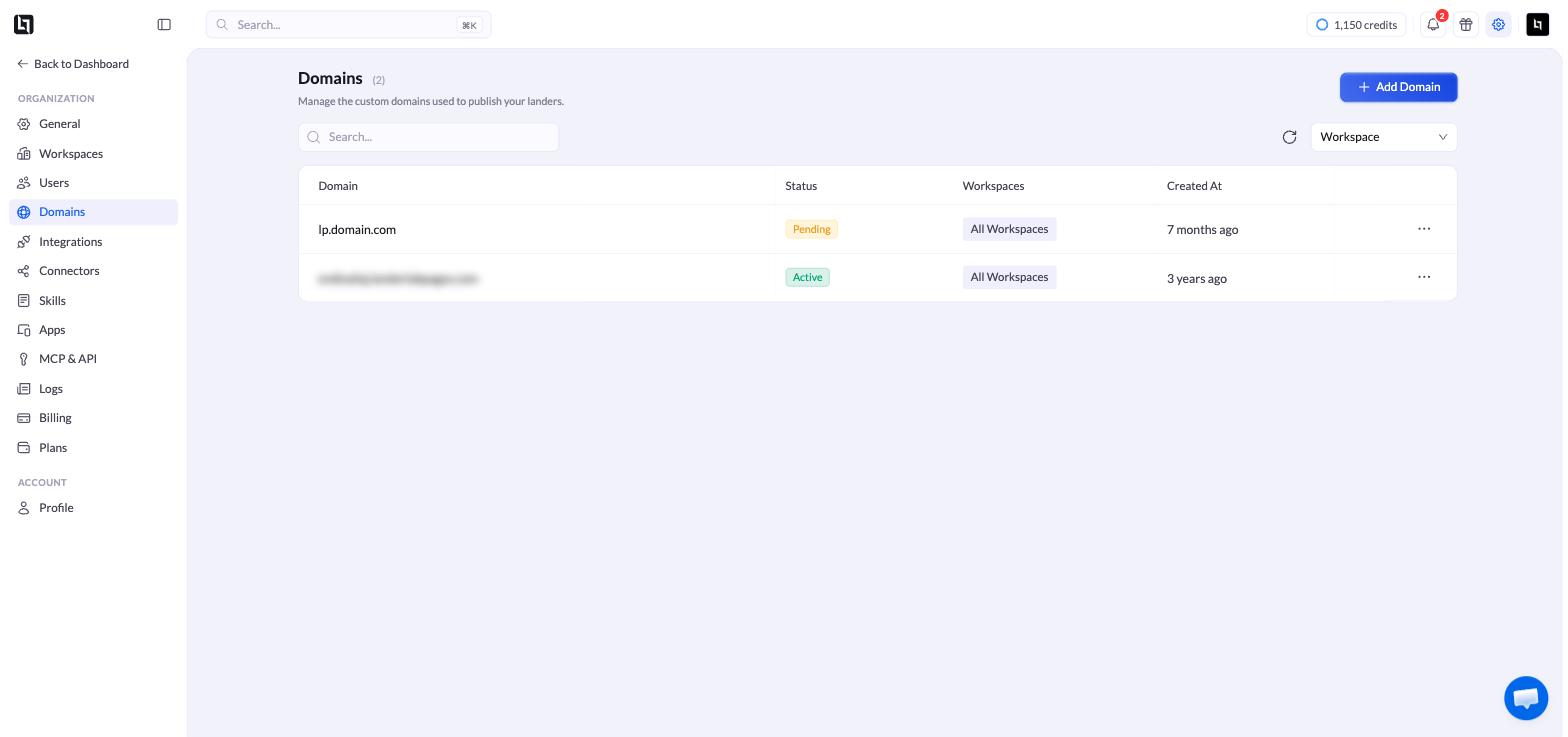 Acesse **Settings > Domains** e clique em **Add Domain**. O LanderLab verifica o seu DNS e recomenda [Cloudflare](/pt-BR/features/domain/connect-domain-cloudflare) ou [Manual DNS](/pt-BR/features/domain/manual-connection). Apenas administradores podem adicionar domínios.
O domínio aparece como **Pending** até que as alterações de DNS se propaguem e então muda para **Active**.
Abra a página, clique em **Publish** e escolha o domínio e o caminho da URL. Veja [publicar uma landing page](/pt-BR/features/landing-pages/operations/publish).
As alterações não entram no ar sozinhas. Depois de editar uma página ou adicionar uma integração, [republique](/pt-BR/features/landing-pages/operations/republish) a página.
Quando um domínio está ativo, as **Settings** dele permitem [desativar a indexação](/pt-BR/features/domain/settings/disable-indexing) do domínio inteiro, definir uma [página 404 personalizada](/pt-BR/features/domain/settings/404) e adicionar [scripts globais](/pt-BR/features/domain/settings/global-scripts) a todas as páginas desse domínio.
## Como conectar integrações e pixels
Acesse **Settings > Domains** e clique em **Add Domain**. O LanderLab verifica o seu DNS e recomenda [Cloudflare](/pt-BR/features/domain/connect-domain-cloudflare) ou [Manual DNS](/pt-BR/features/domain/manual-connection). Apenas administradores podem adicionar domínios.
O domínio aparece como **Pending** até que as alterações de DNS se propaguem e então muda para **Active**.
Abra a página, clique em **Publish** e escolha o domínio e o caminho da URL. Veja [publicar uma landing page](/pt-BR/features/landing-pages/operations/publish).
As alterações não entram no ar sozinhas. Depois de editar uma página ou adicionar uma integração, [republique](/pt-BR/features/landing-pages/operations/republish) a página.
Quando um domínio está ativo, as **Settings** dele permitem [desativar a indexação](/pt-BR/features/domain/settings/disable-indexing) do domínio inteiro, definir uma [página 404 personalizada](/pt-BR/features/domain/settings/404) e adicionar [scripts globais](/pt-BR/features/domain/settings/global-scripts) a todas as páginas desse domínio.
## Como conectar integrações e pixels
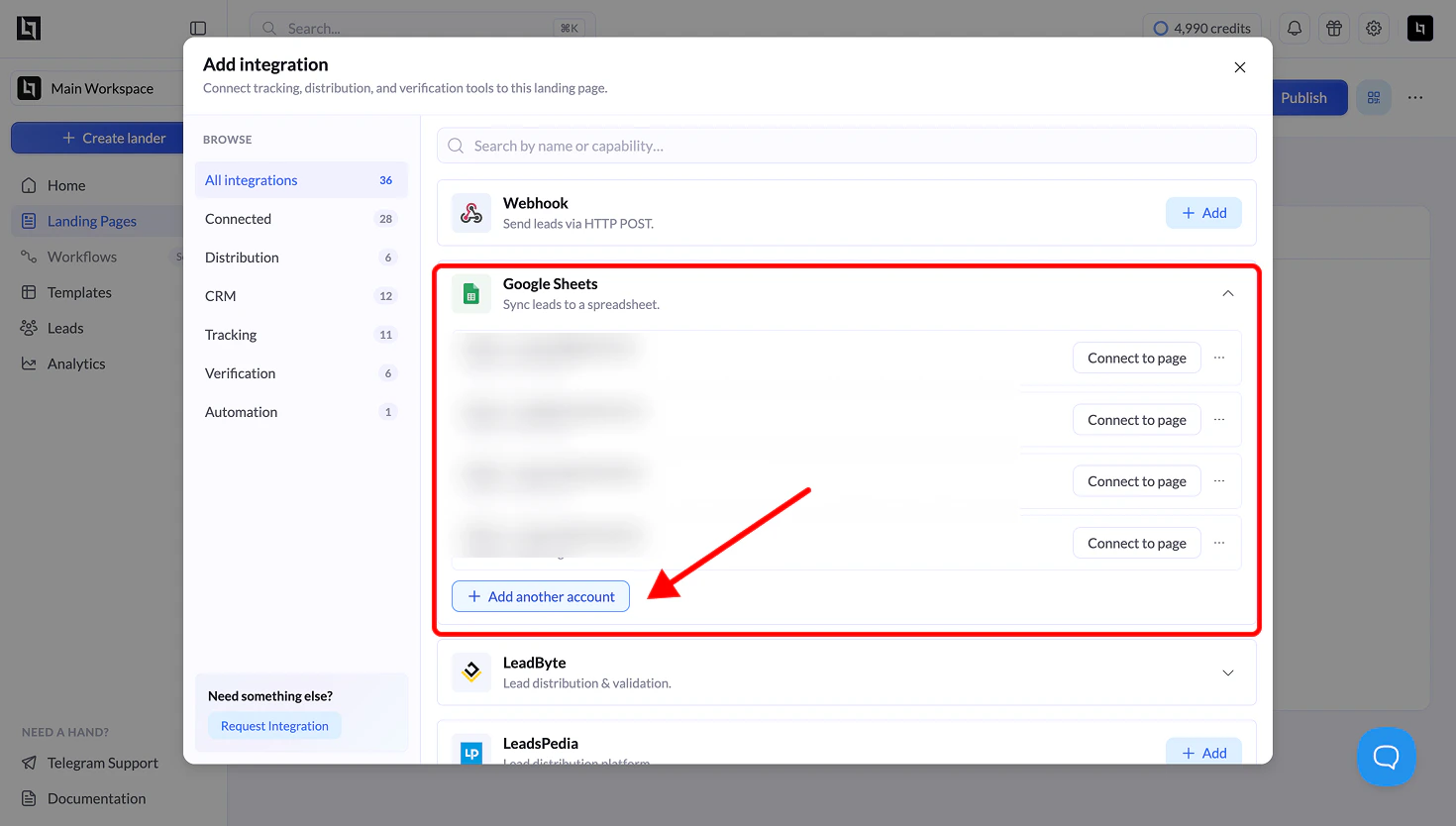 As integrações enviam seus leads e eventos de conversão para outras ferramentas. Para conectar uma, abra uma landing page e clique em **Add Integration**.
| Categoria | Exemplos |
| - | - |
| **Pixels** | [Meta Pixel](/pt-BR/integrations/pixels/meta-pixel), [Meta CAPI](/pt-BR/integrations/pixels/meta-capi), [TikTok](/pt-BR/integrations/pixels/tik-tok), [Taboola](/pt-BR/integrations/pixels/taboola), [Outbrain](/pt-BR/integrations/pixels/outbrain-pixel) |
| **Análise e rastreamento** | [Google Analytics](/pt-BR/integrations/analytics/google-analytics), [Microsoft Clarity](/pt-BR/integrations/analytics/microsoft-clarity), [ClickFlare](/pt-BR/community/tracking/track-lead-generation-campaigns-with-clickflare-and-landerlab) |
| **CRM e e-mail marketing** | [HubSpot](/pt-BR/integrations/crm/hub-spot), [Klaviyo](/pt-BR/integrations/crm/klaviyo), [ActiveCampaign](/pt-BR/integrations/crm/active-campaign), [GoHighLevel](/pt-BR/integrations/crm/go-high-level) |
| **Distribuição de leads** | [Webhook](/pt-BR/integrations/lead-distribution/webhook), [Google Sheets](/pt-BR/integrations/lead-distribution/google-sheets), [LeadByte](/pt-BR/lead-distribution/lead-byte), [LeadsPedia](/pt-BR/integrations/lead-distribution/leads-pedia) |
| **Rastreamento de chamadas** | [Ringba](/pt-BR/integrations/call-tracking/ringba), [Retreaver](/pt-BR/integrations/call-tracking/retreaver) |
| **Certificação de leads e proteção contra bots** | [TrustedForm](/pt-BR/integrations/lead-certification/trusted-form), [Jornaya](/pt-BR/integrations/lead-certification/journaya), [Cloudflare Turnstile](/pt-BR/integrations/lead-certification/cloudflare-turnstile) |
| **Notificações** | [Slack](/pt-BR/integrations/crm/slack), [Telegram](/pt-BR/integrations/crm/telegram), [Gmail](/pt-BR/integrations/email/gmail) |
A maioria das integrações, incluindo CRMs, pixels e LeadByte, é salva **globalmente** e reutilizada entre páginas. Já [Webhook](/pt-BR/integrations/lead-distribution/webhook), [LeadsPedia](/pt-BR/integrations/lead-distribution/leads-pedia), [LeadProsper](/pt-BR/integrations/lead-distribution/leadprosper) e [Phonexa](/pt-BR/integrations/lead-distribution/phonexa) são configurados em cada página. As integrações de CRM também exigem que você mapeie o campo de e-mail antes de continuar.
## Como gerenciar seus leads
As integrações enviam seus leads e eventos de conversão para outras ferramentas. Para conectar uma, abra uma landing page e clique em **Add Integration**.
| Categoria | Exemplos |
| - | - |
| **Pixels** | [Meta Pixel](/pt-BR/integrations/pixels/meta-pixel), [Meta CAPI](/pt-BR/integrations/pixels/meta-capi), [TikTok](/pt-BR/integrations/pixels/tik-tok), [Taboola](/pt-BR/integrations/pixels/taboola), [Outbrain](/pt-BR/integrations/pixels/outbrain-pixel) |
| **Análise e rastreamento** | [Google Analytics](/pt-BR/integrations/analytics/google-analytics), [Microsoft Clarity](/pt-BR/integrations/analytics/microsoft-clarity), [ClickFlare](/pt-BR/community/tracking/track-lead-generation-campaigns-with-clickflare-and-landerlab) |
| **CRM e e-mail marketing** | [HubSpot](/pt-BR/integrations/crm/hub-spot), [Klaviyo](/pt-BR/integrations/crm/klaviyo), [ActiveCampaign](/pt-BR/integrations/crm/active-campaign), [GoHighLevel](/pt-BR/integrations/crm/go-high-level) |
| **Distribuição de leads** | [Webhook](/pt-BR/integrations/lead-distribution/webhook), [Google Sheets](/pt-BR/integrations/lead-distribution/google-sheets), [LeadByte](/pt-BR/lead-distribution/lead-byte), [LeadsPedia](/pt-BR/integrations/lead-distribution/leads-pedia) |
| **Rastreamento de chamadas** | [Ringba](/pt-BR/integrations/call-tracking/ringba), [Retreaver](/pt-BR/integrations/call-tracking/retreaver) |
| **Certificação de leads e proteção contra bots** | [TrustedForm](/pt-BR/integrations/lead-certification/trusted-form), [Jornaya](/pt-BR/integrations/lead-certification/journaya), [Cloudflare Turnstile](/pt-BR/integrations/lead-certification/cloudflare-turnstile) |
| **Notificações** | [Slack](/pt-BR/integrations/crm/slack), [Telegram](/pt-BR/integrations/crm/telegram), [Gmail](/pt-BR/integrations/email/gmail) |
A maioria das integrações, incluindo CRMs, pixels e LeadByte, é salva **globalmente** e reutilizada entre páginas. Já [Webhook](/pt-BR/integrations/lead-distribution/webhook), [LeadsPedia](/pt-BR/integrations/lead-distribution/leads-pedia), [LeadProsper](/pt-BR/integrations/lead-distribution/leadprosper) e [Phonexa](/pt-BR/integrations/lead-distribution/phonexa) são configurados em cada página. As integrações de CRM também exigem que você mapeie o campo de e-mail antes de continuar.
## Como gerenciar seus leads
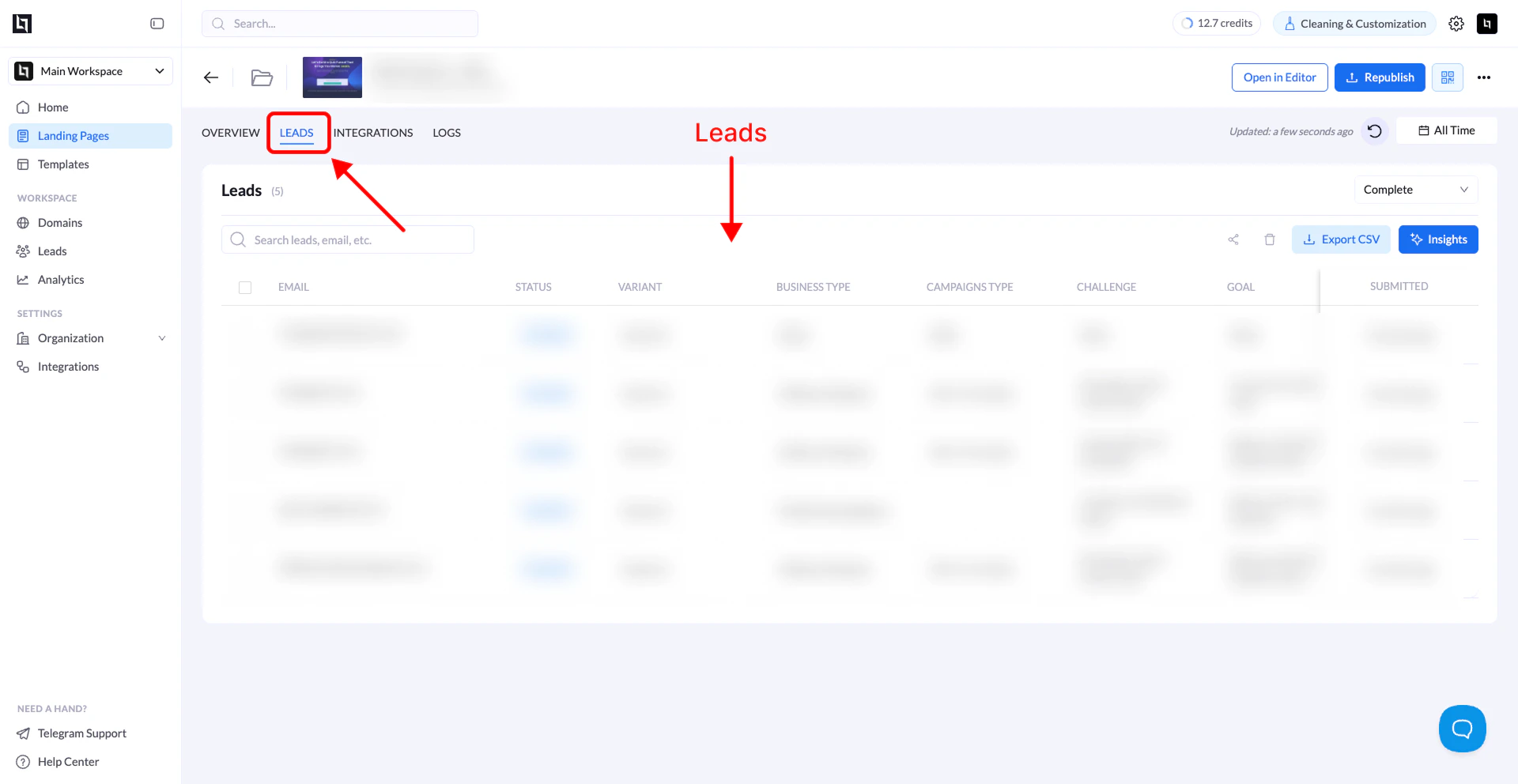 Cada envio de formulário e de quiz é armazenado como um lead. Abra uma landing page e clique na aba **Leads** para ver, filtrar, [exportar ou excluir](/pt-BR/features/leads/managing) leads.
* Os [leads parciais](/pt-BR/features/leads/partial-leads) capturam visitantes que começaram um fluxo de várias etapas, mas saíram antes de terminar.
* O [AI Lead Insights](/pt-BR/features/leads/ai-lead-insights) resume tendências, anomalias e problemas de qualidade de dados nos seus leads.
* [Ignorar o salvamento de leads](/pt-BR/features/leads/bypass-saving) envia dados regulamentados direto para o seu CRM, sem armazená-los no LanderLab.
## Como automatizar o tratamento de leads com Workflows
Cada envio de formulário e de quiz é armazenado como um lead. Abra uma landing page e clique na aba **Leads** para ver, filtrar, [exportar ou excluir](/pt-BR/features/leads/managing) leads.
* Os [leads parciais](/pt-BR/features/leads/partial-leads) capturam visitantes que começaram um fluxo de várias etapas, mas saíram antes de terminar.
* O [AI Lead Insights](/pt-BR/features/leads/ai-lead-insights) resume tendências, anomalias e problemas de qualidade de dados nos seus leads.
* [Ignorar o salvamento de leads](/pt-BR/features/leads/bypass-saving) envia dados regulamentados direto para o seu CRM, sem armazená-los no LanderLab.
## Como automatizar o tratamento de leads com Workflows
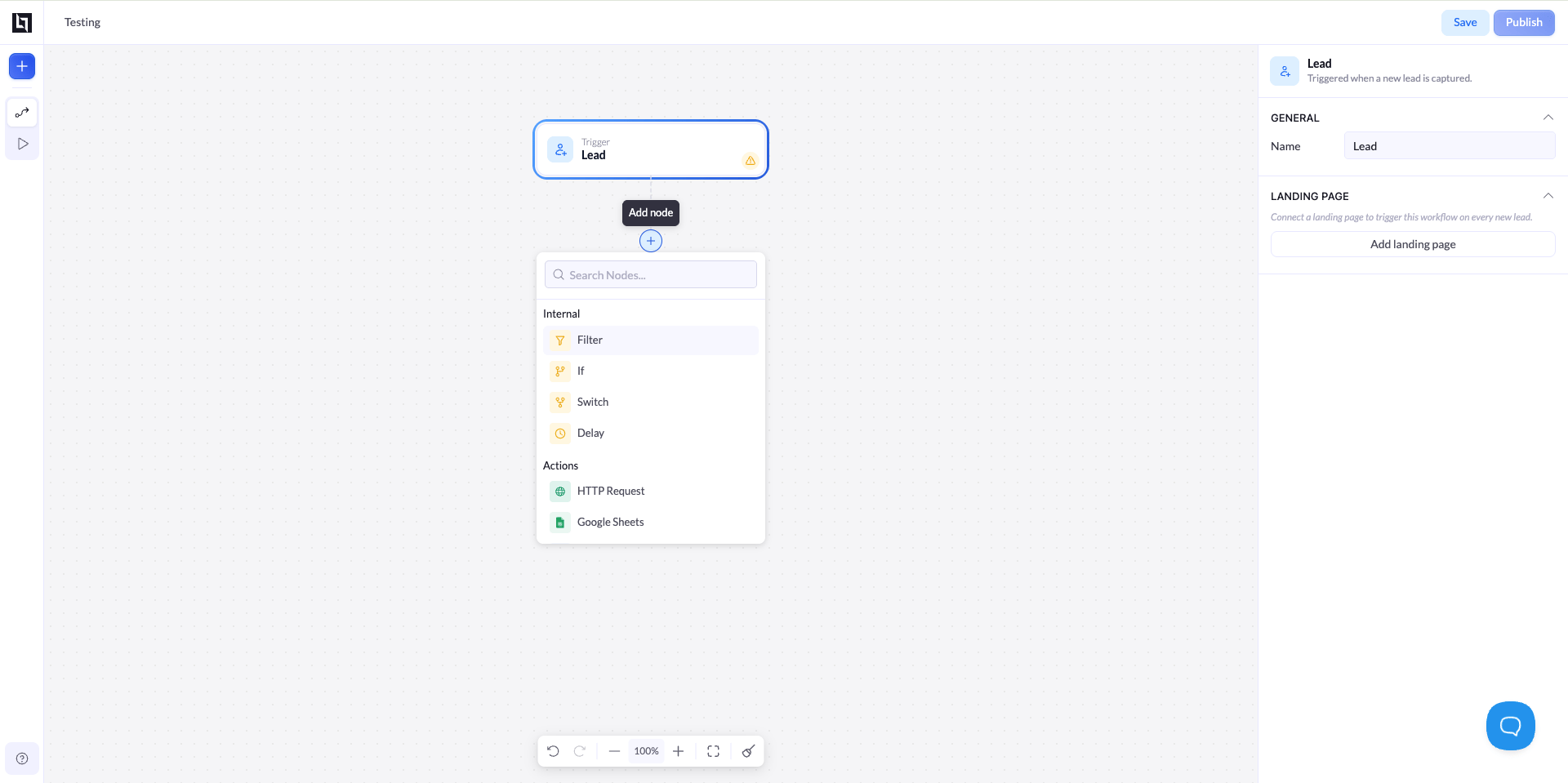 Os [Workflows](/pt-BR/features/workflows/getting-started) são executados automaticamente sempre que uma landing page conectada captura um lead. Você os monta em um canvas visual. Um [gatilho Lead](/pt-BR/features/workflows/trigger) inicia o fluxo, as condições definem o caminho e as ações enviam os dados.
* **Condições:** nós [Filter](/pt-BR/features/workflows/conditions/filter), [If](/pt-BR/features/workflows/conditions/if), [Switch](/pt-BR/features/workflows/conditions/switch) e [Delay](/pt-BR/features/workflows/conditions/delay-node).
* **Ações:** requisições HTTP, Google Sheets, CRMs, plataformas de distribuição de leads, Meta CAPI e ClickFlare.
* **Execuções:** veja o caminho de cada lead pelo workflow, incluindo qualquer etapa que tenha falhado.
O Workflows está em **BETA**. Os nós disponíveis podem mudar.
## Como medir e melhorar os resultados
Os [Workflows](/pt-BR/features/workflows/getting-started) são executados automaticamente sempre que uma landing page conectada captura um lead. Você os monta em um canvas visual. Um [gatilho Lead](/pt-BR/features/workflows/trigger) inicia o fluxo, as condições definem o caminho e as ações enviam os dados.
* **Condições:** nós [Filter](/pt-BR/features/workflows/conditions/filter), [If](/pt-BR/features/workflows/conditions/if), [Switch](/pt-BR/features/workflows/conditions/switch) e [Delay](/pt-BR/features/workflows/conditions/delay-node).
* **Ações:** requisições HTTP, Google Sheets, CRMs, plataformas de distribuição de leads, Meta CAPI e ClickFlare.
* **Execuções:** veja o caminho de cada lead pelo workflow, incluindo qualquer etapa que tenha falhado.
O Workflows está em **BETA**. Os nós disponíveis podem mudar.
## Como medir e melhorar os resultados
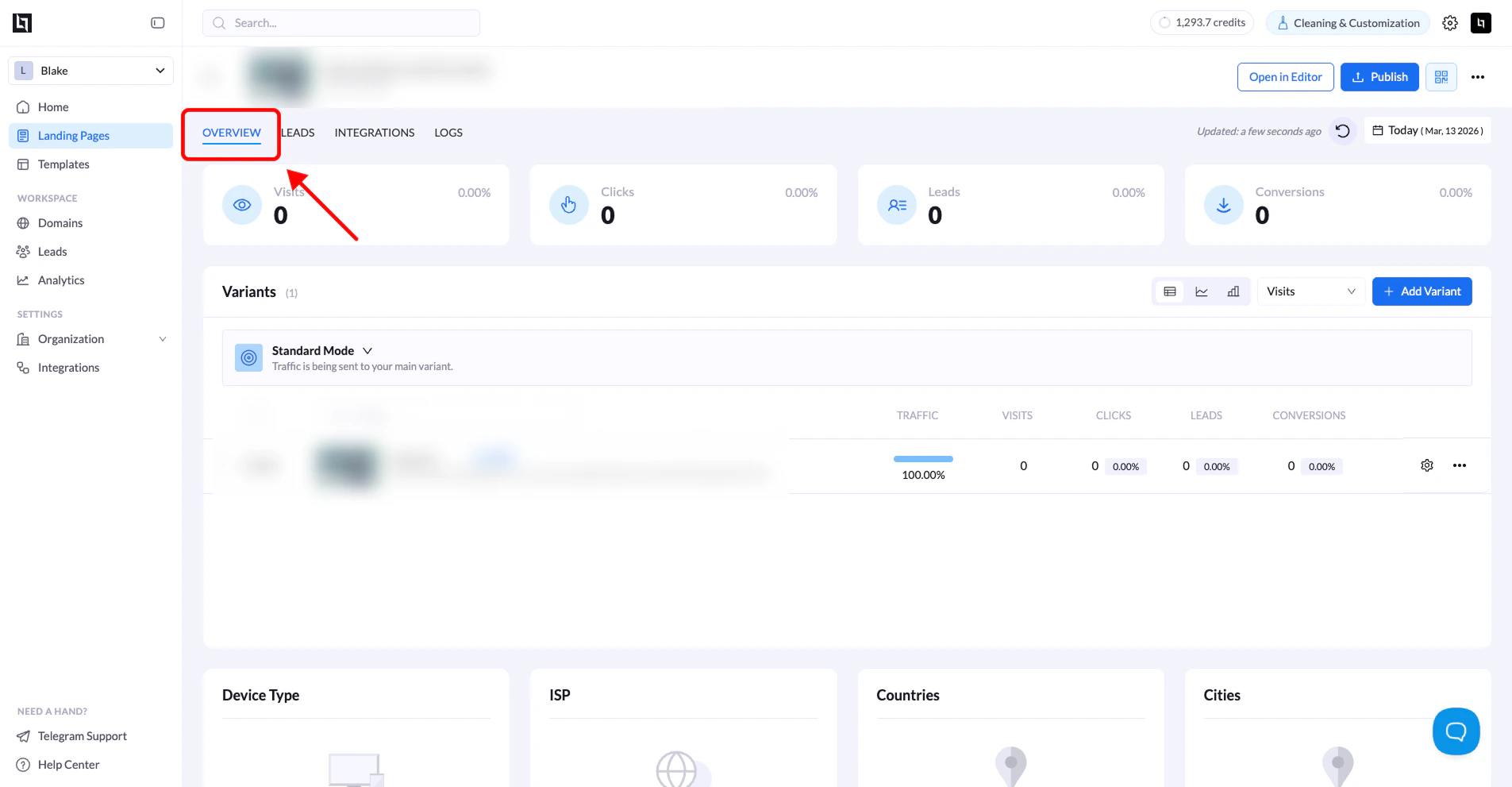 * [**Análise da landing page**](/pt-BR/features/analytics/landing-page) mostra visualizações de página, cliques, leads e conversões por página e por variante, com detalhamento por dispositivo e país. Ela fica na aba **Overview** da página.
* [**Reporting**](/pt-BR/features/analytics/reporting) compara todas as páginas publicadas lado a lado. Ordene por taxa de conversão para encontrar suas melhores páginas.
* [**Rastreamento de conversões**](/pt-BR/features/analytics/conversions-tracking) define quais cliques e envios contam como conversões.
* [**Testes A/B**](/pt-BR/features/analytics/ab-testing) dividem o tráfego entre variantes e permitem ajustar os pesos. Quando um teste terminar, defina a variante vencedora como variante principal.
Todas as variantes compartilham a mesma URL pública e se alternam no servidor, então os testes continuam em conformidade com as políticas de anúncios do Google e da Meta.
## Como gerenciar sua equipe
| Recurso | Onde encontrar | O que faz |
| - | - | - |
| [Espaços de trabalho](/pt-BR/features/multi-user/workspaces) | Seletor de espaço de trabalho na barra lateral ou **Settings > Workspaces** | Separa páginas e domínios por cliente, marca ou vertical. |
| [Usuários e funções](/pt-BR/features/multi-user/users) | **Settings > Users** | Convida colegas como Admin, Worker ou Viewer, com acesso a espaços de trabalho específicos. |
| [Limites de créditos](/pt-BR/features/multi-user/credit-limits) | **Settings > Users** | Define limites mensais de créditos de IA por membro da equipe. |
| [Logs](/pt-BR/features/multi-user/system-logs) | **Settings > Logs** | Registra todas as alterações feitas na sua organização. |
| [Autenticação de dois fatores](/pt-BR/profile/two-factor-authentication) e [sessões](/pt-BR/profile/sessions) | **Settings > Security** | Protege sua conta e desconecta dispositivos que você não reconhece. |
## Como conectar assistentes de IA e a API
Você também pode gerenciar o LanderLab fora do painel. As conexões MCP fazem login com a sua conta do LanderLab. A REST API usa uma [chave de API](/pt-BR/mcp/generate-api-key).
Conecte Claude, ChatGPT, Cursor e outros assistentes de IA para gerenciar páginas, análises e leads em linguagem natural.
Gerencie landing pages, leads, testes A/B e análises de forma programática.
## Conteúdo relacionado
Crie e publique sua primeira landing page passo a passo.
Landers, variantes, espaços de trabalho, blocos globais e o restante do vocabulário.
Assista a criações completas do início ao fim.
Respostas às dúvidas mais comuns de novos usuários.
This documentation is built and hosted on [Mintlify](https://mintlify.com), a developer documentation platform.
* [**Análise da landing page**](/pt-BR/features/analytics/landing-page) mostra visualizações de página, cliques, leads e conversões por página e por variante, com detalhamento por dispositivo e país. Ela fica na aba **Overview** da página.
* [**Reporting**](/pt-BR/features/analytics/reporting) compara todas as páginas publicadas lado a lado. Ordene por taxa de conversão para encontrar suas melhores páginas.
* [**Rastreamento de conversões**](/pt-BR/features/analytics/conversions-tracking) define quais cliques e envios contam como conversões.
* [**Testes A/B**](/pt-BR/features/analytics/ab-testing) dividem o tráfego entre variantes e permitem ajustar os pesos. Quando um teste terminar, defina a variante vencedora como variante principal.
Todas as variantes compartilham a mesma URL pública e se alternam no servidor, então os testes continuam em conformidade com as políticas de anúncios do Google e da Meta.
## Como gerenciar sua equipe
| Recurso | Onde encontrar | O que faz |
| - | - | - |
| [Espaços de trabalho](/pt-BR/features/multi-user/workspaces) | Seletor de espaço de trabalho na barra lateral ou **Settings > Workspaces** | Separa páginas e domínios por cliente, marca ou vertical. |
| [Usuários e funções](/pt-BR/features/multi-user/users) | **Settings > Users** | Convida colegas como Admin, Worker ou Viewer, com acesso a espaços de trabalho específicos. |
| [Limites de créditos](/pt-BR/features/multi-user/credit-limits) | **Settings > Users** | Define limites mensais de créditos de IA por membro da equipe. |
| [Logs](/pt-BR/features/multi-user/system-logs) | **Settings > Logs** | Registra todas as alterações feitas na sua organização. |
| [Autenticação de dois fatores](/pt-BR/profile/two-factor-authentication) e [sessões](/pt-BR/profile/sessions) | **Settings > Security** | Protege sua conta e desconecta dispositivos que você não reconhece. |
## Como conectar assistentes de IA e a API
Você também pode gerenciar o LanderLab fora do painel. As conexões MCP fazem login com a sua conta do LanderLab. A REST API usa uma [chave de API](/pt-BR/mcp/generate-api-key).
Conecte Claude, ChatGPT, Cursor e outros assistentes de IA para gerenciar páginas, análises e leads em linguagem natural.
Gerencie landing pages, leads, testes A/B e análises de forma programática.
## Conteúdo relacionado
Crie e publique sua primeira landing page passo a passo.
Landers, variantes, espaços de trabalho, blocos globais e o restante do vocabulário.
Assista a criações completas do início ao fim.
Respostas às dúvidas mais comuns de novos usuários.
This documentation is built and hosted on [Mintlify](https://mintlify.com), a developer documentation platform.