> ## Documentation Index
> Fetch the complete documentation index at: https://docs.landerlab.io/llms.txt
> Use this file to discover all available pages before exploring further.
# Configure a integração com o Outbrain Pixel
> Saiba como adicionar o Outbrain Pixel às suas landing pages no LanderLab para rastrear conversões, medir o desempenho dos anúncios e otimizar suas campanhas no Outbrain Amplify.
 Adicione o Outbrain Pixel às suas landing pages no LanderLab para rastrear as ações dos visitantes, medir conversões e enviar dados de eventos de volta ao Outbrain, para que suas campanhas sejam otimizadas com base em resultados reais.
## O que é o Outbrain Pixel?
O Outbrain Pixel é um pequeno trecho de JavaScript que roda no navegador do visitante. Quando alguém chega à sua página depois de clicar em um anúncio do Outbrain, o pixel dispara e informa essa visita e qualquer conversão ao Outbrain Amplify.
São esses dados que permitem ao Outbrain atribuir as conversões à campanha certa, criar públicos de retargeting e otimizar a entrega para os publishers e posicionamentos que realmente têm bom desempenho.
O LanderLab cuida da instalação do pixel para você. Em vez de colar o código de rastreamento na sua página, você informa seu Marketer ID e o LanderLab adiciona o script ao publicar.
Depois que você adiciona uma integração com o Outbrain Pixel, ela fica salva **globalmente** na sua conta. Você pode conectar o mesmo pixel a quantas landing pages quiser sem precisar informar os dados novamente.
## Como adicionar o Outbrain Pixel
Acesse **Landing Pages** e clique no **nome da landing page** em que você quer adicionar o pixel.
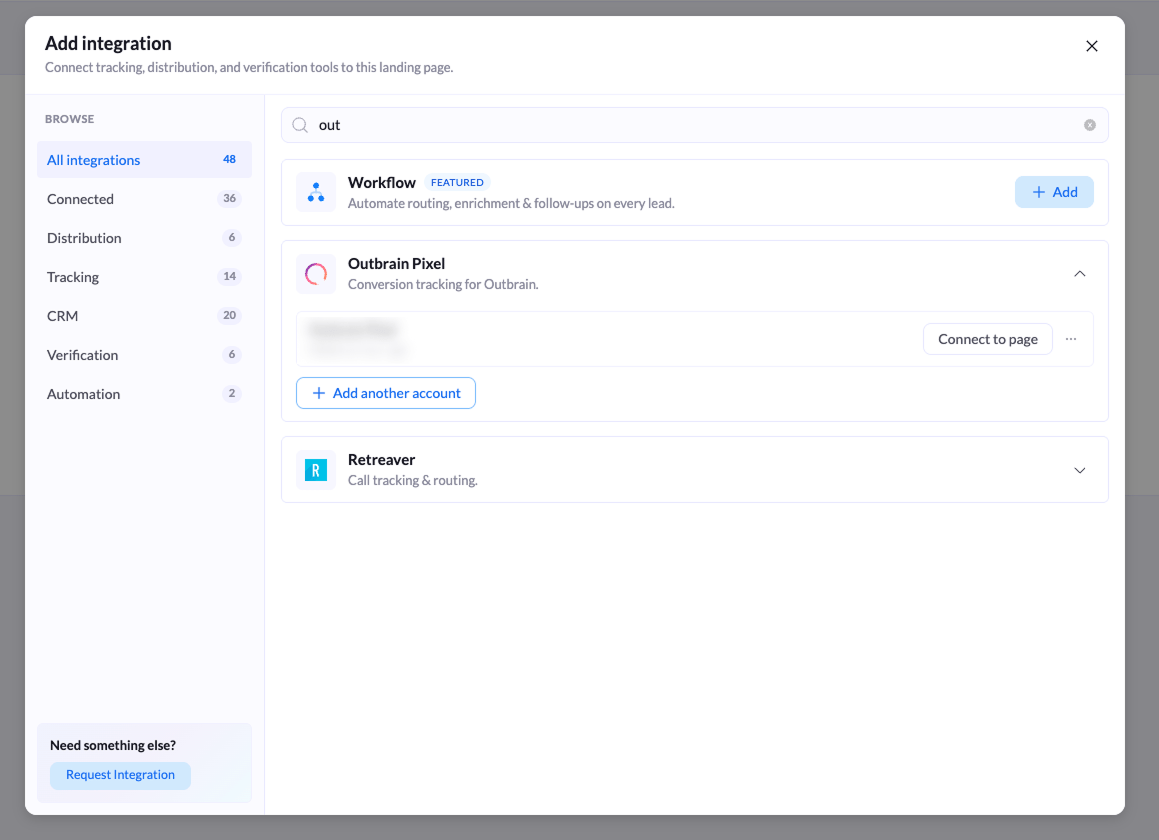
Clique em **Add Integration** e procure por **Outbrain** na barra de busca ou abra a categoria **Tracking** à esquerda.
Clique em **Outbrain Pixel** e depois em **Add another account**, se você já tiver uma conta salva. Um formulário de configuração curto será exibido.
Adicione o Outbrain Pixel às suas landing pages no LanderLab para rastrear as ações dos visitantes, medir conversões e enviar dados de eventos de volta ao Outbrain, para que suas campanhas sejam otimizadas com base em resultados reais.
## O que é o Outbrain Pixel?
O Outbrain Pixel é um pequeno trecho de JavaScript que roda no navegador do visitante. Quando alguém chega à sua página depois de clicar em um anúncio do Outbrain, o pixel dispara e informa essa visita e qualquer conversão ao Outbrain Amplify.
São esses dados que permitem ao Outbrain atribuir as conversões à campanha certa, criar públicos de retargeting e otimizar a entrega para os publishers e posicionamentos que realmente têm bom desempenho.
O LanderLab cuida da instalação do pixel para você. Em vez de colar o código de rastreamento na sua página, você informa seu Marketer ID e o LanderLab adiciona o script ao publicar.
Depois que você adiciona uma integração com o Outbrain Pixel, ela fica salva **globalmente** na sua conta. Você pode conectar o mesmo pixel a quantas landing pages quiser sem precisar informar os dados novamente.
## Como adicionar o Outbrain Pixel
Acesse **Landing Pages** e clique no **nome da landing page** em que você quer adicionar o pixel.
Clique em **Add Integration** e procure por **Outbrain** na barra de busca ou abra a categoria **Tracking** à esquerda.
Clique em **Outbrain Pixel** e depois em **Add another account**, se você já tiver uma conta salva. Um formulário de configuração curto será exibido.
 | Campo | Descrição |
| :-------------- | :------------------------------------------------------------------------------------------------------------------------------------------------- |
| **Name** | Um rótulo para identificar este pixel (por exemplo, "Outbrain Pixel" ou "Outbrain - Insurance"). É útil quando você salva mais de uma conta. |
| **Marketer ID** | Seu Marketer ID do Outbrain, uma sequência alfanumérica longa, como `00f4e3f55f8511e0a1e0a1b2c3d4e5f6a7`. Você o encontra na sua conta do Amplify. |
Clique em **Add Outbrain Pixel** para salvar a conta. Ela fica armazenada globalmente, então estará pronta para uso em qualquer outra landing page.
Clique em **Connect to page**, escolha em **Apply to variants** quais variantes devem executar o pixel e confirme em **Connect to page**.
| Campo | Descrição |
| :-------------- | :------------------------------------------------------------------------------------------------------------------------------------------------- |
| **Name** | Um rótulo para identificar este pixel (por exemplo, "Outbrain Pixel" ou "Outbrain - Insurance"). É útil quando você salva mais de uma conta. |
| **Marketer ID** | Seu Marketer ID do Outbrain, uma sequência alfanumérica longa, como `00f4e3f55f8511e0a1e0a1b2c3d4e5f6a7`. Você o encontra na sua conta do Amplify. |
Clique em **Add Outbrain Pixel** para salvar a conta. Ela fica armazenada globalmente, então estará pronta para uso em qualquer outra landing page.
Clique em **Connect to page**, escolha em **Apply to variants** quais variantes devem executar o pixel e confirme em **Connect to page**.
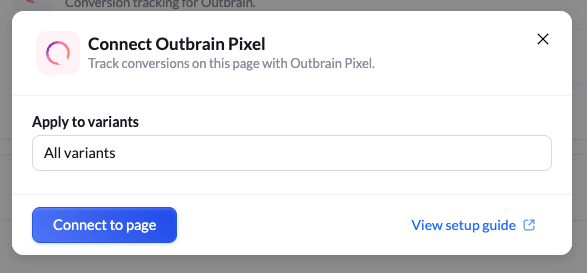 A opção **All variants** vem selecionada por padrão. Mantenha-a para que todas as versões do seu teste A/B enviem dados ao Outbrain ou escolha uma única variante para isolar um design.
Clique em **Publish** ou **Republish**. O pixel só roda na página publicada, então o rastreamento começa depois da publicação.
## Conecte o Outbrain Pixel a outra landing page
Como as contas do Outbrain ficam salvas globalmente, você nunca precisa informar o Marketer ID duas vezes.
Acesse **Landing Pages** e abra a página que você quer rastrear.
Clique em **Add Integration** e procure por **Outbrain**. Você verá sua conta salva na lista. Clique em **Connect to page** ao lado dela.
Selecione as variantes em **Apply to variants**, confirme e clique em **Publish** ou **Republish** na página.
## Onde encontrar seu Marketer ID do Outbrain
1. Faça login no [Outbrain Amplify](https://my.outbrain.com).
2. Abra a seção **Conversions** na navegação superior.
3. Clique em **Install Outbrain Pixel** para ver o código do seu pixel.
4. Copie o valor alfanumérico longo exibido como seu **Marketer ID**. No código do pixel, ele aparece ao lado de `OB_ADV_ID`.
Você não precisa do restante do código do pixel. O LanderLab insere o script automaticamente, então o Marketer ID é o único valor que você precisa copiar.
## Como confirmar que o pixel está funcionando
Abra a URL publicada da sua landing page em uma aba normal do navegador.
Volte ao Amplify e abra **Conversions**. O status do seu pixel deve mudar para ativo assim que os primeiros eventos chegarem, geralmente em poucos minutos.
Se o pixel continuar inativo, republique a landing page e verifique se a variante correta foi selecionada em **Apply to variants**. Bloqueadores de anúncios também podem impedir que o pixel dispare, então faça o teste em uma janela limpa do navegador.
## Por que usar o Outbrain Pixel
* **Rastrear conversões** - Meça cadastros, envios de formulário, compras e outras ações que acontecem depois que alguém clica no seu anúncio do Outbrain.
* **Otimizar a entrega das campanhas** - Forneça dados de conversão ao Outbrain para que ele direcione o orçamento aos publishers e posicionamentos que convertem.
* **Criar públicos de retargeting** - Alcance visitantes que chegaram à sua página, mas não converteram, usando públicos criados a partir dos dados do pixel.
* **Medir o ROI real** - Relacione seus gastos no Outbrain diretamente aos resultados da landing page, em vez de depender apenas dos cliques.
* **Funciona com testes A/B** - Aplique o pixel a todas as variantes e compare os dados de conversão do Outbrain com os relatórios nativos do LanderLab.
A opção **All variants** vem selecionada por padrão. Mantenha-a para que todas as versões do seu teste A/B enviem dados ao Outbrain ou escolha uma única variante para isolar um design.
Clique em **Publish** ou **Republish**. O pixel só roda na página publicada, então o rastreamento começa depois da publicação.
## Conecte o Outbrain Pixel a outra landing page
Como as contas do Outbrain ficam salvas globalmente, você nunca precisa informar o Marketer ID duas vezes.
Acesse **Landing Pages** e abra a página que você quer rastrear.
Clique em **Add Integration** e procure por **Outbrain**. Você verá sua conta salva na lista. Clique em **Connect to page** ao lado dela.
Selecione as variantes em **Apply to variants**, confirme e clique em **Publish** ou **Republish** na página.
## Onde encontrar seu Marketer ID do Outbrain
1. Faça login no [Outbrain Amplify](https://my.outbrain.com).
2. Abra a seção **Conversions** na navegação superior.
3. Clique em **Install Outbrain Pixel** para ver o código do seu pixel.
4. Copie o valor alfanumérico longo exibido como seu **Marketer ID**. No código do pixel, ele aparece ao lado de `OB_ADV_ID`.
Você não precisa do restante do código do pixel. O LanderLab insere o script automaticamente, então o Marketer ID é o único valor que você precisa copiar.
## Como confirmar que o pixel está funcionando
Abra a URL publicada da sua landing page em uma aba normal do navegador.
Volte ao Amplify e abra **Conversions**. O status do seu pixel deve mudar para ativo assim que os primeiros eventos chegarem, geralmente em poucos minutos.
Se o pixel continuar inativo, republique a landing page e verifique se a variante correta foi selecionada em **Apply to variants**. Bloqueadores de anúncios também podem impedir que o pixel dispare, então faça o teste em uma janela limpa do navegador.
## Por que usar o Outbrain Pixel
* **Rastrear conversões** - Meça cadastros, envios de formulário, compras e outras ações que acontecem depois que alguém clica no seu anúncio do Outbrain.
* **Otimizar a entrega das campanhas** - Forneça dados de conversão ao Outbrain para que ele direcione o orçamento aos publishers e posicionamentos que convertem.
* **Criar públicos de retargeting** - Alcance visitantes que chegaram à sua página, mas não converteram, usando públicos criados a partir dos dados do pixel.
* **Medir o ROI real** - Relacione seus gastos no Outbrain diretamente aos resultados da landing page, em vez de depender apenas dos cliques.
* **Funciona com testes A/B** - Aplique o pixel a todas as variantes e compare os dados de conversão do Outbrain com os relatórios nativos do LanderLab.