> ## Documentation Index
> Fetch the complete documentation index at: https://docs.landerlab.io/llms.txt
> Use this file to discover all available pages before exploring further.
# Configurar a integração com o Make.com
> Saiba como conectar o Make.com ao LanderLab com um webhook e enviar cada lead das suas landing pages e funis de quiz para os seus cenários do Make em tempo real.
 Conecte o Make.com às suas landing pages no LanderLab e envie cada lead para um cenário do Make no momento em que ele for enviado. A partir daí, você pode direcionar os leads para qualquer um dos milhares de aplicativos compatíveis com o Make, como Google Sheets, Slack, Airtable, Salesforce ou a sua própria API.
Não há um aplicativo separado do Make para instalar. A conexão é feita com um **Custom webhook** no Make e com a **Webhook integration** no LanderLab.
## Como a conexão funciona
A configuração tem três partes:
1. Você cria um Custom webhook no Make. O Make fornece uma URL exclusiva.
2. Você cola essa URL na Webhook integration do LanderLab, na sua landing page.
3. Você envia um lead de teste para que o Make reconheça a estrutura dos campos e você possa mapear os dados para os próximos módulos do seu cenário.
Depois que os dois lados estiverem conectados e o seu cenário estiver ativado, cada novo lead será enviado ao Make instantaneamente. Sem exportações, sem consultas periódicas (polling) e sem middleware de terceiros.
As integrações de webhook **não** são salvas globalmente no LanderLab. Cada webhook é configurado por landing page, então repita a parte deste guia referente ao LanderLab para cada página que você quiser conectar ao Make.
## Antes de começar
Verifique se você tem:
* Uma **conta do Make.com** em qualquer plano. Os planos gratuitos permitem um número limitado de webhooks ativos.
* Uma **landing page ou funil de quiz do LanderLab com um formulário**. Os campos do formulário são o que será enviado ao Make.
## Passo 1: Criar um webhook no Make.com
Faça login no [Make.com](https://www.make.com) e clique em **Create a new scenario** no canto superior direito do seu painel.
Clique no botão grande de **mais (+)** no editor de cenários, pesquise **Webhooks** e selecione o módulo **Custom webhook**.
Conecte o Make.com às suas landing pages no LanderLab e envie cada lead para um cenário do Make no momento em que ele for enviado. A partir daí, você pode direcionar os leads para qualquer um dos milhares de aplicativos compatíveis com o Make, como Google Sheets, Slack, Airtable, Salesforce ou a sua própria API.
Não há um aplicativo separado do Make para instalar. A conexão é feita com um **Custom webhook** no Make e com a **Webhook integration** no LanderLab.
## Como a conexão funciona
A configuração tem três partes:
1. Você cria um Custom webhook no Make. O Make fornece uma URL exclusiva.
2. Você cola essa URL na Webhook integration do LanderLab, na sua landing page.
3. Você envia um lead de teste para que o Make reconheça a estrutura dos campos e você possa mapear os dados para os próximos módulos do seu cenário.
Depois que os dois lados estiverem conectados e o seu cenário estiver ativado, cada novo lead será enviado ao Make instantaneamente. Sem exportações, sem consultas periódicas (polling) e sem middleware de terceiros.
As integrações de webhook **não** são salvas globalmente no LanderLab. Cada webhook é configurado por landing page, então repita a parte deste guia referente ao LanderLab para cada página que você quiser conectar ao Make.
## Antes de começar
Verifique se você tem:
* Uma **conta do Make.com** em qualquer plano. Os planos gratuitos permitem um número limitado de webhooks ativos.
* Uma **landing page ou funil de quiz do LanderLab com um formulário**. Os campos do formulário são o que será enviado ao Make.
## Passo 1: Criar um webhook no Make.com
Faça login no [Make.com](https://www.make.com) e clique em **Create a new scenario** no canto superior direito do seu painel.
Clique no botão grande de **mais (+)** no editor de cenários, pesquise **Webhooks** e selecione o módulo **Custom webhook**.
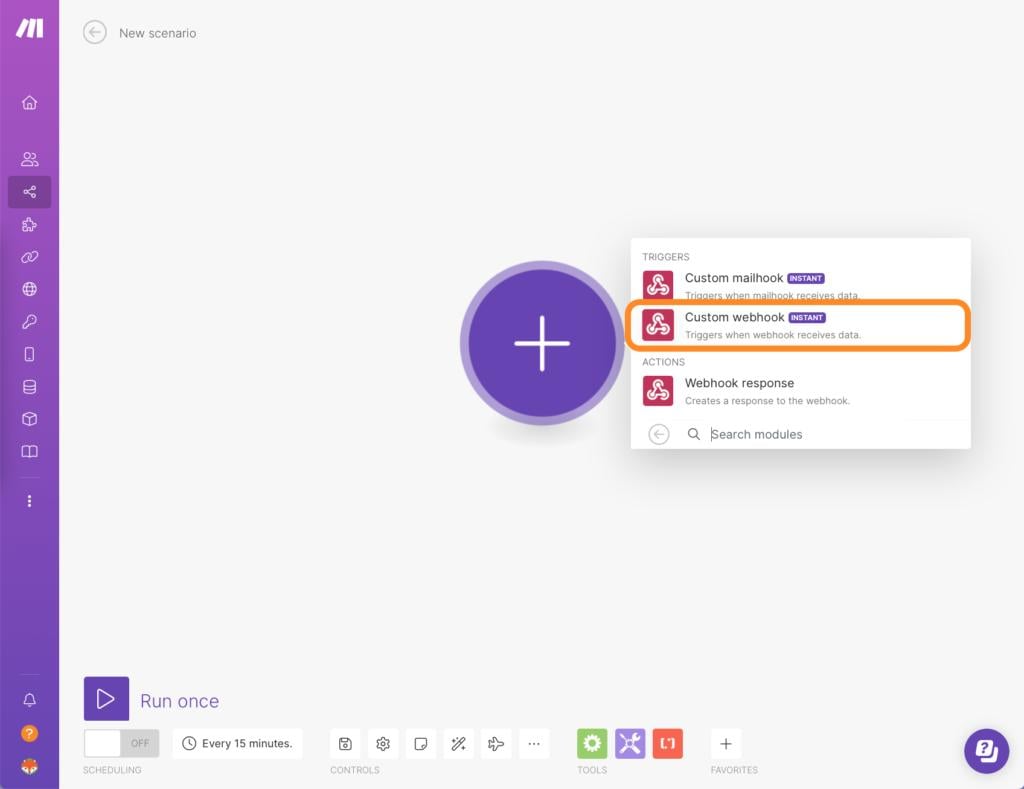 Certifique-se de escolher **Custom webhook**, e não Custom mailhook.
Nas configurações do módulo, clique em **Add** ao lado do campo Webhook. Dê ao webhook um nome claro para encontrá-lo depois, por exemplo `LanderLab - Insurance Quiz`, e clique em **Save**.
Certifique-se de escolher **Custom webhook**, e não Custom mailhook.
Nas configurações do módulo, clique em **Add** ao lado do campo Webhook. Dê ao webhook um nome claro para encontrá-lo depois, por exemplo `LanderLab - Insurance Quiz`, e clique em **Save**.
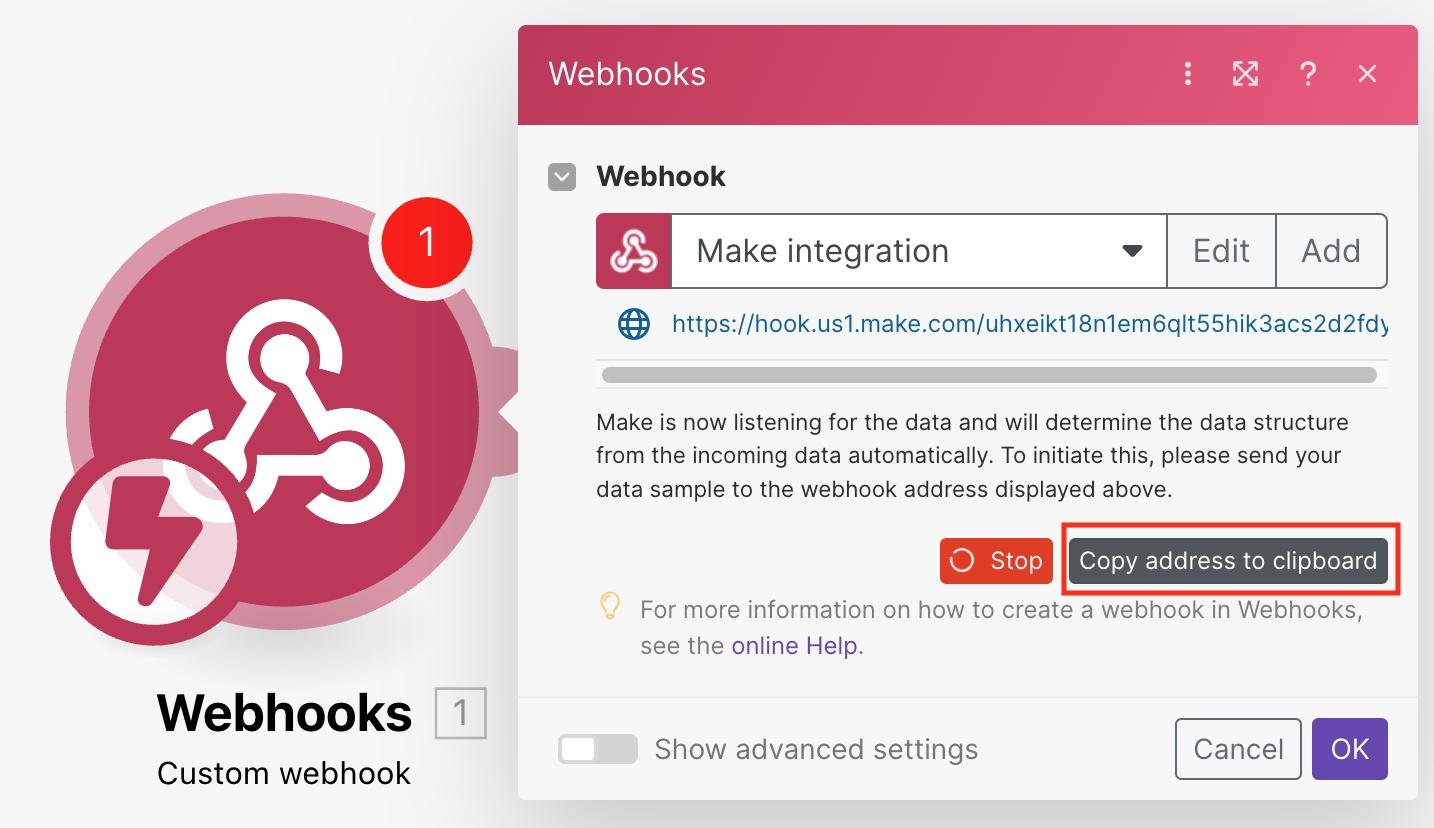 Você pode deixar as configurações avançadas em branco. O Make detecta a estrutura dos dados automaticamente a partir da primeira requisição que recebe.
O Make gera uma URL HTTPS exclusiva parecida com `https://hook.eu2.make.com/xxxxxxxxxxxxxxxxxxxx`.
Clique em **Copy address to clipboard**. Mantenha esta aba aberta, porque o módulo agora fica em estado de escuta enquanto aguarda a primeira requisição.
Trate a URL do webhook como uma senha. Qualquer pessoa que a tenha pode enviar dados para o seu cenário, então não a divulgue publicamente.
## Passo 2: Adicionar a integração de webhook no LanderLab
Agora, mude para o LanderLab e conecte essa URL à sua landing page.
Acesse **Landing Pages** e clique no **nome da landing page** que você quer conectar.
Clique em **Add Integration** para abrir o painel de integrações.
Encontre **Webhook integration**, com a descrição "Send lead data to any HTTPS endpoint in real time", e clique nela. O assistente de configuração de 3 passos será aberto.
Você pode deixar as configurações avançadas em branco. O Make detecta a estrutura dos dados automaticamente a partir da primeira requisição que recebe.
O Make gera uma URL HTTPS exclusiva parecida com `https://hook.eu2.make.com/xxxxxxxxxxxxxxxxxxxx`.
Clique em **Copy address to clipboard**. Mantenha esta aba aberta, porque o módulo agora fica em estado de escuta enquanto aguarda a primeira requisição.
Trate a URL do webhook como uma senha. Qualquer pessoa que a tenha pode enviar dados para o seu cenário, então não a divulgue publicamente.
## Passo 2: Adicionar a integração de webhook no LanderLab
Agora, mude para o LanderLab e conecte essa URL à sua landing page.
Acesse **Landing Pages** e clique no **nome da landing page** que você quer conectar.
Clique em **Add Integration** para abrir o painel de integrações.
Encontre **Webhook integration**, com a descrição "Send lead data to any HTTPS endpoint in real time", e clique nela. O assistente de configuração de 3 passos será aberto.
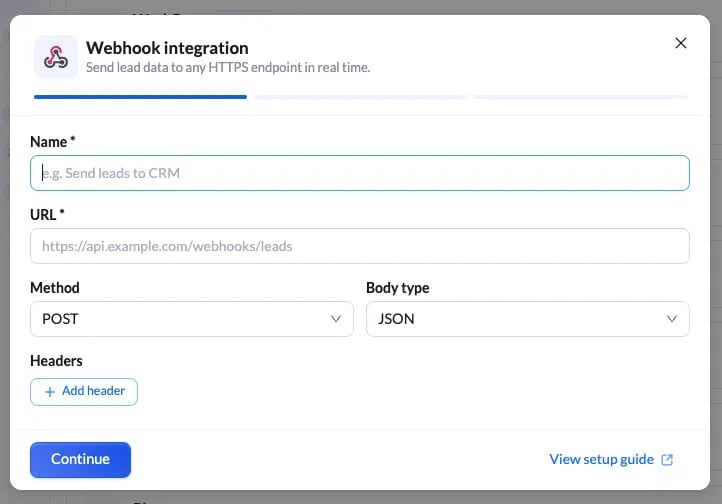 Informe o seguinte:
| Campo | Valor |
| :------------ | :----------------------------------------------------------------------- |
| **Name** | Um nome para identificar esta conexão, por exemplo `Send leads to Make`. |
| **URL** | **Cole a URL do webhook que você copiou do Make.** |
| **Method** | Selecione **POST**. |
| **Body type** | Selecione **JSON**. |
Deixe a seção **Headers** em branco, a menos que você tenha adicionado uma verificação de chave de API nas configurações do webhook no Make.
Clique em **Continue**.
Na aba **Fields**, você verá todos os campos do seu formulário ou funil de quiz, além dos campos de sistema do LanderLab, como **LL Lander URL**, **LL Visitor IP**, **LL Visitor ID** e **LL Submission Time UTC**.
Use as caixas de seleção para incluir ou excluir campos e edite a coluna **Sent As** para renomear as chaves que chegam ao Make. Os nomes que você definir aqui serão exatamente os nomes de campo que você vai mapear dentro do seu cenário do Make, então use chaves simples e em letras minúsculas, como `first_name` e `email`.
Informe o seguinte:
| Campo | Valor |
| :------------ | :----------------------------------------------------------------------- |
| **Name** | Um nome para identificar esta conexão, por exemplo `Send leads to Make`. |
| **URL** | **Cole a URL do webhook que você copiou do Make.** |
| **Method** | Selecione **POST**. |
| **Body type** | Selecione **JSON**. |
Deixe a seção **Headers** em branco, a menos que você tenha adicionado uma verificação de chave de API nas configurações do webhook no Make.
Clique em **Continue**.
Na aba **Fields**, você verá todos os campos do seu formulário ou funil de quiz, além dos campos de sistema do LanderLab, como **LL Lander URL**, **LL Visitor IP**, **LL Visitor ID** e **LL Submission Time UTC**.
Use as caixas de seleção para incluir ou excluir campos e edite a coluna **Sent As** para renomear as chaves que chegam ao Make. Os nomes que você definir aqui serão exatamente os nomes de campo que você vai mapear dentro do seu cenário do Make, então use chaves simples e em letras minúsculas, como `first_name` e `email`.
.webp?fit=max&auto=format&n=5Uu38EEDv07U0epd&q=85&s=6424f843f89579c12c3c1ec4913038b3) Mantenha os campos de sistema ativados. Valores como a URL da lander, o IP do visitante e o horário do envio são úteis depois, no Make, para filtragem, roteamento e registros de conformidade (compliance).
Clique em **Continue**.
O último passo mostra exatamente a requisição que será enviada ao Make a cada lead: o método POST, a URL do seu webhook e o corpo JSON com todos os campos mapeados.
Se estiver tudo certo, clique em **Connect webhook**. A integração passa a funcionar nessa landing page.
## Passo 3: Enviar um lead de teste para que o Make leia os campos
O Make não sabe como são os dados dos seus leads até receber uma requisição real. É este passo que torna os campos mapeáveis no restante do seu cenário.
De volta ao Make, abra o módulo Custom webhook e clique em **Redetermine data structure**. O módulo passa a aguardar uma requisição de entrada.
Abra a **URL de prévia** ou a **URL publicada** da sua landing page, preencha o formulário ou conclua o quiz e envie.
O Make confirma que a requisição foi recebida e armazena a estrutura. Todos os campos que você mapeou no LanderLab agora ficam disponíveis como variáveis nos módulos seguintes.
## Passo 4: Montar o restante do seu cenário
Com a estrutura de dados definida, adicione os módulos que devem ser executados a cada lead. Clique no **mais (+)** ao lado do módulo de webhook, escolha o aplicativo de destino e mapeie os campos do LanderLab para ele.
Configurações comuns incluem:
* **Google Sheets** - Adicione uma linha para cada novo lead.
* **Slack ou Telegram** - Publique uma notificação instantânea no canal da sua equipe de vendas.
* **Airtable, Notion ou HubSpot** - Crie um registro ou contato automaticamente.
* **Router com filtros** - Envie os leads para destinos diferentes com base em uma resposta do quiz, no país ou na campanha.
* **Módulo HTTP** - Encaminhe o lead para qualquer API que não tenha um aplicativo nativo no Make.
Quando o seu cenário estiver pronto, clique em **Save** e depois mude a chave no canto inferior esquerdo para **ON**.
Um cenário que estiver em **OFF** (desativado) não processará os leads recebidos. Sempre ative o cenário antes de enviar tráfego para a sua landing page.
## Solução de problemas
Verifique se a chave do cenário está em **ON** e se a URL do webhook no LanderLab é exatamente igual à gerada pelo Make, sem espaços extras. Depois, envie um novo lead de teste e confira, na aba **History** do cenário no Make, se a requisição chegou.
O Make só mostra os campos que já viu em uma requisição real. Abra o módulo Custom webhook, clique em **Redetermine data structure** e envie outro lead de teste. Repita isso sempre que adicionar um novo campo ao seu formulário ou quiz.
Novos campos de formulário não são adicionados automaticamente ao payload do webhook. Abra a integração de webhook na sua landing page, vá até o passo de mapeamento de campos, ative o novo campo e salve. Depois, determine novamente a estrutura de dados no Make.
Você pode reutilizar a mesma URL de webhook do Make em várias landing pages. Basta adicionar a integração de webhook em cada página e colar a mesma URL. Se as páginas tiverem campos de formulário diferentes, adicione um **Router** com filtros no Make para que cada página seja tratada corretamente.
Abra a aba **History** do seu cenário no Make e inspecione a execução com falha para ver a resposta exata. Você também pode verificar os logs de entrega no LanderLab para ver a requisição que foi enviada e a resposta que voltou.
## Artigos relacionados
Referência completa da integração de webhook do LanderLab, incluindo o modo JSON e os cabeçalhos personalizados.
Envie leads diretamente para uma planilha sem precisar montar um cenário.
Automatize o roteamento de leads dentro do LanderLab com gatilhos, condições e ações.
Visualize, filtre e exporte todos os leads coletados nas suas landing pages.
Mantenha os campos de sistema ativados. Valores como a URL da lander, o IP do visitante e o horário do envio são úteis depois, no Make, para filtragem, roteamento e registros de conformidade (compliance).
Clique em **Continue**.
O último passo mostra exatamente a requisição que será enviada ao Make a cada lead: o método POST, a URL do seu webhook e o corpo JSON com todos os campos mapeados.
Se estiver tudo certo, clique em **Connect webhook**. A integração passa a funcionar nessa landing page.
## Passo 3: Enviar um lead de teste para que o Make leia os campos
O Make não sabe como são os dados dos seus leads até receber uma requisição real. É este passo que torna os campos mapeáveis no restante do seu cenário.
De volta ao Make, abra o módulo Custom webhook e clique em **Redetermine data structure**. O módulo passa a aguardar uma requisição de entrada.
Abra a **URL de prévia** ou a **URL publicada** da sua landing page, preencha o formulário ou conclua o quiz e envie.
O Make confirma que a requisição foi recebida e armazena a estrutura. Todos os campos que você mapeou no LanderLab agora ficam disponíveis como variáveis nos módulos seguintes.
## Passo 4: Montar o restante do seu cenário
Com a estrutura de dados definida, adicione os módulos que devem ser executados a cada lead. Clique no **mais (+)** ao lado do módulo de webhook, escolha o aplicativo de destino e mapeie os campos do LanderLab para ele.
Configurações comuns incluem:
* **Google Sheets** - Adicione uma linha para cada novo lead.
* **Slack ou Telegram** - Publique uma notificação instantânea no canal da sua equipe de vendas.
* **Airtable, Notion ou HubSpot** - Crie um registro ou contato automaticamente.
* **Router com filtros** - Envie os leads para destinos diferentes com base em uma resposta do quiz, no país ou na campanha.
* **Módulo HTTP** - Encaminhe o lead para qualquer API que não tenha um aplicativo nativo no Make.
Quando o seu cenário estiver pronto, clique em **Save** e depois mude a chave no canto inferior esquerdo para **ON**.
Um cenário que estiver em **OFF** (desativado) não processará os leads recebidos. Sempre ative o cenário antes de enviar tráfego para a sua landing page.
## Solução de problemas
Verifique se a chave do cenário está em **ON** e se a URL do webhook no LanderLab é exatamente igual à gerada pelo Make, sem espaços extras. Depois, envie um novo lead de teste e confira, na aba **History** do cenário no Make, se a requisição chegou.
O Make só mostra os campos que já viu em uma requisição real. Abra o módulo Custom webhook, clique em **Redetermine data structure** e envie outro lead de teste. Repita isso sempre que adicionar um novo campo ao seu formulário ou quiz.
Novos campos de formulário não são adicionados automaticamente ao payload do webhook. Abra a integração de webhook na sua landing page, vá até o passo de mapeamento de campos, ative o novo campo e salve. Depois, determine novamente a estrutura de dados no Make.
Você pode reutilizar a mesma URL de webhook do Make em várias landing pages. Basta adicionar a integração de webhook em cada página e colar a mesma URL. Se as páginas tiverem campos de formulário diferentes, adicione um **Router** com filtros no Make para que cada página seja tratada corretamente.
Abra a aba **History** do seu cenário no Make e inspecione a execução com falha para ver a resposta exata. Você também pode verificar os logs de entrega no LanderLab para ver a requisição que foi enviada e a resposta que voltou.
## Artigos relacionados
Referência completa da integração de webhook do LanderLab, incluindo o modo JSON e os cabeçalhos personalizados.
Envie leads diretamente para uma planilha sem precisar montar um cenário.
Automatize o roteamento de leads dentro do LanderLab com gatilhos, condições e ações.
Visualize, filtre e exporte todos os leads coletados nas suas landing pages.