> ## Documentation Index
> Fetch the complete documentation index at: https://docs.landerlab.io/llms.txt
> Use this file to discover all available pages before exploring further.
# Ativar o Google reCAPTCHA v2 para proteger formulários
> Ative o Google reCAPTCHA v2 para proteger os formulários das suas landing pages contra bots e spam com um desafio visível de caixa de seleção.
> Adicione o Google reCAPTCHA v2 às suas landing pages no LanderLab para proteger seus formulários contra bots e envios de spam usando um desafio visível com a caixa de seleção "I'm not a robot" ("Não sou um robô").
## O que é o reCAPTCHA v2?
O Google reCAPTCHA v2 adiciona ao seu formulário uma caixa de seleção visível que pede aos visitantes que confirmem que são humanos clicando em "I'm not a robot". Quando um visitante parece suspeito, o Google também pode exibir um desafio de reconhecimento de imagens (como selecionar semáforos ou faixas de pedestres) antes de permitir o envio do formulário.
Diferentemente do reCAPTCHA v3, que funciona inteiramente em segundo plano, o v2 exige uma interação visível. Isso o torna uma boa opção para formulários em que você quer que os usuários saibam explicitamente que há proteção contra bots.
O LanderLab cuida da instalação do script do reCAPTCHA v2 para você. Depois que a integração é adicionada com a sua Site Key, o widget da caixa de seleção é adicionado automaticamente aos formulários da sua landing page.
Depois que você adiciona uma integração com o reCAPTCHA v2, ela fica salva **globalmente** na sua conta. Você pode reutilizá-la em várias landing pages sem precisar informar os dados novamente.
***
## Antes de começar
Antes de adicionar o reCAPTCHA v2 no LanderLab, você precisa registrar o seu site no Google reCAPTCHA Admin Console e obter a sua **Site Key**. Isso leva cerca de 2 minutos.
Abra o [Google reCAPTCHA Admin Console](https://www.google.com/recaptcha/admin) e faça login com a sua conta do Google.
Clique no botão **+** (ou em **Create**) para registrar um novo site. Preencha o seguinte:
| Campo | O que informar |
| :----------------- | :--------------------------------------------------------------------------------------- |
| **Label** | Um nome para identificar esta chave (ex.: "LanderLab - reCAPTCHA v2"). |
| **reCAPTCHA type** | Selecione **Challenge (v2)** e depois escolha **"I'm not a robot" Checkbox**. |
| **Domains** | Informe o domínio da sua landing page (ex.: `yourdomain.com`, sem `https://` nem `www`). |
Aceite os Termos de Serviço do reCAPTCHA e clique em **Submit**.
Depois do envio, o Google exibirá a sua **Site Key** e a sua **Secret Key**. Copie a **Site Key** (ela é parecida com `6LcX...`). Para o LanderLab, você só precisa da Site Key.
Mantenha a sua **Secret Key** em sigilo. O LanderLab só precisa da Site Key para exibir o widget do reCAPTCHA na sua página.
***
## Como adicionar o reCAPTCHA v2 no LanderLab
Vá até **Landing Pages** e clique no **nome da landing page** em que você quer ativar a proteção do reCAPTCHA v2.
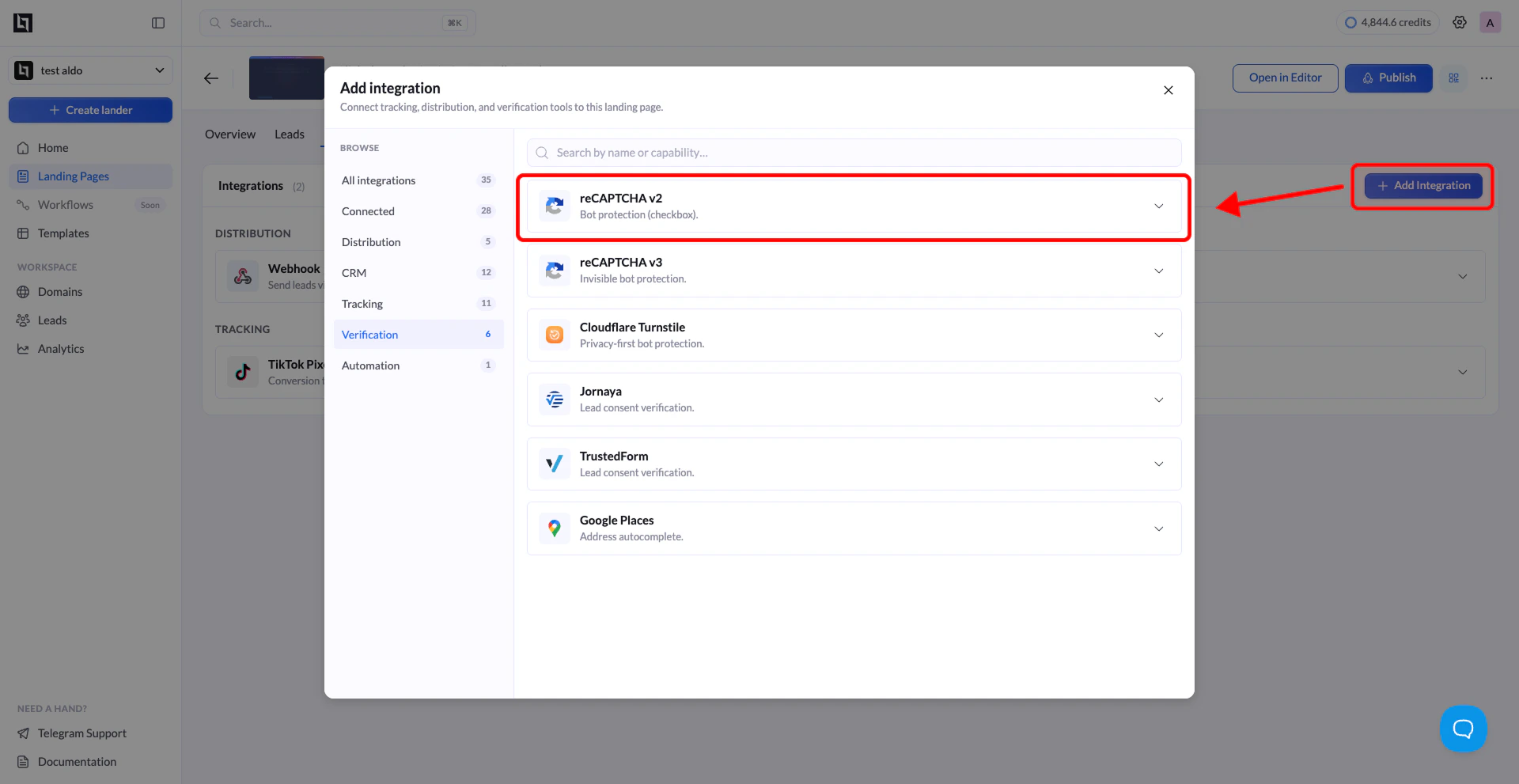
Clique em **Add Integration** para abrir o painel de integrações.
Na lista de integrações disponíveis, encontre **reCAPTCHA v2** (com a descrição "Protect your forms from bots with reCAPTCHA v2") e clique nele. Um formulário de configuração será exibido.
Informe os seguintes dados:
| Campo | Descrição |
| :----------- | :------------------------------------------------------------------------------------------------------------------------------------------------------------- |
| **Name** | Um nome para identificar esta integração (ex.: "reCAPTCHA v2"). Ajuda você a reconhecê-la ao reutilizá-la em outras páginas. |
| **Site Key** | A Site Key obtida no registro do Google reCAPTCHA (ex.: `6LcX...`). |
| **Size** | Escolha como o widget da caixa de seleção aparece no seu formulário: **Normal** (tamanho padrão) ou **Compact** (menor, melhor para layouts com pouco espaço). |
Clique no botão **Add reCAPTCHA v2** para salvar a integração. O LanderLab a armazena globalmente, para que você possa conectá-la a outras landing pages depois sem precisar informar os dados novamente.
Clique em **Publish** ou **Republish** na sua landing page para ativar o reCAPTCHA v2 nos seus formulários. O widget da caixa de seleção aparecerá automaticamente no seu formulário assim que a página estiver no ar.
 ***
## Conectar o reCAPTCHA v2 a outra landing page
Como as integrações com o reCAPTCHA v2 são salvas globalmente, você não precisa criar uma nova para cada landing page.
Acesse **Landing Pages** e clique no nome da landing page em que você quer usar a mesma integração com o reCAPTCHA v2.
Clique em **Add Integration**. Você verá as configurações do reCAPTCHA v2 salvas anteriormente. Selecione a que você quer conectar.
Se a sua landing page tiver várias **variantes de teste A/B**, será exibido um modal pedindo que você escolha quais variantes devem usar esta integração. Selecione as variantes desejadas e confirme.
O modal de seleção de variantes só aparece quando a sua landing page tem mais de uma variante ativa. Se houver apenas uma variante, a integração será aplicada automaticamente.
Clique em **Save** e depois em **Publish** ou **Republish** na sua landing page para ativar o reCAPTCHA v2 nas variantes selecionadas.
***
## Tamanho Normal vs. Compact
A opção **Size** controla como o widget da caixa de seleção do reCAPTCHA é exibido no seu formulário.
* **Normal** - O tamanho padrão do widget. É a opção padrão e funciona bem na maioria dos layouts de landing page.
* **Compact** - Uma versão menor do widget. Use-a se o seu formulário tiver pouco espaço horizontal ou se o widget normal parecer grande demais para o seu design.
Os dois tamanhos oferecem o mesmo nível de proteção contra bots. A escolha depende apenas da sua preferência de layout.
***
## Dicas para o reCAPTCHA v2
* **Verifique se o domínio corresponde** - O domínio que você informou no Google Admin Console precisa corresponder ao domínio em que a sua landing page está publicada. Se eles não corresponderem, o widget não será carregado.
* **reCAPTCHA v2 vs. v3** - O reCAPTCHA v2 exibe uma caixa de seleção visível com a qual os visitantes precisam interagir. Se você prefere uma experiência totalmente invisível, em que os visitantes reais nunca veem um desafio, considere usar o [reCAPTCHA v3](/pt-BR/integrations/lead-certification/re-captcha-v3).
* **Teste depois de publicar** - Depois de publicar a sua landing page, abra-a em um navegador e confirme que a caixa de seleção do reCAPTCHA aparece no formulário antes de começar a enviar tráfego.
***
## Conectar o reCAPTCHA v2 a outra landing page
Como as integrações com o reCAPTCHA v2 são salvas globalmente, você não precisa criar uma nova para cada landing page.
Acesse **Landing Pages** e clique no nome da landing page em que você quer usar a mesma integração com o reCAPTCHA v2.
Clique em **Add Integration**. Você verá as configurações do reCAPTCHA v2 salvas anteriormente. Selecione a que você quer conectar.
Se a sua landing page tiver várias **variantes de teste A/B**, será exibido um modal pedindo que você escolha quais variantes devem usar esta integração. Selecione as variantes desejadas e confirme.
O modal de seleção de variantes só aparece quando a sua landing page tem mais de uma variante ativa. Se houver apenas uma variante, a integração será aplicada automaticamente.
Clique em **Save** e depois em **Publish** ou **Republish** na sua landing page para ativar o reCAPTCHA v2 nas variantes selecionadas.
***
## Tamanho Normal vs. Compact
A opção **Size** controla como o widget da caixa de seleção do reCAPTCHA é exibido no seu formulário.
* **Normal** - O tamanho padrão do widget. É a opção padrão e funciona bem na maioria dos layouts de landing page.
* **Compact** - Uma versão menor do widget. Use-a se o seu formulário tiver pouco espaço horizontal ou se o widget normal parecer grande demais para o seu design.
Os dois tamanhos oferecem o mesmo nível de proteção contra bots. A escolha depende apenas da sua preferência de layout.
***
## Dicas para o reCAPTCHA v2
* **Verifique se o domínio corresponde** - O domínio que você informou no Google Admin Console precisa corresponder ao domínio em que a sua landing page está publicada. Se eles não corresponderem, o widget não será carregado.
* **reCAPTCHA v2 vs. v3** - O reCAPTCHA v2 exibe uma caixa de seleção visível com a qual os visitantes precisam interagir. Se você prefere uma experiência totalmente invisível, em que os visitantes reais nunca veem um desafio, considere usar o [reCAPTCHA v3](/pt-BR/integrations/lead-certification/re-captcha-v3).
* **Teste depois de publicar** - Depois de publicar a sua landing page, abra-a em um navegador e confirme que a caixa de seleção do reCAPTCHA aparece no formulário antes de começar a enviar tráfego.