> ## Documentation Index
> Fetch the complete documentation index at: https://docs.landerlab.io/llms.txt
> Use this file to discover all available pages before exploring further.
# Ativar o Jornaya para certificação de leads
> Ative o Jornaya para certificar leads, verificar a autenticidade dos leads e atender aos requisitos de conformidade nas suas campanhas de geração de leads.
> Adicione o Jornaya às suas landing pages no LanderLab para gerar automaticamente um registro de certificação de lead para cada envio de formulário. Use esses registros para verificar a origem do lead, comprovar o consentimento e atender aos requisitos de conformidade dos compradores.
## O que é o Jornaya?
O Jornaya (da Verisk) é uma plataforma de inteligência e certificação de leads. Quando ativado em uma landing page, ele gera um **token LeadiD** exclusivo para cada sessão de visitante. Esse token funciona como um registro independente, mantido por terceiros, de quando e onde o lead foi gerado, do que foi exibido ao visitante e de que o texto de consentimento necessário estava presente na página.
Os tokens LeadiD são amplamente exigidos por compradores de leads em setores regulamentados, como seguros, crédito imobiliário, serviços residenciais e energia solar, nos quais a comprovação da origem do lead e do consentimento é um requisito legal e contratual.
O LanderLab cuida da instalação do script do Jornaya para você. Depois que a integração é adicionada, o script do Jornaya é inserido automaticamente na sua landing page e o token LeadiD é capturado em cada envio de lead.
Depois que você adiciona uma integração com o Jornaya, ela fica salva **globalmente** na sua conta. Você pode reutilizá-la em várias landing pages sem precisar informar os dados novamente.
***
## Como adicionar o Jornaya
Vá até **Landing Pages** e clique no **nome da landing page** em que você quer ativar a certificação do Jornaya.
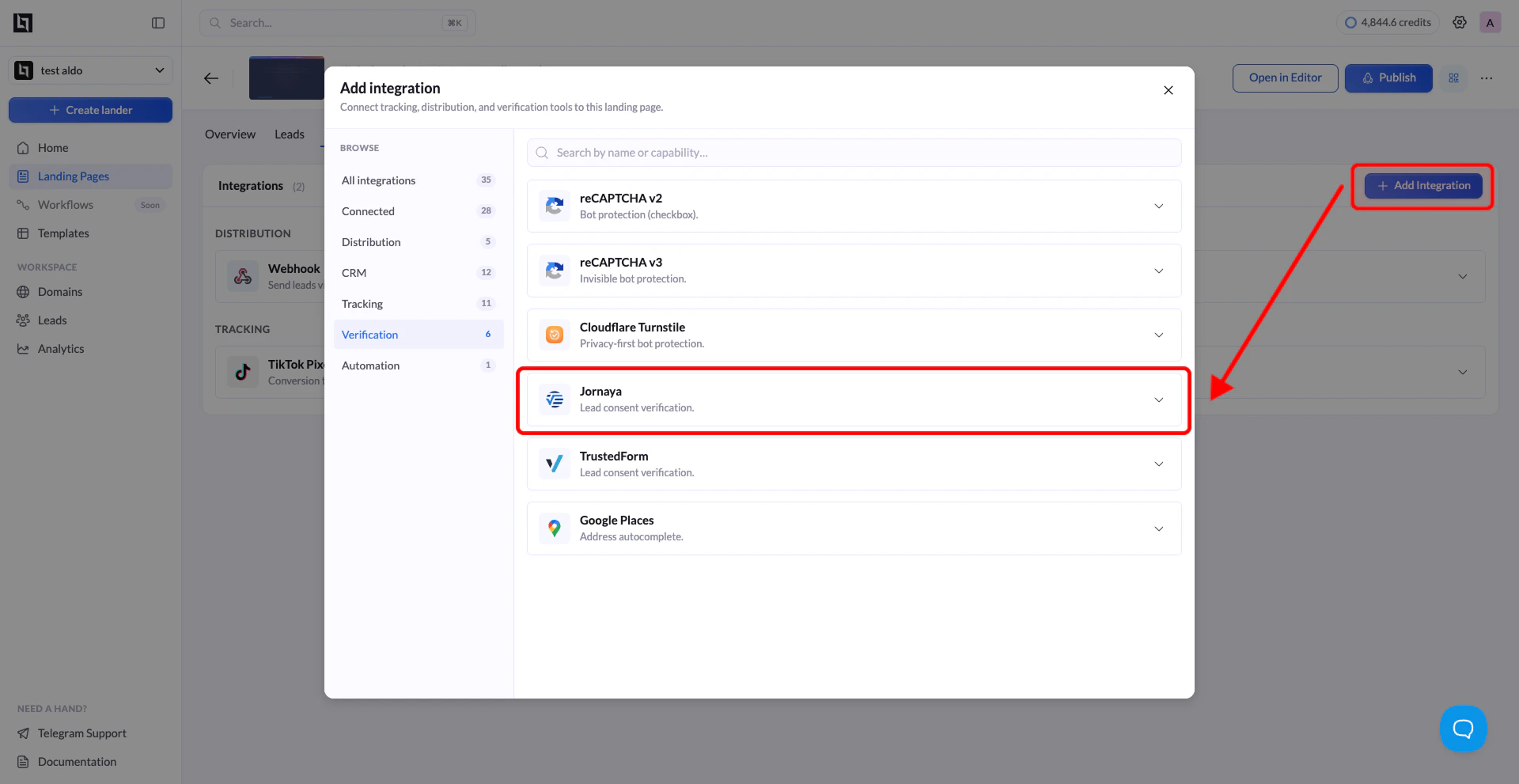
Clique em **Add Integration** para abrir o painel de integrações.
Na lista de integrações disponíveis, encontre **Jornaya** (com a descrição "Verify lead consent with Jornaya") e clique nele. Um formulário de configuração será exibido.
Informe os seguintes dados:
| Campo | Descrição |
| :--------------- | :--------------------------------------------------------------------------------------------------------------------------------- |
| **Name** | Um nome para identificar esta integração (ex.: "Jornaya"). Ajuda você a reconhecê-la ao reutilizá-la em outras páginas. |
| **Account Code** | O seu Account Code do Jornaya (ex.: `ABC1234`). É o identificador exclusivo da sua organização no Jornaya. |
| **Campaign Key** | A sua Campaign Key do Jornaya (ex.: `ABC123XYZ`). Ela está vinculada à campanha específica para a qual você quer certificar leads. |
Para encontrar o seu **Account Code** e a sua **Campaign Key**, faça login na sua [conta do Jornaya](https://app.jornaya.com), acesse **Campaigns** e abra a campanha que você quer usar. Os dois valores estão disponíveis nas configurações da campanha ou no snippet de JavaScript que o Jornaya fornece para essa campanha.
Clique no botão **Add Jornaya** para salvar a integração. O LanderLab a armazena globalmente, para que você possa conectá-la a outras landing pages depois sem precisar informar os dados novamente.
 ***
## Conectar o Jornaya a outra landing page
Como as integrações com o Jornaya são salvas globalmente, você não precisa criar uma nova para cada landing page. É possível reutilizar qualquer integração salva anteriormente em várias páginas.
Acesse **Landing Pages** e clique no nome da landing page em que você quer usar a mesma integração com o Jornaya.
Clique em **Add Integration**. Você verá as configurações do Jornaya salvas anteriormente. Selecione a que você quer conectar.
Se a sua landing page tiver várias **variantes de teste A/B**, será exibido um modal pedindo que você escolha quais variantes devem usar esta integração. Selecione as variantes desejadas e confirme.
O modal de seleção de variantes só aparece quando a sua landing page tem mais de uma variante ativa. Se houver apenas uma variante, a integração será aplicada automaticamente.
Clique em **Save** e depois em **Publish** ou **Republish** na sua landing page para ativar o Jornaya nas variantes selecionadas.
***
## Como o Jornaya funciona
Depois que a integração estiver ativa na sua landing page, veja o que acontece com cada visitante:
1. Quando a página carrega, o script do Jornaya começa a ser executado silenciosamente em segundo plano e passa a gravar a sessão do visitante.
2. O Jornaya captura metadados sobre a sessão, incluindo o endereço IP do visitante, o navegador, o horário (timestamp) e o texto de consentimento presente na página.
3. Quando o visitante envia o formulário, o Jornaya gera um **token LeadiD** exclusivo para aquela sessão.
4. Esse token é capturado automaticamente e armazenado junto com os dados do lead no LanderLab.
5. Em seguida, o token LeadiD é enviado com o lead para o seu CRM, plataforma de distribuição de leads ou comprador, para que eles possam verificar a origem do lead e o registro de consentimento.
Se você envia leads para uma plataforma como LeadsPedia, LeadProsper ou Phonexa, certifique-se de repassar o token LeadiD do Jornaya pela sua integração de webhook ou de distribuição de leads. Muitos compradores de verticais regulamentadas exigem esse token antes de aceitar um lead.
***
## Por que usar o Jornaya
* **Verifique a origem do lead** - Cada token LeadiD é um registro com data e hora, armazenado de forma independente, de quando e onde o lead foi gerado, vinculado a uma sessão de visitante específica.
* **Atenda aos requisitos dos compradores** - Compradores de leads de seguros, crédito imobiliário, energia solar e serviços residenciais costumam exigir um LeadiD do Jornaya junto com cada lead como condição para a compra.
* **Apoie a conformidade com a TCPA** - O Jornaya captura o texto de consentimento exibido ao visitante no momento do envio, o que dá a você um registro sólido para se defender em caso de reclamação ou auditoria.
* **Melhore os sinais de qualidade dos leads** - Compradores que conseguem verificar o token LeadiD confiam mais nos seus leads, o que pode melhorar as taxas de aceitação e os pagamentos.
Você pode ativar o **Jornaya e o TrustedForm simultaneamente** na mesma landing page para oferecer várias camadas de certificação de leads e de documentação de conformidade. Muitos compradores aceitam ou exigem ambos.
***
## Conectar o Jornaya a outra landing page
Como as integrações com o Jornaya são salvas globalmente, você não precisa criar uma nova para cada landing page. É possível reutilizar qualquer integração salva anteriormente em várias páginas.
Acesse **Landing Pages** e clique no nome da landing page em que você quer usar a mesma integração com o Jornaya.
Clique em **Add Integration**. Você verá as configurações do Jornaya salvas anteriormente. Selecione a que você quer conectar.
Se a sua landing page tiver várias **variantes de teste A/B**, será exibido um modal pedindo que você escolha quais variantes devem usar esta integração. Selecione as variantes desejadas e confirme.
O modal de seleção de variantes só aparece quando a sua landing page tem mais de uma variante ativa. Se houver apenas uma variante, a integração será aplicada automaticamente.
Clique em **Save** e depois em **Publish** ou **Republish** na sua landing page para ativar o Jornaya nas variantes selecionadas.
***
## Como o Jornaya funciona
Depois que a integração estiver ativa na sua landing page, veja o que acontece com cada visitante:
1. Quando a página carrega, o script do Jornaya começa a ser executado silenciosamente em segundo plano e passa a gravar a sessão do visitante.
2. O Jornaya captura metadados sobre a sessão, incluindo o endereço IP do visitante, o navegador, o horário (timestamp) e o texto de consentimento presente na página.
3. Quando o visitante envia o formulário, o Jornaya gera um **token LeadiD** exclusivo para aquela sessão.
4. Esse token é capturado automaticamente e armazenado junto com os dados do lead no LanderLab.
5. Em seguida, o token LeadiD é enviado com o lead para o seu CRM, plataforma de distribuição de leads ou comprador, para que eles possam verificar a origem do lead e o registro de consentimento.
Se você envia leads para uma plataforma como LeadsPedia, LeadProsper ou Phonexa, certifique-se de repassar o token LeadiD do Jornaya pela sua integração de webhook ou de distribuição de leads. Muitos compradores de verticais regulamentadas exigem esse token antes de aceitar um lead.
***
## Por que usar o Jornaya
* **Verifique a origem do lead** - Cada token LeadiD é um registro com data e hora, armazenado de forma independente, de quando e onde o lead foi gerado, vinculado a uma sessão de visitante específica.
* **Atenda aos requisitos dos compradores** - Compradores de leads de seguros, crédito imobiliário, energia solar e serviços residenciais costumam exigir um LeadiD do Jornaya junto com cada lead como condição para a compra.
* **Apoie a conformidade com a TCPA** - O Jornaya captura o texto de consentimento exibido ao visitante no momento do envio, o que dá a você um registro sólido para se defender em caso de reclamação ou auditoria.
* **Melhore os sinais de qualidade dos leads** - Compradores que conseguem verificar o token LeadiD confiam mais nos seus leads, o que pode melhorar as taxas de aceitação e os pagamentos.
Você pode ativar o **Jornaya e o TrustedForm simultaneamente** na mesma landing page para oferecer várias camadas de certificação de leads e de documentação de conformidade. Muitos compradores aceitam ou exigem ambos.