> ## Documentation Index
> Fetch the complete documentation index at: https://docs.landerlab.io/llms.txt
> Use this file to discover all available pages before exploring further.
# Configurar a integração com o Telegram
> Saiba como conectar o Telegram às suas landing pages no LanderLab e enviar notificações instantâneas de leads para um chat, grupo ou canal do Telegram em tempo real.
Conecte o Telegram às suas landing pages no LanderLab para receber uma notificação instantânea sempre que chegar um novo lead. Em vez de ficar conferindo o painel, a sua equipe vê cada lead no momento em que ele é enviado, direto em um chat, grupo ou canal do Telegram.
## O que é a integração com o Telegram?
A integração com o Telegram usa um bot do Telegram para enviar uma mensagem ao chat escolhido sempre que um lead é coletado na sua landing page. Todos os campos do lead são incluídos automaticamente, então você recebe o envio completo sem nenhuma configuração além de conectar a integração.
Ela é ideal para alertas em tempo real: notifique a sua equipe de vendas em um grupo compartilhado, envie leads para um canal privado ou receba um aviso pessoal a cada novo envio.
## Antes de começar
Você precisa de duas coisas para conectar o Telegram:
1. **Um token de bot**, criado com o BotFather do Telegram.
2. **Um Chat ID**, que informa ao bot para onde enviar as notificações (um chat pessoal, um grupo ou um canal).
Você só precisa criar o bot uma vez. Depois disso, pode reutilizar o mesmo bot para enviar notificações de quantas landing pages quiser.
## Passo 1: Criar um bot do Telegram e obter o token do bot
O seu bot é a conta que entrega as notificações. Você o cria pelo BotFather, o bot oficial do Telegram para gerenciar bots.
Na barra de pesquisa do Telegram, digite `BotFather` e abra a conta verificada (a que tem o selo azul e o nome de usuário `@BotFather`).
 Clique em **Start** e envie o comando `/newbot`.
O BotFather pedirá um **name** (o nome de exibição, que pode ser o que você quiser) e depois um **username** (nome de usuário). O nome de usuário precisa ser único e terminar em `bot` (por exemplo, `LanderLabdoc_Bot`).
Depois que o nome de usuário for aceito, o BotFather responderá com uma mensagem de confirmação contendo o token do seu bot. Ele é parecido com `123456789:AAExampleTokenReplaceWithYourOwn000`. Copie-o e guarde-o em um lugar seguro.
Clique em **Start** e envie o comando `/newbot`.
O BotFather pedirá um **name** (o nome de exibição, que pode ser o que você quiser) e depois um **username** (nome de usuário). O nome de usuário precisa ser único e terminar em `bot` (por exemplo, `LanderLabdoc_Bot`).
Depois que o nome de usuário for aceito, o BotFather responderá com uma mensagem de confirmação contendo o token do seu bot. Ele é parecido com `123456789:AAExampleTokenReplaceWithYourOwn000`. Copie-o e guarde-o em um lugar seguro.
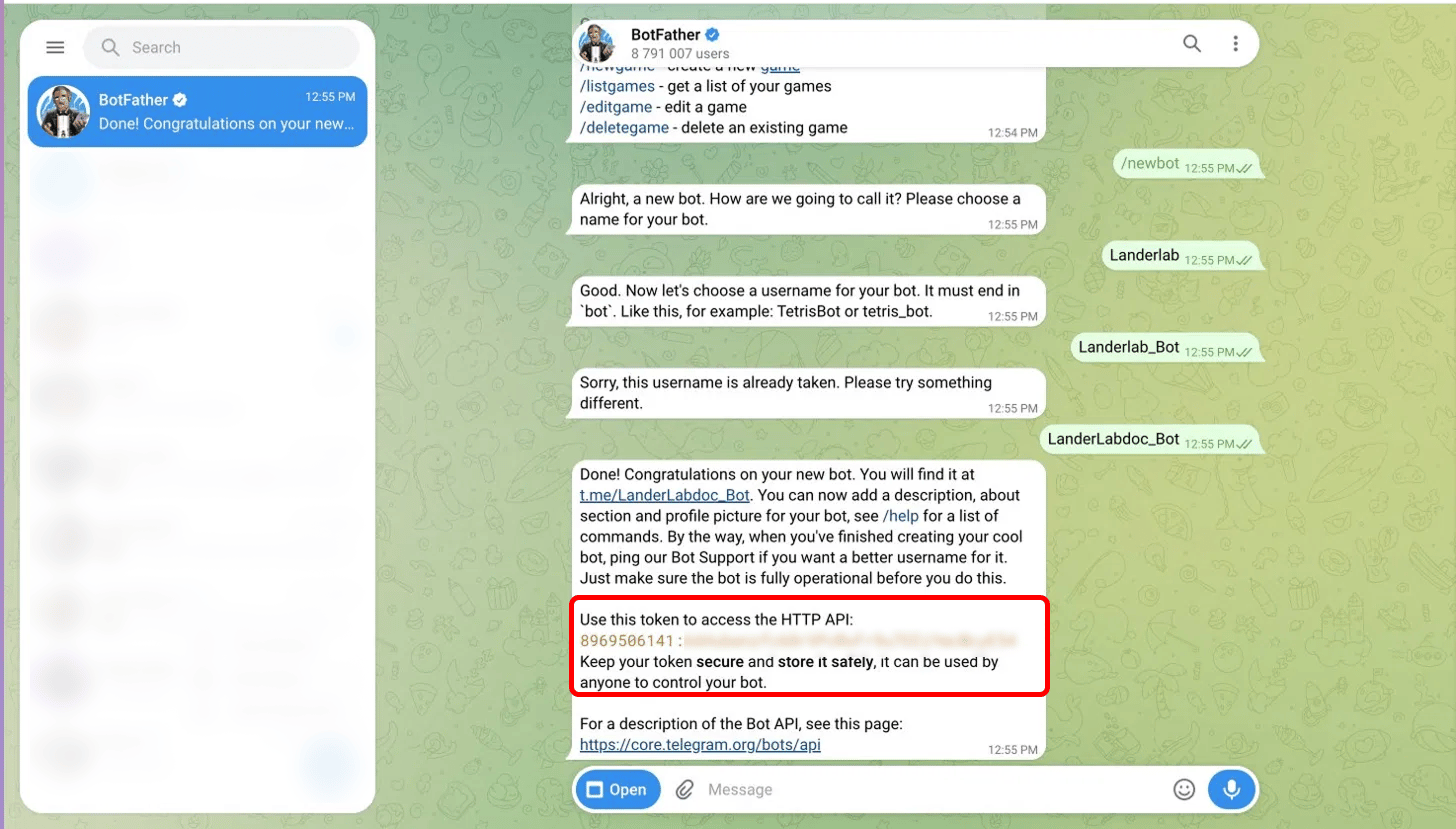 Trate o token do seu bot como uma senha. Qualquer pessoa que o tenha pode controlar o seu bot. Nunca o publique nem o compartilhe com pessoas em quem você não confia.
## Passo 2: Obter o seu Chat ID
O Chat ID informa ao bot exatamente para onde enviar as notificações. A forma de encontrá-lo depende de para onde você quer que os seus leads sejam enviados. Escolha abaixo a opção que corresponde à sua configuração.
A forma mais fácil de obter o Chat ID de um grupo é pelo aplicativo do Telegram para desktop.
Crie um grupo no Telegram (ou abra um existente) e adicione o seu bot como membro.
Trate o token do seu bot como uma senha. Qualquer pessoa que o tenha pode controlar o seu bot. Nunca o publique nem o compartilhe com pessoas em quem você não confia.
## Passo 2: Obter o seu Chat ID
O Chat ID informa ao bot exatamente para onde enviar as notificações. A forma de encontrá-lo depende de para onde você quer que os seus leads sejam enviados. Escolha abaixo a opção que corresponde à sua configuração.
A forma mais fácil de obter o Chat ID de um grupo é pelo aplicativo do Telegram para desktop.
Crie um grupo no Telegram (ou abra um existente) e adicione o seu bot como membro.
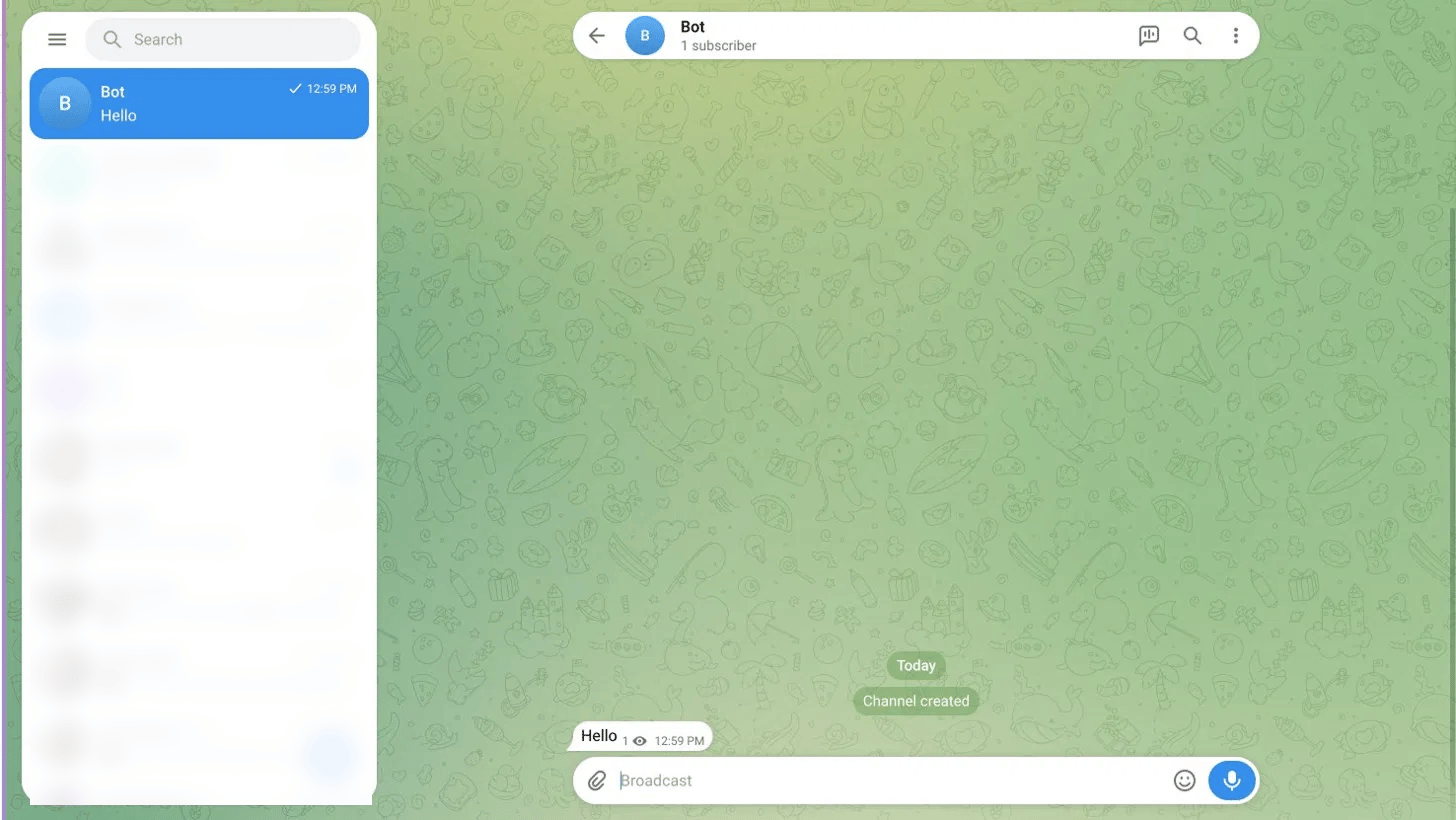 Envie qualquer mensagem no grupo. Depois, clique com o botão direito na mensagem (ou mantenha-a pressionada no celular) e escolha **Copy Message Link**.
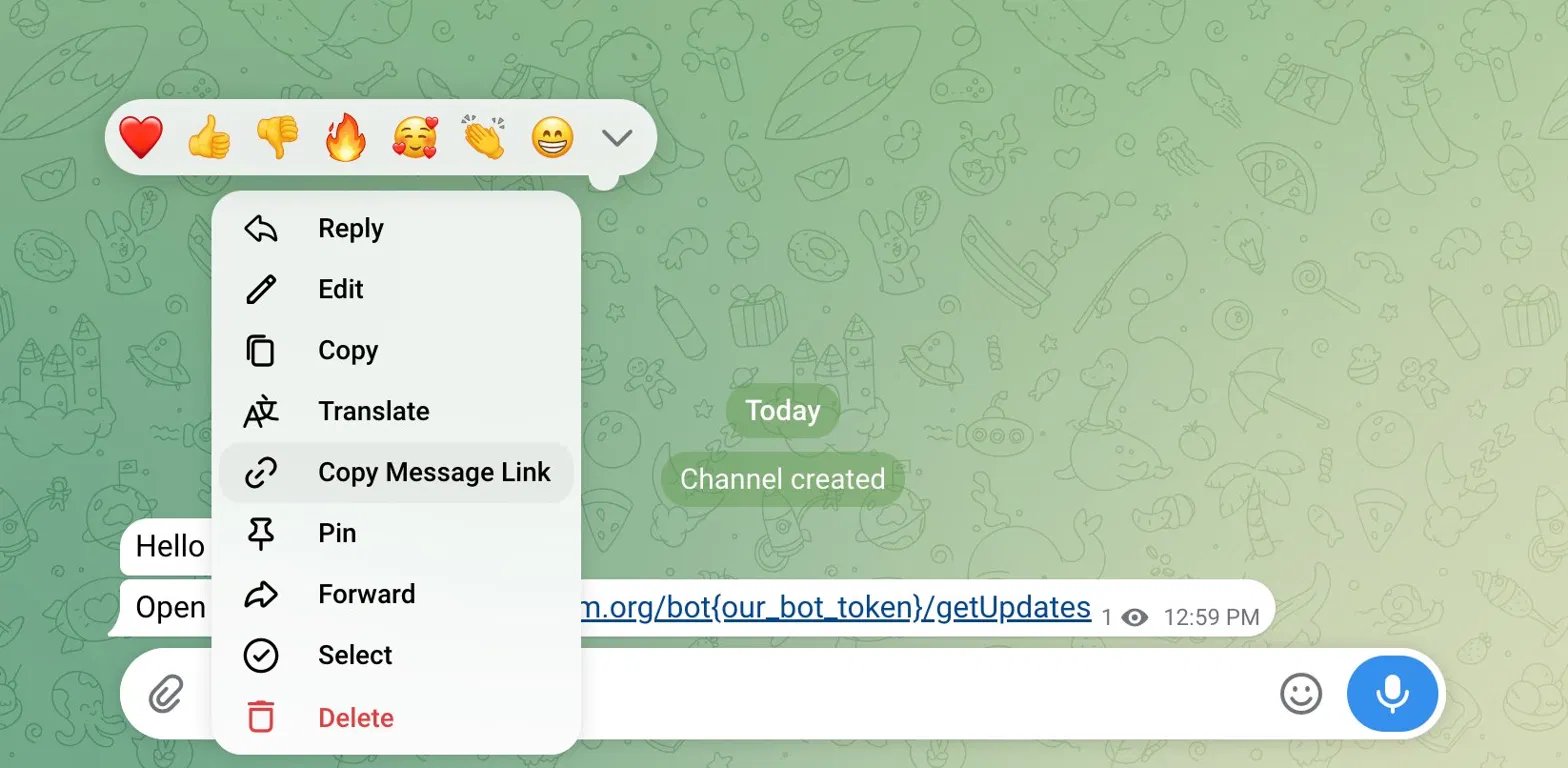 O link copiado é parecido com `https://t.me/c/4302014071/2`. O número logo depois de `/c/` é o ID do seu grupo. Neste exemplo, o Chat ID é `4302014071`.
 Se as notificações não chegarem usando apenas o número, adicione o prefixo `-100` ao ID do grupo. Por exemplo, `4302014071` passa a ser `-1004302014071`. Esse é o formato que a Telegram Bot API usa para grupos e canais.
Use esta opção quando quiser receber notificações pessoais diretamente no seu Telegram.
Abra o seu novo bot e clique em **Start**, ou envie qualquer mensagem para ele.
Em um navegador, abra a URL abaixo, substituindo `` pelo seu token. Mantenha a palavra `bot` imediatamente antes do token.
```text theme={null}
https://api.telegram.org/bot/getUpdates
```
A página retorna um bloco de JSON. Procure o objeto `chat` e copie o valor de `id`. Esse número é o seu Chat ID.
```json theme={null}
"chat": {
"id": 21xxxxx38,
"type": "private"
}
```
Use esta opção para transmitir os leads em um canal do Telegram.
Adicione o seu bot ao canal e dê a ele direitos de administrador; depois, publique qualquer mensagem no canal.
Em um navegador, abra a URL abaixo, substituindo `` pelo seu token.
```text theme={null}
https://api.telegram.org/bot/getUpdates
```
Procure o objeto `chat` dentro de `channel_post` e copie o valor de `id`. Os IDs de canal começam com `-100`.
```json theme={null}
"chat": {
"id": -1001xxxxxx062,
"type": "channel"
}
```
Está vendo um resultado vazio na URL `getUpdates`? Verifique se você já enviou pelo menos uma mensagem para o seu bot, grupo ou canal. O Telegram só retorna atividades recentes.
## Passo 3: Conectar o Telegram no LanderLab
Com o token do bot e o Chat ID em mãos, você pode conectar a integração.
### Adicionar a integração
Acesse **Landing Pages** e clique no **nome da landing page** para a qual você quer receber notificações de leads.
Clique em **Add Integration** para abrir o painel de integrações; depois, pesquise **Telegram** e selecione-o.
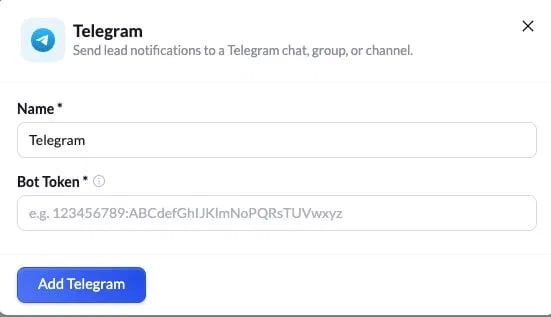
Dê à integração um **Name** (nome) para identificá-la e cole o **Bot Token** do Passo 1. Clique em **Add Telegram**.
Se as notificações não chegarem usando apenas o número, adicione o prefixo `-100` ao ID do grupo. Por exemplo, `4302014071` passa a ser `-1004302014071`. Esse é o formato que a Telegram Bot API usa para grupos e canais.
Use esta opção quando quiser receber notificações pessoais diretamente no seu Telegram.
Abra o seu novo bot e clique em **Start**, ou envie qualquer mensagem para ele.
Em um navegador, abra a URL abaixo, substituindo `` pelo seu token. Mantenha a palavra `bot` imediatamente antes do token.
```text theme={null}
https://api.telegram.org/bot/getUpdates
```
A página retorna um bloco de JSON. Procure o objeto `chat` e copie o valor de `id`. Esse número é o seu Chat ID.
```json theme={null}
"chat": {
"id": 21xxxxx38,
"type": "private"
}
```
Use esta opção para transmitir os leads em um canal do Telegram.
Adicione o seu bot ao canal e dê a ele direitos de administrador; depois, publique qualquer mensagem no canal.
Em um navegador, abra a URL abaixo, substituindo `` pelo seu token.
```text theme={null}
https://api.telegram.org/bot/getUpdates
```
Procure o objeto `chat` dentro de `channel_post` e copie o valor de `id`. Os IDs de canal começam com `-100`.
```json theme={null}
"chat": {
"id": -1001xxxxxx062,
"type": "channel"
}
```
Está vendo um resultado vazio na URL `getUpdates`? Verifique se você já enviou pelo menos uma mensagem para o seu bot, grupo ou canal. O Telegram só retorna atividades recentes.
## Passo 3: Conectar o Telegram no LanderLab
Com o token do bot e o Chat ID em mãos, você pode conectar a integração.
### Adicionar a integração
Acesse **Landing Pages** e clique no **nome da landing page** para a qual você quer receber notificações de leads.
Clique em **Add Integration** para abrir o painel de integrações; depois, pesquise **Telegram** e selecione-o.
Dê à integração um **Name** (nome) para identificá-la e cole o **Bot Token** do Passo 1. Clique em **Add Telegram**.
 ### Configurar a notificação
Depois que você adiciona o bot, um assistente de configuração rápido é aberto para que você escolha para onde as notificações vão e como elas ficam.
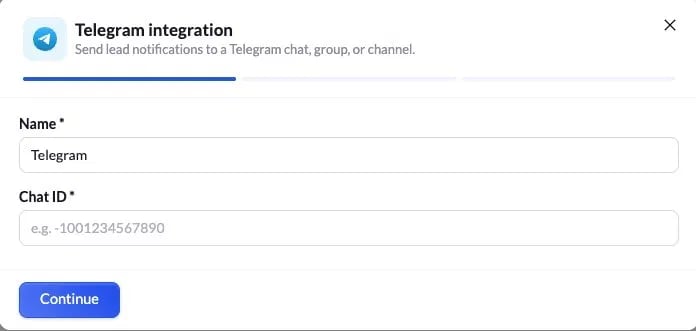
Cole o **Chat ID** que você encontrou no Passo 2 (por exemplo, `-1004309994071`). Clique em **Continue**.
### Configurar a notificação
Depois que você adiciona o bot, um assistente de configuração rápido é aberto para que você escolha para onde as notificações vão e como elas ficam.
Cole o **Chat ID** que você encontrou no Passo 2 (por exemplo, `-1004309994071`). Clique em **Continue**.
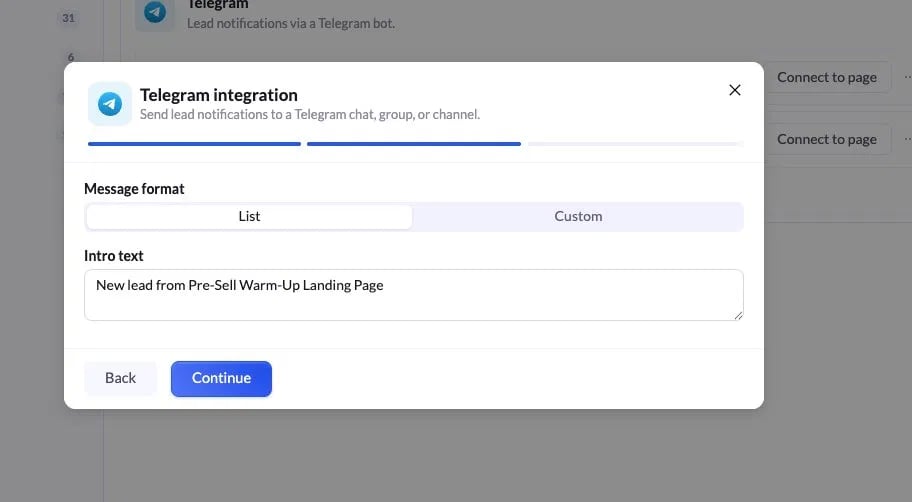
 Escolha como cada notificação será escrita:
| Formato | O que faz |
| :--------- | :---------------------------------------------------------------------------------------------------------------------------------------------------- |
| **List** | O LanderLab formata automaticamente todos os campos do lead. Você só adiciona um **Intro text** (texto de introdução), exibido no início da mensagem. |
| **Custom** | Escreva o seu próprio modelo de mensagem e controle exatamente o que cada notificação diz. |
Na maioria dos casos, **List** é a opção mais rápida. Adicione uma introdução como `New lead from Pre-Sell Warm-Up Landing Page` e clique em **Continue**.
Escolha como cada notificação será escrita:
| Formato | O que faz |
| :--------- | :---------------------------------------------------------------------------------------------------------------------------------------------------- |
| **List** | O LanderLab formata automaticamente todos os campos do lead. Você só adiciona um **Intro text** (texto de introdução), exibido no início da mensagem. |
| **Custom** | Escreva o seu próprio modelo de mensagem e controle exatamente o que cada notificação diz. |
Na maioria dos casos, **List** é a opção mais rápida. Adicione uma introdução como `New lead from Pre-Sell Warm-Up Landing Page` e clique em **Continue**.
 O último passo mostra uma prévia do destino, do formato da mensagem e do texto de introdução. Todos os campos do lead são incluídos automaticamente. Se estiver tudo certo, clique em **Connect Telegram**.
Se a sua landing page tiver várias variantes de teste A/B, você precisará escolher a quais variantes esta integração se aplica antes que ela seja adicionada.
## Testar a integração
Envie um lead de teste pelo formulário ou quiz da sua landing page e confira o seu chat do Telegram. O bot deve entregar uma mensagem com os detalhes do lead em poucos segundos.
## Solução de problemas
Confirme três coisas: o token do seu bot está correto, o seu bot é membro (ou administrador) do grupo ou canal e o seu Chat ID foi informado corretamente. Para grupos e canais, tente adicionar o prefixo `-100` ao ID.
Confira o Chat ID novamente. É fácil confundir um grupo, um canal e um chat pessoal. Repita o Passo 2 para o destino exato que você quer.
Verifique se você clicou em **Start** no chat do bot ou enviou pelo menos uma mensagem para o grupo ou canal. O Telegram não retorna nenhum dado do chat enquanto não houver atividade.
O último passo mostra uma prévia do destino, do formato da mensagem e do texto de introdução. Todos os campos do lead são incluídos automaticamente. Se estiver tudo certo, clique em **Connect Telegram**.
Se a sua landing page tiver várias variantes de teste A/B, você precisará escolher a quais variantes esta integração se aplica antes que ela seja adicionada.
## Testar a integração
Envie um lead de teste pelo formulário ou quiz da sua landing page e confira o seu chat do Telegram. O bot deve entregar uma mensagem com os detalhes do lead em poucos segundos.
## Solução de problemas
Confirme três coisas: o token do seu bot está correto, o seu bot é membro (ou administrador) do grupo ou canal e o seu Chat ID foi informado corretamente. Para grupos e canais, tente adicionar o prefixo `-100` ao ID.
Confira o Chat ID novamente. É fácil confundir um grupo, um canal e um chat pessoal. Repita o Passo 2 para o destino exato que você quer.
Verifique se você clicou em **Start** no chat do bot ou enviou pelo menos uma mensagem para o grupo ou canal. O Telegram não retorna nenhum dado do chat enquanto não houver atividade.