> ## Documentation Index
> Fetch the complete documentation index at: https://docs.landerlab.io/llms.txt
> Use this file to discover all available pages before exploring further.
# Configurar a integração com o Slack
> Saiba como conectar o Slack às suas landing pages no LanderLab e enviar notificações instantâneas de leads para um canal do Slack em tempo real usando um incoming webhook.
Conecte o Slack às suas landing pages no LanderLab para receber uma mensagem instantânea no canal do Slack da sua equipe sempre que chegar um novo lead. A sua equipe vê cada lead no momento em que ele é enviado, sem sair do Slack nem abrir o painel.
## O que é a integração com o Slack?
A integração com o Slack usa um **incoming webhook** do Slack para publicar uma mensagem no canal que você escolher sempre que um lead é coletado na sua landing page. Você cria o webhook uma única vez no Slack, copia a URL dele e cola no LanderLab.
Ela é ideal para alertas em tempo real: notifique a sua equipe de vendas em um canal compartilhado ou envie leads para um canal privado que só a sua equipe pode ver.
## Antes de começar
Você só precisa de uma coisa para conectar o Slack: uma **URL de incoming webhook**. Você a cria pelo site para desenvolvedores do Slack, criando um pequeno app do Slack. Os passos abaixo mostram como fazer isso.
## Passo 1: Criar um app do Slack
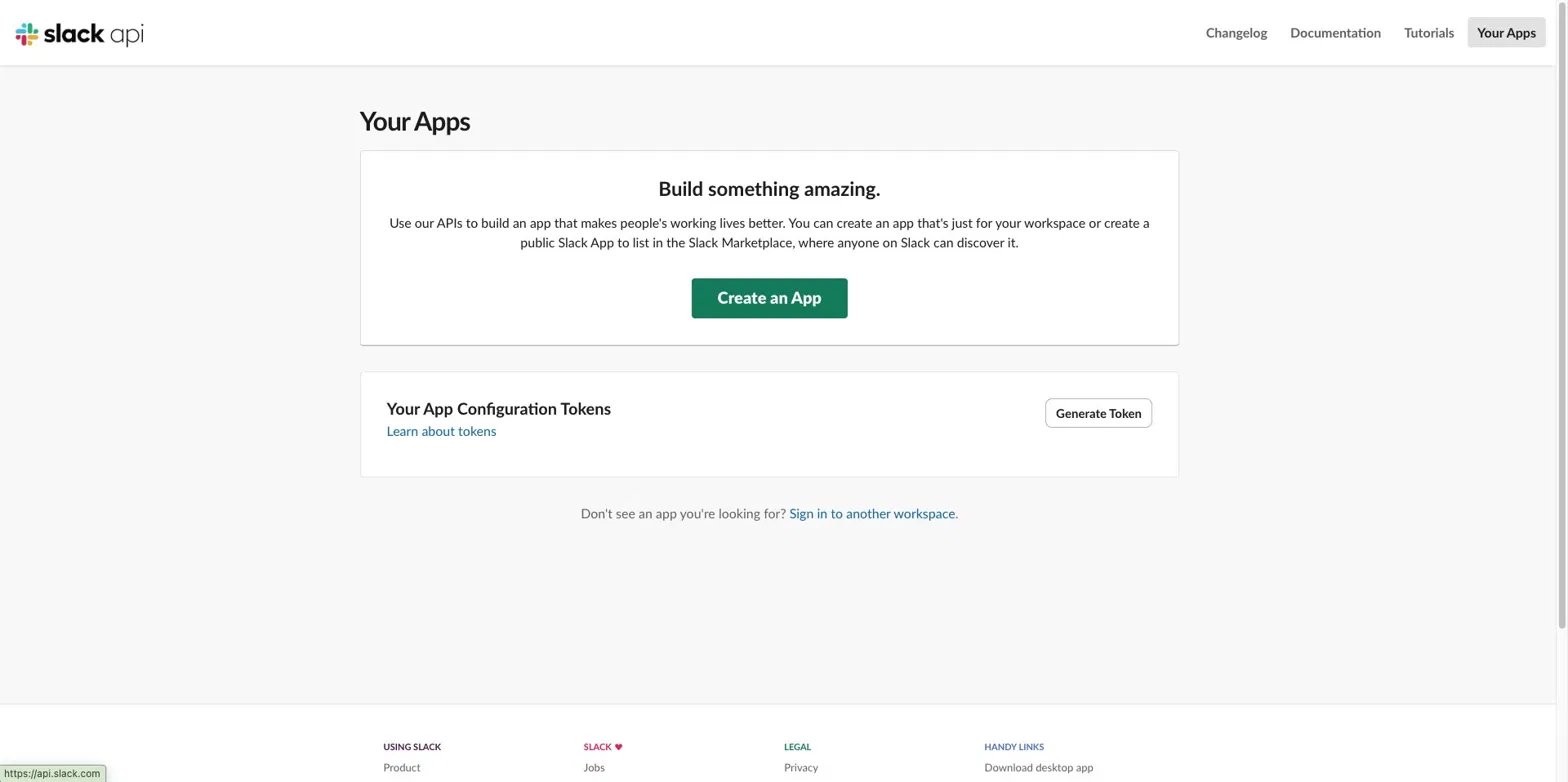
Acesse [https://api.slack.com/apps](https://api.slack.com/apps) e faça login na sua conta do Slack. Clique em **Create an App**.
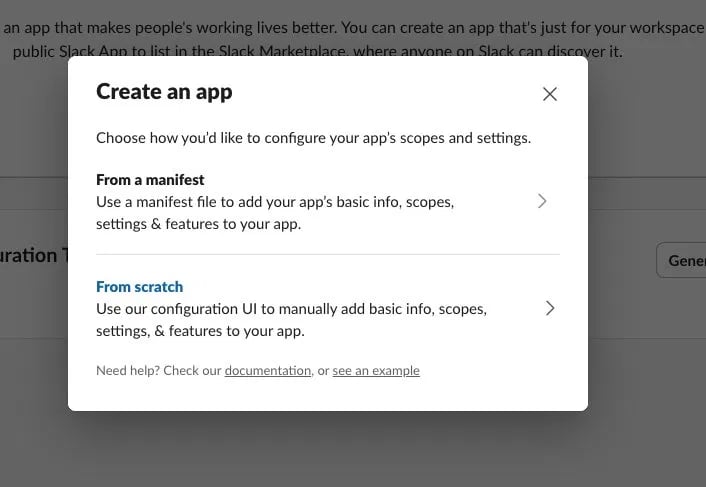
Na janela pop-up, selecione **From scratch**.
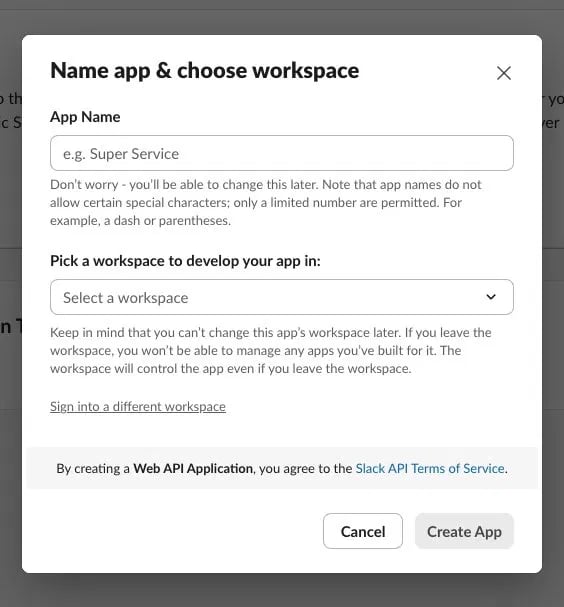
Informe um **App Name** (por exemplo, `LanderLab`) e selecione o **workspace** (espaço de trabalho) em que você quer que as notificações de leads apareçam. Clique em **Create App**.
## Passo 2: Ativar os Incoming Webhooks e obter a sua URL
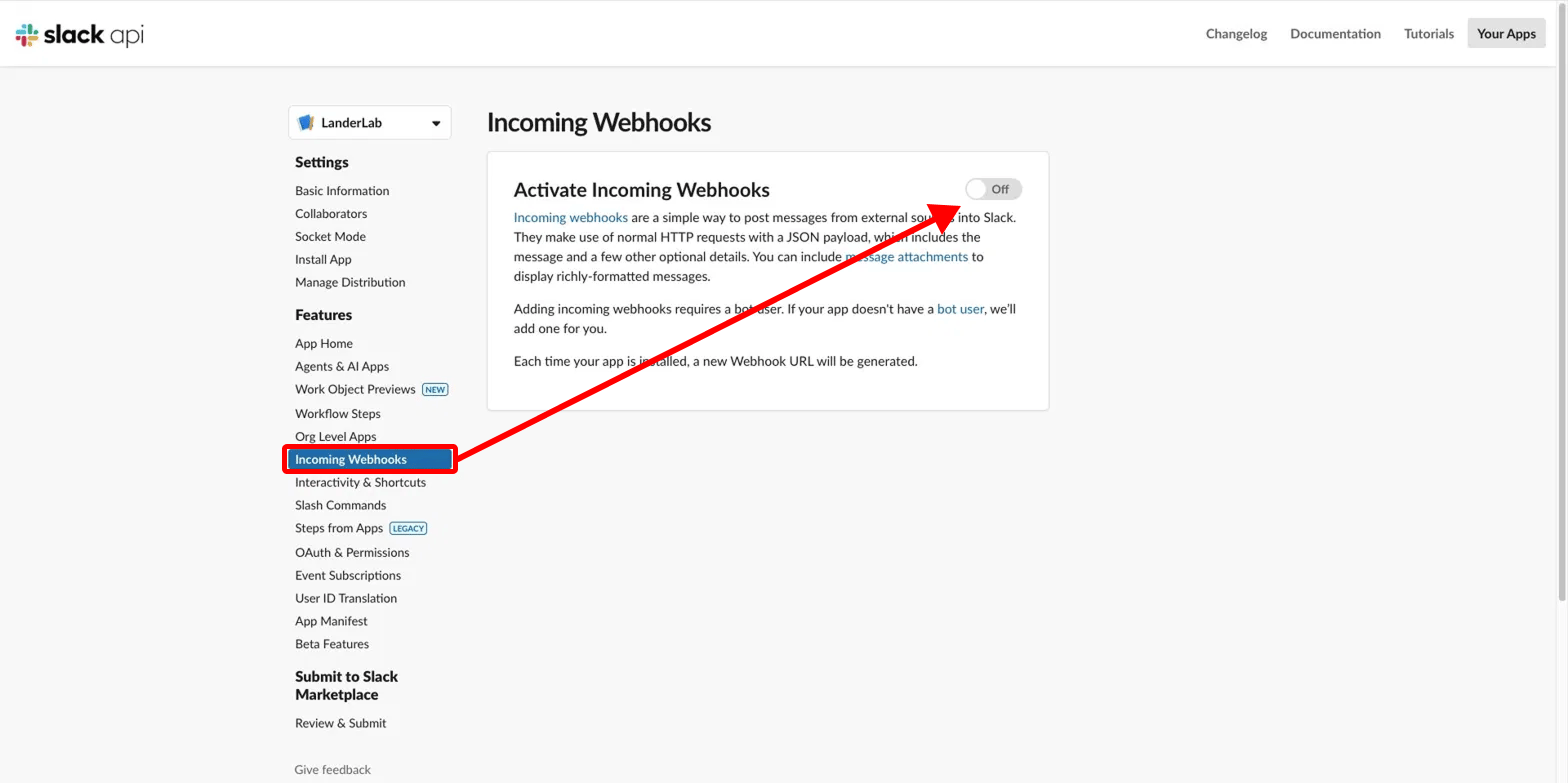
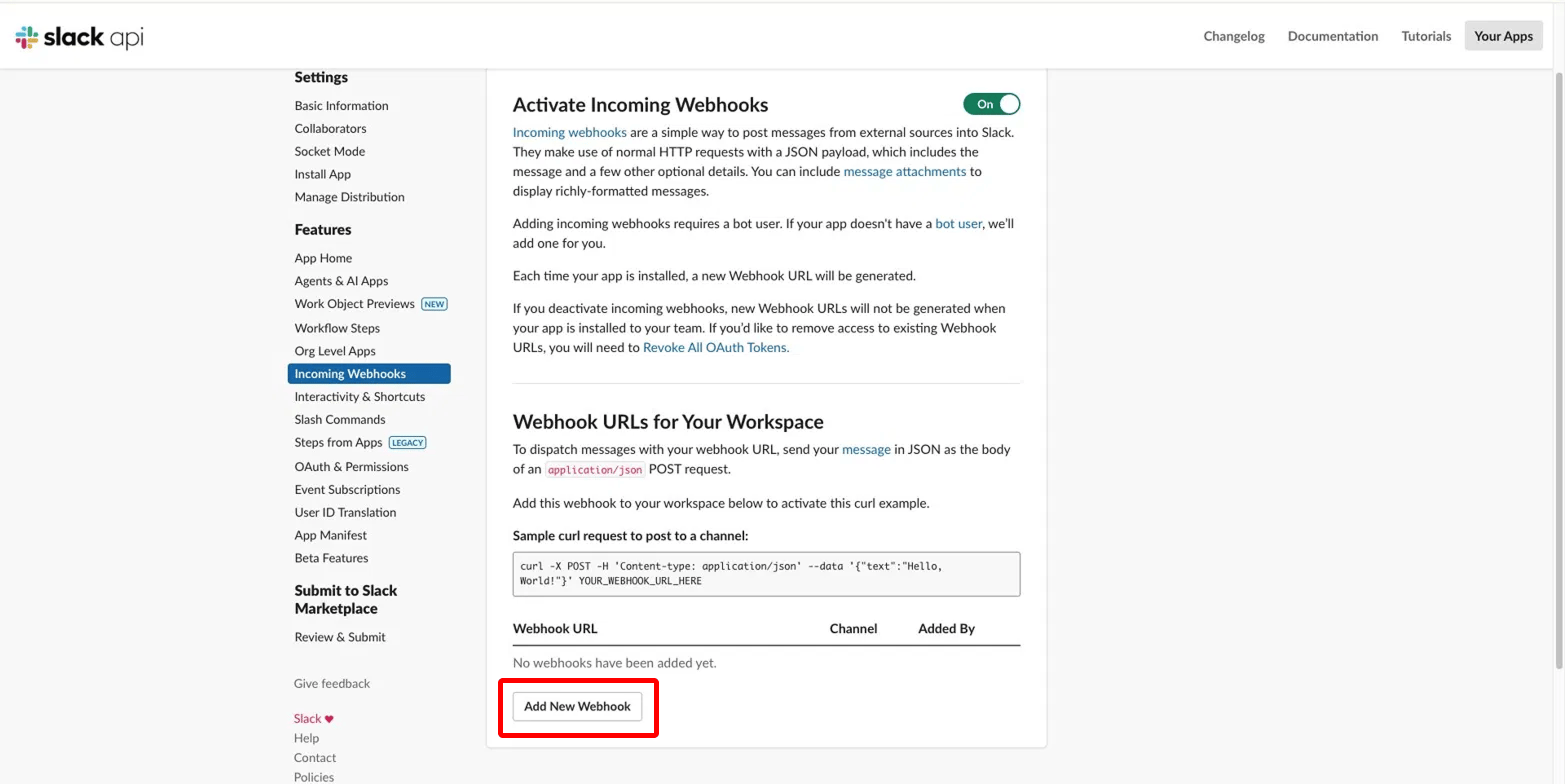
Na barra lateral das configurações do app, em **Features**, clique em **Incoming Webhooks**. Mude a chave **Activate Incoming Webhooks** para **On**.
Role até o final da página e clique em **Add New Webhook to Workspace**.
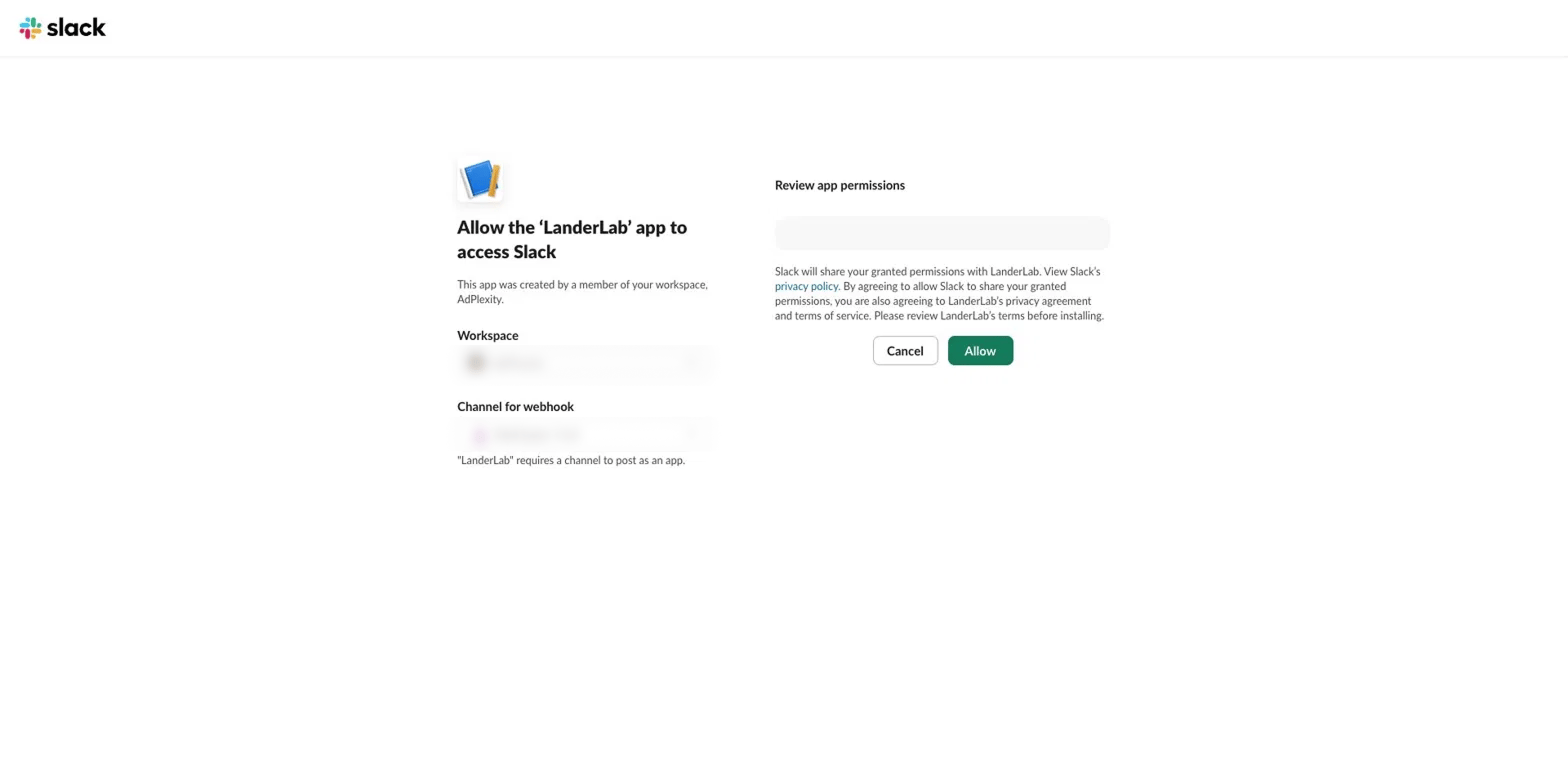
Selecione o **canal** em que você quer que os leads sejam publicados e clique em **Allow**.
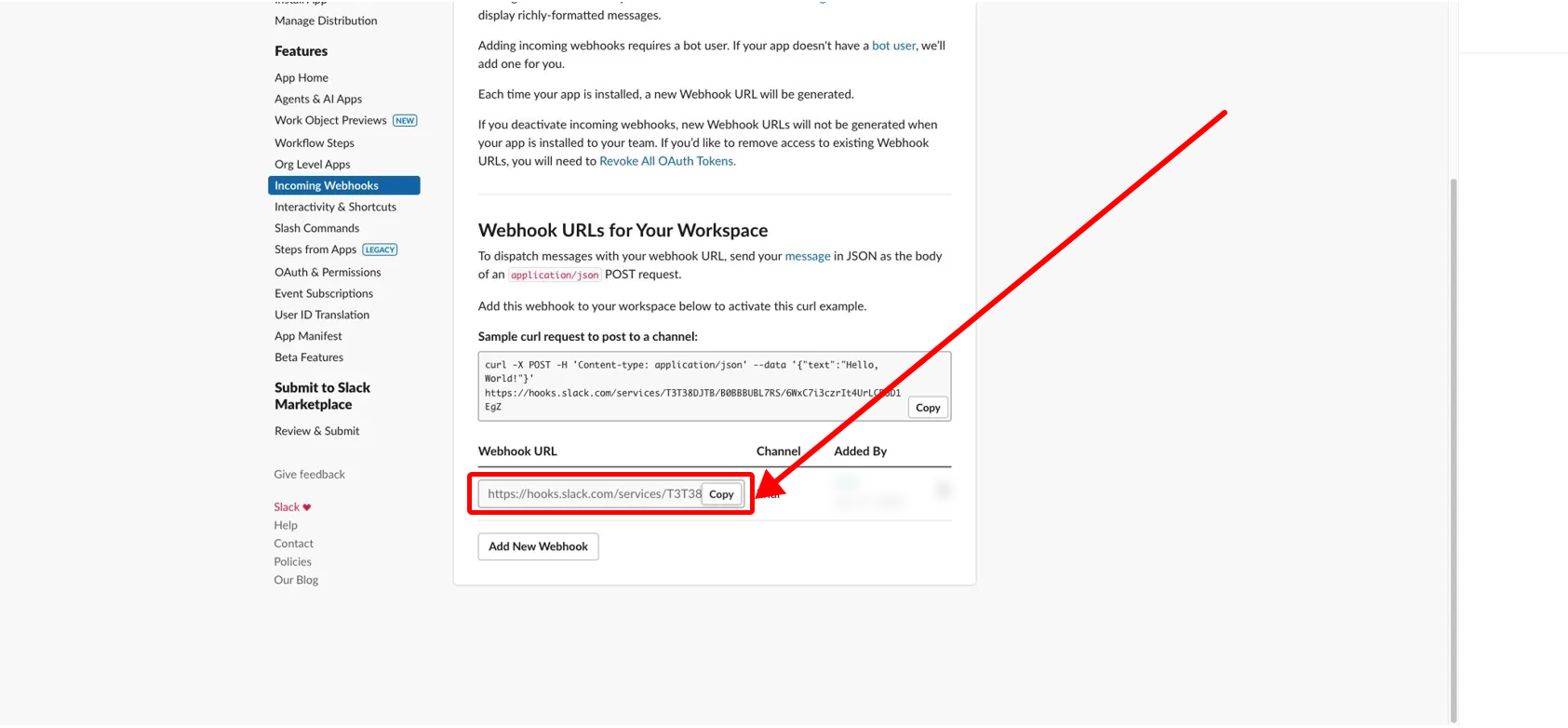
De volta à página Incoming Webhooks, o seu novo webhook aparece na lista. Clique em **Copy** para copiar a URL. Ela é parecida com esta:
```text theme={null}
https://hooks.slack.com/services/T00000000/B00000000/XXXXXXXXXXXXXXXXXXXX
```
Trate a URL do seu webhook como uma senha. Qualquer pessoa que a tenha pode publicar mensagens no seu canal do Slack. Nunca a compartilhe publicamente.
## Passo 3: Conectar o Slack no LanderLab
Com a URL do webhook copiada, você pode conectar a integração.
Acesse **Landing Pages** e clique no **nome da landing page** para a qual você quer receber notificações de leads.
Clique em **Add Integration** para abrir o painel de integrações; depois, pesquise **Slack** e selecione-o.
Dê à integração um **Name** (nome) para identificá-la e cole a **Webhook URL** que você copiou do Slack. Clique em **Continue**.
Escolha como cada notificação será escrita. **List** formata automaticamente todos os campos do lead e só pede um texto de introdução, enquanto **Custom** permite que você escreva o seu próprio modelo de mensagem. Clique em **Continue**.
Confira o canal de destino, o formato da mensagem e o texto de introdução. Todos os campos do lead são incluídos automaticamente. Se estiver tudo certo, clique em **Connect Slack**.
Se a sua landing page tiver várias variantes de teste A/B, você precisará escolher a quais variantes esta integração se aplica antes que ela seja adicionada.
## Testar a integração
Envie um lead de teste pelo formulário ou quiz da sua landing page e confira o seu canal do Slack. O app deve publicar uma mensagem com os detalhes do lead em poucos segundos.
## Solução de problemas
Confirme se a URL do webhook foi colada corretamente, sem espaços extras. Verifique também se Incoming Webhooks continua **On** nas configurações do seu app do Slack.
Cada URL de webhook está vinculada ao canal que você escolheu ao criá-la. Para publicar em outro canal, crie um novo webhook no Slack (Passo 2), copie essa URL e atualize a integração no LanderLab.
Se o app foi reinstalado ou os tokens dele foram revogados, a URL antiga do webhook deixa de ser válida. Gere um novo webhook no Slack e cole a nova URL no LanderLab.