> ## Documentation Index
> Fetch the complete documentation index at: https://docs.landerlab.io/llms.txt
> Use this file to discover all available pages before exploring further.
# Configurar a integração com o Pipedrive
> Saiba como conectar o Pipedrive ao LanderLab e enviar cada lead das suas landing pages para o Pipedrive como uma pessoa, com um lead aberto automaticamente, em tempo real. Sem precisar de código.
 Conecte o Pipedrive ao LanderLab para enviar automaticamente cada novo lead para a sua conta do Pipedrive no momento em que alguém enviar um formulário. Sem exportações manuais, sem atrasos.
## O que é o Pipedrive e por que usar esta integração?
O Pipedrive é uma ferramenta de CRM e pipeline de vendas usada para gerenciar pessoas, negócios (deals) e follow-ups em um só lugar. Quando você conecta o Pipedrive a uma landing page do LanderLab, cada lead que envia o seu formulário é salvo como uma **pessoa** (person) no Pipedrive, e um **lead** é aberto automaticamente para essa pessoa.
O Pipedrive se conecta com um **API Token**. Você copia o token da sua conta do Pipedrive e o cola no LanderLab uma única vez. Depois disso, é só mapear os campos do formulário e colocar no ar.
As integrações com o Pipedrive **são salvas globalmente na sua conta**. Depois que você conecta uma conta do Pipedrive, pode reutilizá-la em várias landing pages sem precisar informar o API token novamente. Você também pode adicionar mais de uma conta do Pipedrive na mesma tela.
## Pré-requisitos
Antes de começar, verifique se você tem:
* Uma conta do LanderLab com pelo menos uma landing page que tenha um campo de e-mail
* Uma conta do Pipedrive
* O seu **API Token pessoal** do Pipedrive
## Passo 1: Obter o seu API Token do Pipedrive
Faça login no Pipedrive, clique no seu **ícone de perfil** no canto superior direito e acesse **Company settings**.
Na barra lateral esquerda, clique em **Personal preferences** e abra a aba **API**.
Copie o seu **personal API token**. Guarde-o em um lugar seguro para o próximo passo.
Se você não estiver vendo a aba API, a sua função de usuário não tem o acesso à API ativado. Peça ao administrador do seu Pipedrive que ative esse acesso para o seu conjunto de permissões.
## Passo 2: Conectar a sua conta do Pipedrive
No LanderLab, acesse **Landing Pages** e abra a landing page à qual você quer adicionar o Pipedrive.
Clique em **Add Integration** para abrir o painel de integrações.
Pesquise **Pipedrive** ou abra a categoria **CRM** e clique em **Pipedrive**.
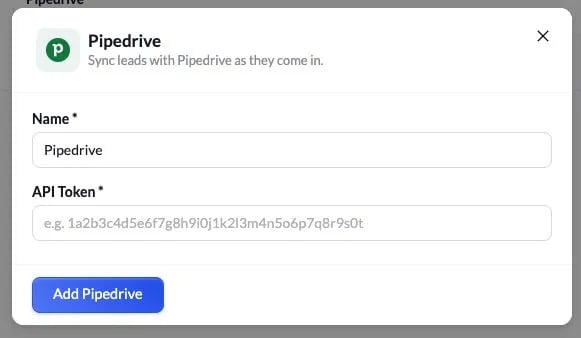
Preencha os seguintes campos:
* **Name** - Um nome para esta conta (ex.: "Pipedrive"). Ele só é usado para identificar a conta dentro do LanderLab.
* **API Token** - Cole o personal API token que você copiou do Pipedrive.
Clique em **Add Pipedrive** para salvar a conta.
Conecte o Pipedrive ao LanderLab para enviar automaticamente cada novo lead para a sua conta do Pipedrive no momento em que alguém enviar um formulário. Sem exportações manuais, sem atrasos.
## O que é o Pipedrive e por que usar esta integração?
O Pipedrive é uma ferramenta de CRM e pipeline de vendas usada para gerenciar pessoas, negócios (deals) e follow-ups em um só lugar. Quando você conecta o Pipedrive a uma landing page do LanderLab, cada lead que envia o seu formulário é salvo como uma **pessoa** (person) no Pipedrive, e um **lead** é aberto automaticamente para essa pessoa.
O Pipedrive se conecta com um **API Token**. Você copia o token da sua conta do Pipedrive e o cola no LanderLab uma única vez. Depois disso, é só mapear os campos do formulário e colocar no ar.
As integrações com o Pipedrive **são salvas globalmente na sua conta**. Depois que você conecta uma conta do Pipedrive, pode reutilizá-la em várias landing pages sem precisar informar o API token novamente. Você também pode adicionar mais de uma conta do Pipedrive na mesma tela.
## Pré-requisitos
Antes de começar, verifique se você tem:
* Uma conta do LanderLab com pelo menos uma landing page que tenha um campo de e-mail
* Uma conta do Pipedrive
* O seu **API Token pessoal** do Pipedrive
## Passo 1: Obter o seu API Token do Pipedrive
Faça login no Pipedrive, clique no seu **ícone de perfil** no canto superior direito e acesse **Company settings**.
Na barra lateral esquerda, clique em **Personal preferences** e abra a aba **API**.
Copie o seu **personal API token**. Guarde-o em um lugar seguro para o próximo passo.
Se você não estiver vendo a aba API, a sua função de usuário não tem o acesso à API ativado. Peça ao administrador do seu Pipedrive que ative esse acesso para o seu conjunto de permissões.
## Passo 2: Conectar a sua conta do Pipedrive
No LanderLab, acesse **Landing Pages** e abra a landing page à qual você quer adicionar o Pipedrive.
Clique em **Add Integration** para abrir o painel de integrações.
Pesquise **Pipedrive** ou abra a categoria **CRM** e clique em **Pipedrive**.
Preencha os seguintes campos:
* **Name** - Um nome para esta conta (ex.: "Pipedrive"). Ele só é usado para identificar a conta dentro do LanderLab.
* **API Token** - Cole o personal API token que você copiou do Pipedrive.
Clique em **Add Pipedrive** para salvar a conta.
 ## Passo 3: Configurar a integração
Depois que você salva a sua conta, um assistente de configuração é aberto. Ele tem três passos: dar um nome à integração, mapear os campos e, por fim, revisar e conectar.
### Dar um nome à integração
Dê a esta integração um nome fácil de reconhecer (ex.: "Pipedrive - Leads de automóveis"). Isso ajuda você a encontrá-la na lista de integrações da sua landing page.
Clique em **Continue** para avançar para o mapeamento de campos.
### Mapear os campos
O LanderLab mostra os campos do seu formulário à esquerda e, à direita, um menu suspenso para escolher o **Pipedrive field** correspondente.
O Pipedrive precisa do **Name** para criar uma pessoa. Você precisa mapear um campo para **Name**; caso contrário, a integração não conseguirá criar o registro e você verá a mensagem "Map a field to Name so Pipedrive can create the person".
Mapeie o campo de **e-mail** do seu formulário para o campo **Email** do Pipedrive.
Mapeie um campo para **Name**. Isso é obrigatório. Use o campo de nome do seu formulário, se você coletar um, ou mapeie outro valor para que o Pipedrive tenha um nome com o qual criar a pessoa.
## Passo 3: Configurar a integração
Depois que você salva a sua conta, um assistente de configuração é aberto. Ele tem três passos: dar um nome à integração, mapear os campos e, por fim, revisar e conectar.
### Dar um nome à integração
Dê a esta integração um nome fácil de reconhecer (ex.: "Pipedrive - Leads de automóveis"). Isso ajuda você a encontrá-la na lista de integrações da sua landing page.
Clique em **Continue** para avançar para o mapeamento de campos.
### Mapear os campos
O LanderLab mostra os campos do seu formulário à esquerda e, à direita, um menu suspenso para escolher o **Pipedrive field** correspondente.
O Pipedrive precisa do **Name** para criar uma pessoa. Você precisa mapear um campo para **Name**; caso contrário, a integração não conseguirá criar o registro e você verá a mensagem "Map a field to Name so Pipedrive can create the person".
Mapeie o campo de **e-mail** do seu formulário para o campo **Email** do Pipedrive.
Mapeie um campo para **Name**. Isso é obrigatório. Use o campo de nome do seu formulário, se você coletar um, ou mapeie outro valor para que o Pipedrive tenha um nome com o qual criar a pessoa.
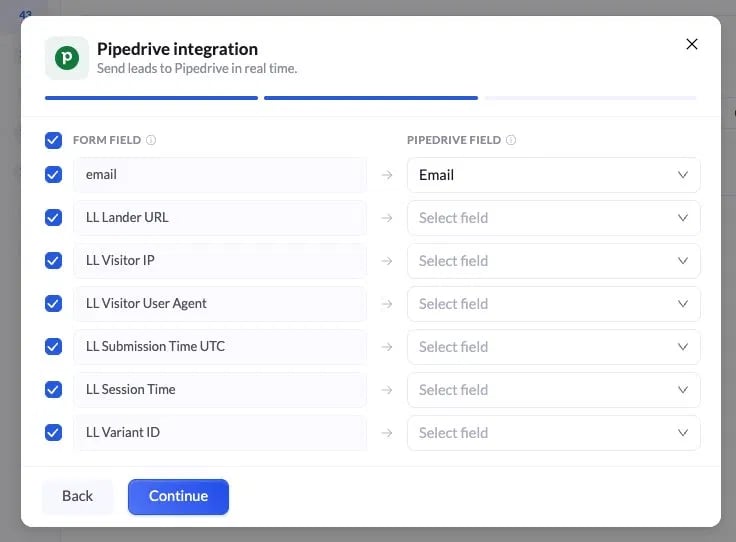 Mapeie quaisquer outros campos que você queira enviar. O LanderLab também inclui campos de rastreamento que você pode repassar:
* LL Lander URL
* LL Visitor IP
* LL Visitor User Agent
* LL Submission Time UTC
* LL Session Time
* LL Variant ID
Os campos que você deixar sem mapeamento não serão enviados ao Pipedrive.
Clique em **Continue** para avançar para o passo de revisão.
### Revisar e conectar
O último passo mostra tudo o que será enviado ao Pipedrive para cada lead, incluindo cada campo mapeado. Revise com atenção. Se algo parecer errado, clique em **Back** para fazer alterações.
Clique em **Connect Pipedrive** para salvar e ativar a integração. A partir de agora, cada lead enviado nesta landing page será enviado ao Pipedrive em tempo real como uma pessoa, com um lead aberto para ela.
## Dicas para a integração com o Pipedrive
* **O Name é obrigatório** - O Pipedrive não consegue criar uma pessoa sem um Name. Sempre mapeie um campo para Name antes de conectar.
* **Reutilize a sua conta** - Como o Pipedrive fica salvo globalmente, você só informa o API token uma vez. Conecte a mesma conta a outras landing pages com poucos cliques.
* **Repasse dados de rastreamento** - Mapeie campos como LL Lander URL e LL Variant ID para saber de qual página e de qual variante veio cada lead.
* **Teste com um envio real** - Depois de conectar, envie um lead de teste e confirme se a pessoa e o lead aparecem no Pipedrive em poucos segundos.
## Solução de problemas
O Pipedrive exige um Name para criar um registro. Volte ao passo de mapeamento de campos, mapeie um dos campos do seu formulário para o campo **Name** e continue.
Confirme se a integração está ativa na sua landing page e se o **Name** está mapeado. Verifique também se o seu API token continua válido no Pipedrive, pois gerar um novo token invalida o antigo.
Verifique se você copiou o **personal API token** completo em **Company settings > Personal preferences > API**. Se você o gerou novamente há pouco tempo no Pipedrive, atualize o token no LanderLab para que eles correspondam.
A sua função de usuário não tem acesso à API. Peça ao administrador do seu Pipedrive que ative o acesso à API para o seu conjunto de permissões e depois copie o token novamente.
Mapeie quaisquer outros campos que você queira enviar. O LanderLab também inclui campos de rastreamento que você pode repassar:
* LL Lander URL
* LL Visitor IP
* LL Visitor User Agent
* LL Submission Time UTC
* LL Session Time
* LL Variant ID
Os campos que você deixar sem mapeamento não serão enviados ao Pipedrive.
Clique em **Continue** para avançar para o passo de revisão.
### Revisar e conectar
O último passo mostra tudo o que será enviado ao Pipedrive para cada lead, incluindo cada campo mapeado. Revise com atenção. Se algo parecer errado, clique em **Back** para fazer alterações.
Clique em **Connect Pipedrive** para salvar e ativar a integração. A partir de agora, cada lead enviado nesta landing page será enviado ao Pipedrive em tempo real como uma pessoa, com um lead aberto para ela.
## Dicas para a integração com o Pipedrive
* **O Name é obrigatório** - O Pipedrive não consegue criar uma pessoa sem um Name. Sempre mapeie um campo para Name antes de conectar.
* **Reutilize a sua conta** - Como o Pipedrive fica salvo globalmente, você só informa o API token uma vez. Conecte a mesma conta a outras landing pages com poucos cliques.
* **Repasse dados de rastreamento** - Mapeie campos como LL Lander URL e LL Variant ID para saber de qual página e de qual variante veio cada lead.
* **Teste com um envio real** - Depois de conectar, envie um lead de teste e confirme se a pessoa e o lead aparecem no Pipedrive em poucos segundos.
## Solução de problemas
O Pipedrive exige um Name para criar um registro. Volte ao passo de mapeamento de campos, mapeie um dos campos do seu formulário para o campo **Name** e continue.
Confirme se a integração está ativa na sua landing page e se o **Name** está mapeado. Verifique também se o seu API token continua válido no Pipedrive, pois gerar um novo token invalida o antigo.
Verifique se você copiou o **personal API token** completo em **Company settings > Personal preferences > API**. Se você o gerou novamente há pouco tempo no Pipedrive, atualize o token no LanderLab para que eles correspondam.
A sua função de usuário não tem acesso à API. Peça ao administrador do seu Pipedrive que ative o acesso à API para o seu conjunto de permissões e depois copie o token novamente.