> ## Documentation Index
> Fetch the complete documentation index at: https://docs.landerlab.io/llms.txt
> Use this file to discover all available pages before exploring further.
# Conectar o ConvertKit (KIT) ao LanderLab
> Conecte o LanderLab ao ConvertKit (Kit) e envie leads diretamente para a sua lista de assinantes em tempo real.
 O LanderLab se integra diretamente ao ConvertKit (agora chamado Kit) para enviar leads para a sua conta em tempo real. Cada envio de formulário na sua landing page ou funil de quiz é encaminhado automaticamente ao ConvertKit, sem necessidade de exportações manuais.
## O que você precisa antes de começar
* Uma conta do ConvertKit (Kit)
* Uma chave de API V4 das configurações Developer do Kit
## Passo 1: Obter a sua chave de API V4 do ConvertKit
1. Faça login na sua conta do Kit.
2. Clique no nome da sua conta no canto superior direito e selecione **Settings**.
3. Acesse a seção **Developer**.
4. Em **V4 Keys**, copie uma chave existente ou clique em **Add a new key** para criar uma.
> Use uma chave V4, e não a chave V3 antiga (legacy). A chave V3 aparece separadamente e só é necessária para integrações de terceiros mais antigas.
## Passo 2: Adicionar o ConvertKit no LanderLab
1. No LanderLab, abra a sua landing page ou funil de quiz.
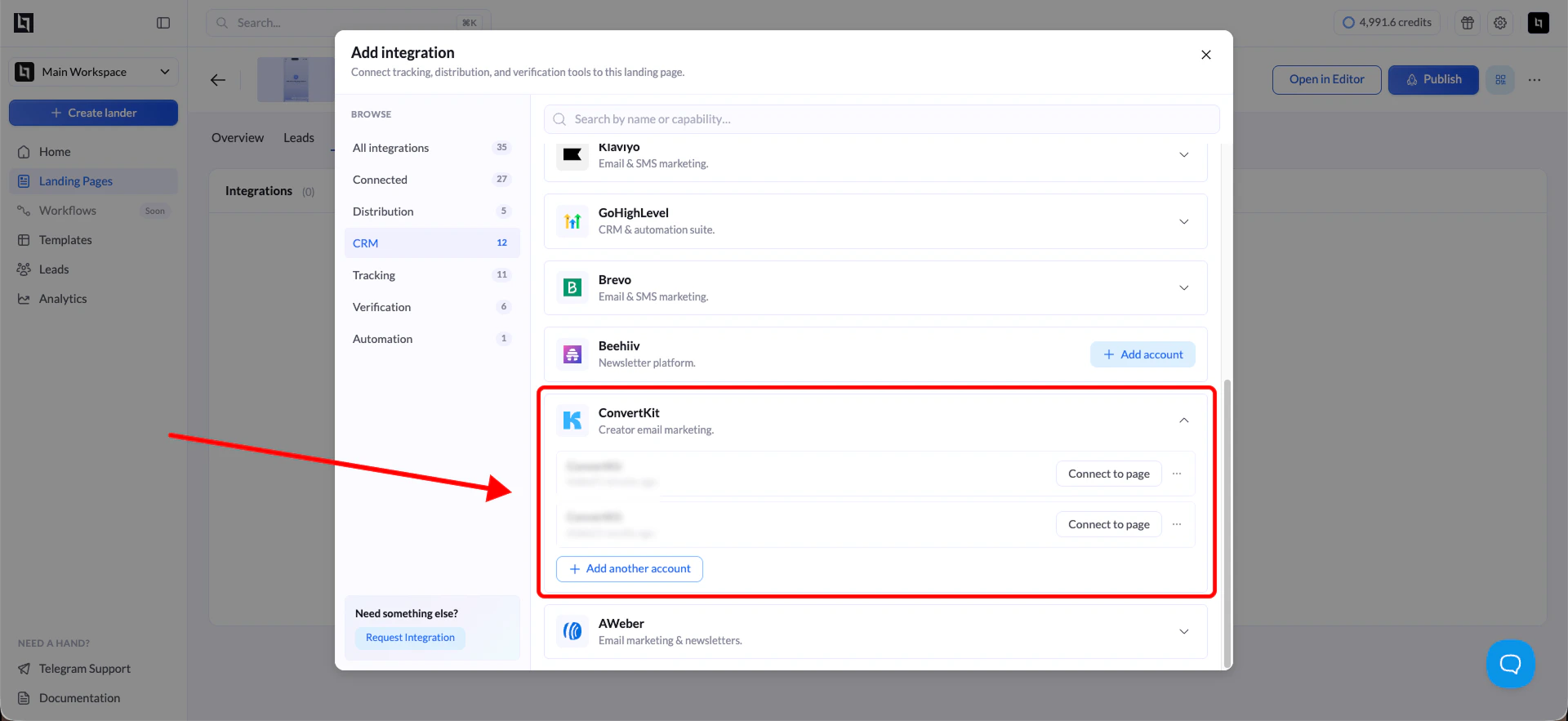
2. Acesse **Integrations** e selecione **ConvertKit**.
3. Informe um nome para esta conexão (por exemplo, "ConvertKit").
4. Cole a sua chave de API V4 no campo **API Key**.
5. Clique em **Add ConvertKit**.
O LanderLab se integra diretamente ao ConvertKit (agora chamado Kit) para enviar leads para a sua conta em tempo real. Cada envio de formulário na sua landing page ou funil de quiz é encaminhado automaticamente ao ConvertKit, sem necessidade de exportações manuais.
## O que você precisa antes de começar
* Uma conta do ConvertKit (Kit)
* Uma chave de API V4 das configurações Developer do Kit
## Passo 1: Obter a sua chave de API V4 do ConvertKit
1. Faça login na sua conta do Kit.
2. Clique no nome da sua conta no canto superior direito e selecione **Settings**.
3. Acesse a seção **Developer**.
4. Em **V4 Keys**, copie uma chave existente ou clique em **Add a new key** para criar uma.
> Use uma chave V4, e não a chave V3 antiga (legacy). A chave V3 aparece separadamente e só é necessária para integrações de terceiros mais antigas.
## Passo 2: Adicionar o ConvertKit no LanderLab
1. No LanderLab, abra a sua landing page ou funil de quiz.
2. Acesse **Integrations** e selecione **ConvertKit**.
3. Informe um nome para esta conexão (por exemplo, "ConvertKit").
4. Cole a sua chave de API V4 no campo **API Key**.
5. Clique em **Add ConvertKit**.
 ## Passo 3: Mapear os campos do formulário
Depois da conexão, o LanderLab carrega os campos do seu formulário à esquerda e os campos do ConvertKit à direita.
1. Para cada campo que você quer enviar, use o menu suspenso à direita para selecionar o campo correspondente do ConvertKit.
2. Você precisa mapear o seu campo **Email** para um campo do ConvertKit para continuar. Todos os outros campos são opcionais.
3. Deixe os campos definidos como **Select field** se não quiser enviá-los.
4. Clique em **Continue** quando terminar.
## Passo 4: Revisar e ativar
O LanderLab mostra um resumo da sua configuração antes da ativação:
* **Form**: o formulário ou perfil do ConvertKit para o qual os leads serão enviados
* **Field mapping**: os campos que serão repassados a cada envio
Se estiver tudo certo, clique em **Connect ConvertKit**.
A sua integração agora está ativa. Cada novo lead será enviado ao ConvertKit em tempo real.
## Solução de problemas
**Os leads não aparecem no ConvertKit** Verifique se você usou uma chave de API V4, e não a chave V3 antiga. As chaves V3 não funcionam com esta integração.
**Um campo não aparece no menu suspenso do ConvertKit** Os campos personalizados precisam ser criados no ConvertKit antes de aparecerem no LanderLab. Adicione o campo nas configurações da sua conta do Kit e depois reconecte a integração.
## Passo 3: Mapear os campos do formulário
Depois da conexão, o LanderLab carrega os campos do seu formulário à esquerda e os campos do ConvertKit à direita.
1. Para cada campo que você quer enviar, use o menu suspenso à direita para selecionar o campo correspondente do ConvertKit.
2. Você precisa mapear o seu campo **Email** para um campo do ConvertKit para continuar. Todos os outros campos são opcionais.
3. Deixe os campos definidos como **Select field** se não quiser enviá-los.
4. Clique em **Continue** quando terminar.
## Passo 4: Revisar e ativar
O LanderLab mostra um resumo da sua configuração antes da ativação:
* **Form**: o formulário ou perfil do ConvertKit para o qual os leads serão enviados
* **Field mapping**: os campos que serão repassados a cada envio
Se estiver tudo certo, clique em **Connect ConvertKit**.
A sua integração agora está ativa. Cada novo lead será enviado ao ConvertKit em tempo real.
## Solução de problemas
**Os leads não aparecem no ConvertKit** Verifique se você usou uma chave de API V4, e não a chave V3 antiga. As chaves V3 não funcionam com esta integração.
**Um campo não aparece no menu suspenso do ConvertKit** Os campos personalizados precisam ser criados no ConvertKit antes de aparecerem no LanderLab. Adicione o campo nas configurações da sua conta do Kit e depois reconecte a integração.