> ## Documentation Index
> Fetch the complete documentation index at: https://docs.landerlab.io/llms.txt
> Use this file to discover all available pages before exploring further.
# Configure a integração com o Microsoft Clarity
> Saiba como adicionar o Microsoft Clarity às suas landing pages no LanderLab para gravar sessões, ver mapas de calor e entender exatamente como os visitantes interagem com suas páginas.
 Adicione o Microsoft Clarity às suas landing pages no LanderLab para gravar sessões reais de visitantes, ver mapas de calor de cliques e rolagem e descobrir onde as pessoas travam antes de converter.
## O que é o Microsoft Clarity?
O Microsoft Clarity é uma ferramenta gratuita de análise de comportamento. Ele grava as sessões dos visitantes e as transforma em mapas de calor e replays de sessão, para que você veja como pessoas reais rolam, clicam e navegam pela sua landing page.
Enquanto o Google Analytics mostra **o que** aconteceu, o Clarity mostra **por que** aconteceu. Você pode identificar dead clicks (cliques sem efeito), rage clicks (cliques repetidos de frustração) e pontos de abandono em uma etapa específica do seu funil.
O LanderLab cuida da instalação do script do Clarity para você. Em vez de colar o código de rastreamento na sua página, você informa seu Project ID e o LanderLab adiciona o script ao publicar.
Depois que você adiciona uma integração com o Microsoft Clarity, ela fica salva **globalmente** na sua conta. Você pode conectar a mesma conta a quantas landing pages quiser sem precisar informar os dados novamente.
## Como adicionar o Microsoft Clarity
Acesse **Landing Pages** e clique no **nome da landing page** em que você quer rastrear o comportamento dos visitantes.
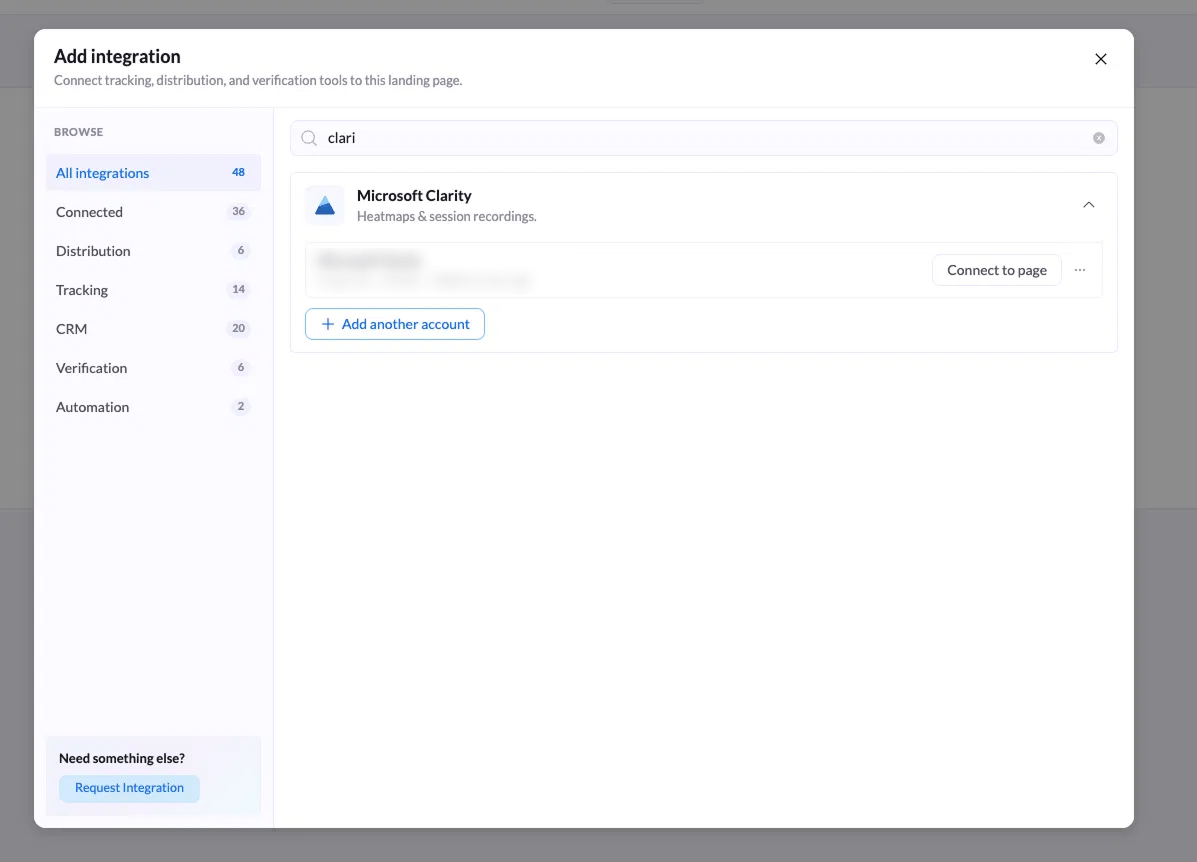
Clique em **Add Integration** e procure por **Clarity** na barra de busca ou abra a categoria **Tracking** à esquerda.
Clique em **Microsoft Clarity** e depois em **Add another account**, se você já tiver uma conta salva. Um formulário de configuração curto será exibido.
Adicione o Microsoft Clarity às suas landing pages no LanderLab para gravar sessões reais de visitantes, ver mapas de calor de cliques e rolagem e descobrir onde as pessoas travam antes de converter.
## O que é o Microsoft Clarity?
O Microsoft Clarity é uma ferramenta gratuita de análise de comportamento. Ele grava as sessões dos visitantes e as transforma em mapas de calor e replays de sessão, para que você veja como pessoas reais rolam, clicam e navegam pela sua landing page.
Enquanto o Google Analytics mostra **o que** aconteceu, o Clarity mostra **por que** aconteceu. Você pode identificar dead clicks (cliques sem efeito), rage clicks (cliques repetidos de frustração) e pontos de abandono em uma etapa específica do seu funil.
O LanderLab cuida da instalação do script do Clarity para você. Em vez de colar o código de rastreamento na sua página, você informa seu Project ID e o LanderLab adiciona o script ao publicar.
Depois que você adiciona uma integração com o Microsoft Clarity, ela fica salva **globalmente** na sua conta. Você pode conectar a mesma conta a quantas landing pages quiser sem precisar informar os dados novamente.
## Como adicionar o Microsoft Clarity
Acesse **Landing Pages** e clique no **nome da landing page** em que você quer rastrear o comportamento dos visitantes.
Clique em **Add Integration** e procure por **Clarity** na barra de busca ou abra a categoria **Tracking** à esquerda.
Clique em **Microsoft Clarity** e depois em **Add another account**, se você já tiver uma conta salva. Um formulário de configuração curto será exibido.
 | Campo | Descrição |
| :------------- | :------------------------------------------------------------------------------------------------------------------------------------------------ |
| **Name** | Um rótulo para identificar esta conta (por exemplo, "Microsoft Clarity" ou "Clarity - Solar Funnel"). É útil quando você salva mais de uma. |
| **Project ID** | O ID do seu projeto no Clarity, uma sequência alfanumérica curta, como `abcdef1234`. Você o encontra nas configurações do seu projeto no Clarity. |
Clique em **Add Microsoft Clarity** para salvar a conta. Ela fica armazenada globalmente, então estará pronta para uso em qualquer outra landing page.
Clique em **Connect to page**, escolha em **Apply to variants** quais variantes devem executar o script e confirme em **Connect to page**.
| Campo | Descrição |
| :------------- | :------------------------------------------------------------------------------------------------------------------------------------------------ |
| **Name** | Um rótulo para identificar esta conta (por exemplo, "Microsoft Clarity" ou "Clarity - Solar Funnel"). É útil quando você salva mais de uma. |
| **Project ID** | O ID do seu projeto no Clarity, uma sequência alfanumérica curta, como `abcdef1234`. Você o encontra nas configurações do seu projeto no Clarity. |
Clique em **Add Microsoft Clarity** para salvar a conta. Ela fica armazenada globalmente, então estará pronta para uso em qualquer outra landing page.
Clique em **Connect to page**, escolha em **Apply to variants** quais variantes devem executar o script e confirme em **Connect to page**.
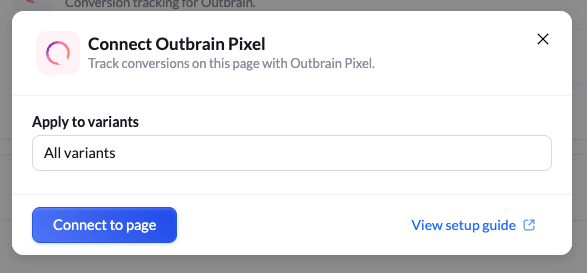 A opção **All variants** vem selecionada por padrão. Mantenha-a se quiser os mesmos dados do Clarity em todo o seu teste A/B ou escolha uma única variante para isolar um design.
Clique em **Publish** ou **Republish**. O script do Clarity só roda na página publicada, então as gravações começam depois da publicação.
## Conecte o Microsoft Clarity a outra landing page
Como as contas do Clarity ficam salvas globalmente, você nunca precisa informar o Project ID duas vezes.
Acesse **Landing Pages** e abra a página que você quer rastrear.
Clique em **Add Integration** e procure por **Clarity**. Você verá sua conta salva na lista, com o Project ID dela. Clique em **Connect to page** ao lado dela.
Selecione as variantes em **Apply to variants**, confirme e clique em **Publish** ou **Republish** na página.
## Onde encontrar seu Project ID do Clarity
1. Faça login em [clarity.microsoft.com](https://clarity.microsoft.com).
2. Abra o projeto que deseja usar ou clique em **New project** para criar um.
3. Acesse **Settings** e depois **Overview** ou **Setup**.
4. Copie o **Project ID**, um código alfanumérico curto, como `abcdef1234`.
A opção **All variants** vem selecionada por padrão. Mantenha-a se quiser os mesmos dados do Clarity em todo o seu teste A/B ou escolha uma única variante para isolar um design.
Clique em **Publish** ou **Republish**. O script do Clarity só roda na página publicada, então as gravações começam depois da publicação.
## Conecte o Microsoft Clarity a outra landing page
Como as contas do Clarity ficam salvas globalmente, você nunca precisa informar o Project ID duas vezes.
Acesse **Landing Pages** e abra a página que você quer rastrear.
Clique em **Add Integration** e procure por **Clarity**. Você verá sua conta salva na lista, com o Project ID dela. Clique em **Connect to page** ao lado dela.
Selecione as variantes em **Apply to variants**, confirme e clique em **Publish** ou **Republish** na página.
## Onde encontrar seu Project ID do Clarity
1. Faça login em [clarity.microsoft.com](https://clarity.microsoft.com).
2. Abra o projeto que deseja usar ou clique em **New project** para criar um.
3. Acesse **Settings** e depois **Overview** ou **Setup**.
4. Copie o **Project ID**, um código alfanumérico curto, como `abcdef1234`.
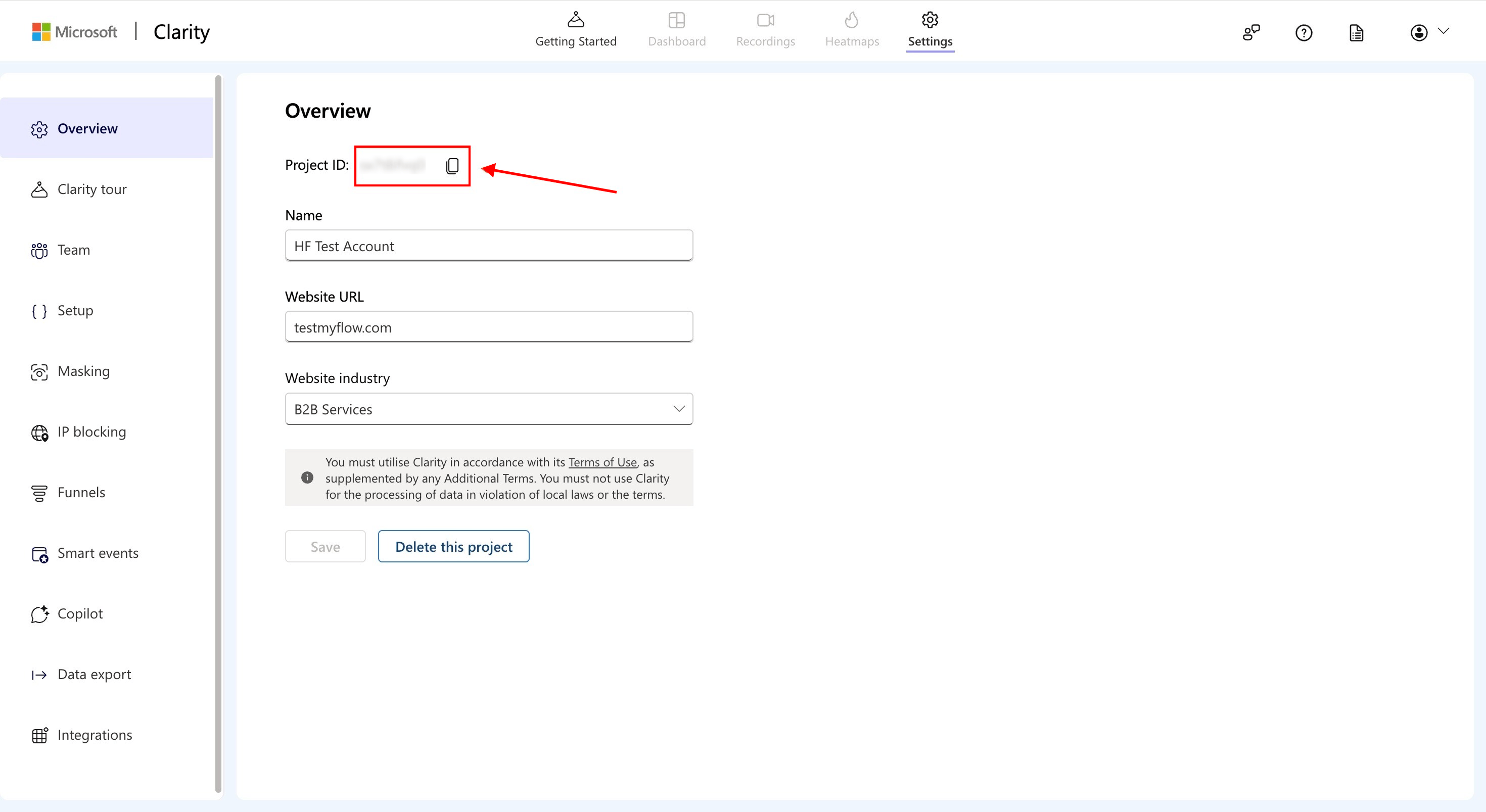 Você também pode vê-lo diretamente na barra de endereço do navegador. Com um projeto aberto, a URL contém o ID logo depois de `/projects/view/`.
Ignore as instruções de instalação que o Clarity mostra. O LanderLab insere o script automaticamente, então o Project ID é a única coisa de que você precisa.
## Como confirmar que o Clarity está funcionando
Abra a URL publicada da sua landing page em uma aba normal do navegador e interaja com ela por alguns segundos.
Volte ao Clarity e abra **Recordings**. Sua sessão deve aparecer em poucos minutos.
Se nenhum dado aparecer, republique a landing page e verifique se a variante correta foi selecionada em **Apply to variants**. Bloqueadores de anúncios e navegadores focados em privacidade também podem bloquear o Clarity, então faça o teste em uma janela limpa do navegador.
## Por que usar o Microsoft Clarity
* **Assista a sessões reais** - Veja exatamente como os visitantes rolam sua página, preenchem seu formulário ou o abandonam pela metade.
* **Leia mapas de calor** - Descubra quais títulos, botões e seções realmente chamam a atenção e quais são ignorados.
* **Identifique atritos rapidamente** - Rage clicks e dead clicks apontam direto para botões quebrados, CTAs confusos ou elementos que as pessoas esperam que sejam clicáveis.
* **Melhore seus testes A/B** - Combine os replays do Clarity com o teste A/B do LanderLab para entender por que uma variante supera a outra, e não apenas por quanto.
* **Gratuito e sem limites de tráfego** - O Clarity é gratuito e não faz amostragem dos seus dados, então funciona bem até em campanhas de tráfego pago de alto volume.
Você também pode vê-lo diretamente na barra de endereço do navegador. Com um projeto aberto, a URL contém o ID logo depois de `/projects/view/`.
Ignore as instruções de instalação que o Clarity mostra. O LanderLab insere o script automaticamente, então o Project ID é a única coisa de que você precisa.
## Como confirmar que o Clarity está funcionando
Abra a URL publicada da sua landing page em uma aba normal do navegador e interaja com ela por alguns segundos.
Volte ao Clarity e abra **Recordings**. Sua sessão deve aparecer em poucos minutos.
Se nenhum dado aparecer, republique a landing page e verifique se a variante correta foi selecionada em **Apply to variants**. Bloqueadores de anúncios e navegadores focados em privacidade também podem bloquear o Clarity, então faça o teste em uma janela limpa do navegador.
## Por que usar o Microsoft Clarity
* **Assista a sessões reais** - Veja exatamente como os visitantes rolam sua página, preenchem seu formulário ou o abandonam pela metade.
* **Leia mapas de calor** - Descubra quais títulos, botões e seções realmente chamam a atenção e quais são ignorados.
* **Identifique atritos rapidamente** - Rage clicks e dead clicks apontam direto para botões quebrados, CTAs confusos ou elementos que as pessoas esperam que sejam clicáveis.
* **Melhore seus testes A/B** - Combine os replays do Clarity com o teste A/B do LanderLab para entender por que uma variante supera a outra, e não apenas por quanto.
* **Gratuito e sem limites de tráfego** - O Clarity é gratuito e não faz amostragem dos seus dados, então funciona bem até em campanhas de tráfego pago de alto volume.