> ## Documentation Index
> Fetch the complete documentation index at: https://docs.landerlab.io/llms.txt
> Use this file to discover all available pages before exploring further.
# Configure a integração com o Google Analytics
> Saiba como adicionar o Google Analytics às suas landing pages no LanderLab para rastrear o comportamento dos visitantes, medir conversões e analisar o desempenho das campanhas.
 > Adicione o Google Analytics às suas landing pages no LanderLab para rastrear o comportamento dos visitantes, medir conversões e obter dados detalhados sobre como seu tráfego interage com suas páginas.
## O que é o Google Analytics?
O Google Analytics (GA4) é a plataforma gratuita de análise da web do Google. Quando adicionado à sua landing page, ele rastreia as sessões dos visitantes, as fontes de tráfego, as visualizações de página, os eventos de engajamento e as conversões. Assim, você entende em detalhes como os visitantes chegam à sua página, como se comportam e se realizam as ações que você espera.
O LanderLab cuida da instalação do script do Google Analytics para você. Em vez de adicionar manualmente o código de rastreamento do GA4 à sua página, basta informar seu Measurement ID e o LanderLab faz o resto.
Depois que você adiciona uma integração com o Google Analytics, ela fica salva **globalmente** na sua conta. Você pode reutilizá-la em várias landing pages sem precisar informar os dados novamente.
***
## Como adicionar o Google Analytics
Vá até **Landing Pages** e clique no **nome da landing page** em que você quer adicionar o rastreamento do Google Analytics.
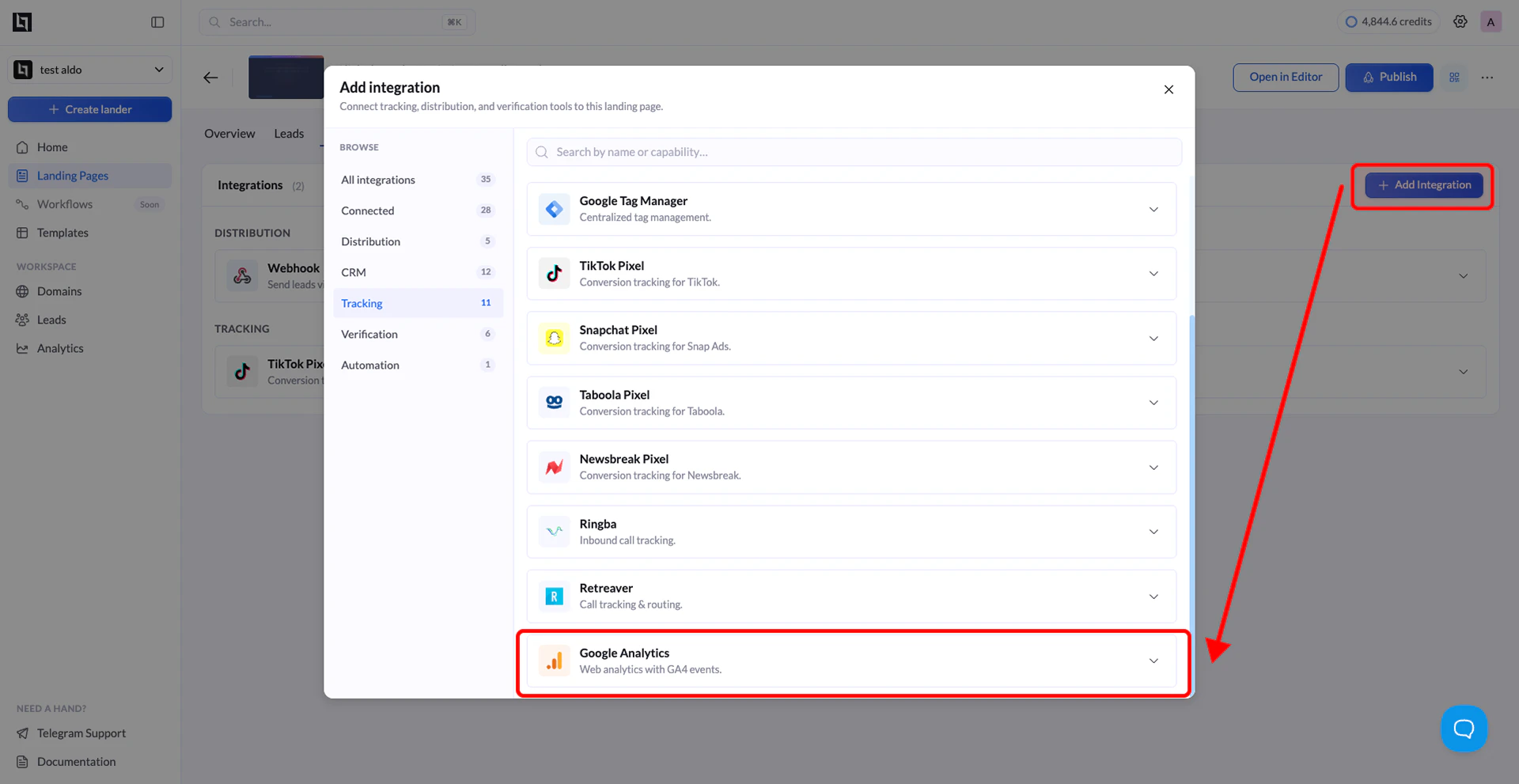
Clique em **Add Integration** para abrir o painel de integrações.
Na lista de integrações disponíveis, encontre **Google Analytics** (identificado como "Track conversions on your pages with Google Analytics") e clique nele. Um formulário de configuração será exibido.
Informe os seguintes dados:
| Campo | Descrição |
| :----------------- | :--------------------------------------------------------------------------------------------------------------------------------------------- |
| **Name** | Um rótulo para identificar esta integração (por exemplo, "Google Analytics"). Ajuda você a reconhecê-la ao reutilizá-la em outras páginas. |
| **Measurement ID** | Seu Measurement ID do GA4 (formato `G-XXXXXXXXXX`). Você o encontra nas configurações da sua propriedade do Google Analytics, em Data Streams. |
Para encontrar seu **Measurement ID**, faça login no [Google Analytics](https://analytics.google.com), acesse **Admin** (ícone de engrenagem no canto inferior esquerdo), selecione sua propriedade, clique em **Data Streams** na seção Data Collection e abra seu fluxo de dados da web. Seu Measurement ID aparece no canto superior direito do painel de detalhes do fluxo e segue o formato `G-XXXXXXXXXX`.
Clique no botão **Add Google Analytics** para salvar a integração. O LanderLab a armazena globalmente, então você pode conectá-la a outras landing pages depois sem informar os dados novamente.
> Adicione o Google Analytics às suas landing pages no LanderLab para rastrear o comportamento dos visitantes, medir conversões e obter dados detalhados sobre como seu tráfego interage com suas páginas.
## O que é o Google Analytics?
O Google Analytics (GA4) é a plataforma gratuita de análise da web do Google. Quando adicionado à sua landing page, ele rastreia as sessões dos visitantes, as fontes de tráfego, as visualizações de página, os eventos de engajamento e as conversões. Assim, você entende em detalhes como os visitantes chegam à sua página, como se comportam e se realizam as ações que você espera.
O LanderLab cuida da instalação do script do Google Analytics para você. Em vez de adicionar manualmente o código de rastreamento do GA4 à sua página, basta informar seu Measurement ID e o LanderLab faz o resto.
Depois que você adiciona uma integração com o Google Analytics, ela fica salva **globalmente** na sua conta. Você pode reutilizá-la em várias landing pages sem precisar informar os dados novamente.
***
## Como adicionar o Google Analytics
Vá até **Landing Pages** e clique no **nome da landing page** em que você quer adicionar o rastreamento do Google Analytics.
Clique em **Add Integration** para abrir o painel de integrações.
Na lista de integrações disponíveis, encontre **Google Analytics** (identificado como "Track conversions on your pages with Google Analytics") e clique nele. Um formulário de configuração será exibido.
Informe os seguintes dados:
| Campo | Descrição |
| :----------------- | :--------------------------------------------------------------------------------------------------------------------------------------------- |
| **Name** | Um rótulo para identificar esta integração (por exemplo, "Google Analytics"). Ajuda você a reconhecê-la ao reutilizá-la em outras páginas. |
| **Measurement ID** | Seu Measurement ID do GA4 (formato `G-XXXXXXXXXX`). Você o encontra nas configurações da sua propriedade do Google Analytics, em Data Streams. |
Para encontrar seu **Measurement ID**, faça login no [Google Analytics](https://analytics.google.com), acesse **Admin** (ícone de engrenagem no canto inferior esquerdo), selecione sua propriedade, clique em **Data Streams** na seção Data Collection e abra seu fluxo de dados da web. Seu Measurement ID aparece no canto superior direito do painel de detalhes do fluxo e segue o formato `G-XXXXXXXXXX`.
Clique no botão **Add Google Analytics** para salvar a integração. O LanderLab a armazena globalmente, então você pode conectá-la a outras landing pages depois sem informar os dados novamente.
 ***
## Conecte o Google Analytics a outra landing page
Como as integrações com o Google Analytics ficam salvas globalmente, você não precisa criar uma nova para cada landing page. Você pode reutilizar qualquer integração salva anteriormente em várias páginas.
Acesse **Landing Pages** e clique no nome da landing page em que você quer usar a mesma integração com o Google Analytics.
Clique em **Add Integration**. Você verá a lista das configurações do Google Analytics salvas anteriormente. Selecione a que deseja conectar.
Se a sua landing page tiver várias **variantes de teste A/B**, uma janela será exibida pedindo que você escolha quais variantes devem usar esta integração. Selecione as variantes desejadas e confirme.
A janela de seleção de variantes só aparece quando a sua landing page tem mais de uma variante ativa. Se houver apenas uma variante, a integração é aplicada automaticamente.
Clique em **Save** e depois em **Publish** ou **Republish** na sua landing page para ativar o rastreamento do Google Analytics nas variantes selecionadas.
***
## Onde encontrar seu Measurement ID
Se você não sabe onde encontrar seu Measurement ID, siga estes passos:
1. Faça login no [Google Analytics](https://analytics.google.com).
2. Clique no ícone de engrenagem **Admin** no canto inferior esquerdo.
3. Verifique se a **Account** (conta) e a **Property** (propriedade) corretas estão selecionadas no topo do painel Admin.
4. Na seção **Data Collection and modification**, clique em **Data Streams**.
5. Clique no seu **fluxo de dados da web** (o que tem o seu domínio).
6. Seu **Measurement ID** aparece no canto superior direito do painel de detalhes do fluxo. Ele segue o formato `G-XXXXXXXXXX`.
Copie esse ID e cole-o no campo **Measurement ID** no LanderLab.
Se você ainda não tem uma propriedade do Google Analytics, acesse [analytics.google.com](https://analytics.google.com), clique em **Start measuring** e siga os passos para criar uma nova propriedade do GA4 e um fluxo de dados da web. Seu Measurement ID será gerado no final da configuração.
***
## Por que usar o Google Analytics
Adicionar o Google Analytics às suas landing pages permite:
* **Rastrear as fontes de tráfego** - Veja exatamente quais campanhas, canais e plataformas estão levando visitantes às suas landing pages, incluindo tráfego pago, busca orgânica e visitas diretas.
* **Medir o engajamento** - Entenda como os visitantes interagem com sua página, incluindo o tempo na página, a profundidade de rolagem e os eventos de clique.
* **Rastrear conversões** - Configure eventos de conversão no GA4 para medir envios de formulário, cliques em botões e outras ações importantes nas suas landing pages.
* **Conectar ao Google Ads** - Vincule sua propriedade do GA4 ao Google Ads para obter dados de conversão mais completos e usar lances mais inteligentes com base no comportamento real dos usuários.
* **Analisar testes A/B** - Com o rastreamento do Google Analytics em cada variante, você pode comparar o tráfego e o comportamento entre as variantes do seu teste A/B, além de usar os relatórios nativos do LanderLab.
***
## Conecte o Google Analytics a outra landing page
Como as integrações com o Google Analytics ficam salvas globalmente, você não precisa criar uma nova para cada landing page. Você pode reutilizar qualquer integração salva anteriormente em várias páginas.
Acesse **Landing Pages** e clique no nome da landing page em que você quer usar a mesma integração com o Google Analytics.
Clique em **Add Integration**. Você verá a lista das configurações do Google Analytics salvas anteriormente. Selecione a que deseja conectar.
Se a sua landing page tiver várias **variantes de teste A/B**, uma janela será exibida pedindo que você escolha quais variantes devem usar esta integração. Selecione as variantes desejadas e confirme.
A janela de seleção de variantes só aparece quando a sua landing page tem mais de uma variante ativa. Se houver apenas uma variante, a integração é aplicada automaticamente.
Clique em **Save** e depois em **Publish** ou **Republish** na sua landing page para ativar o rastreamento do Google Analytics nas variantes selecionadas.
***
## Onde encontrar seu Measurement ID
Se você não sabe onde encontrar seu Measurement ID, siga estes passos:
1. Faça login no [Google Analytics](https://analytics.google.com).
2. Clique no ícone de engrenagem **Admin** no canto inferior esquerdo.
3. Verifique se a **Account** (conta) e a **Property** (propriedade) corretas estão selecionadas no topo do painel Admin.
4. Na seção **Data Collection and modification**, clique em **Data Streams**.
5. Clique no seu **fluxo de dados da web** (o que tem o seu domínio).
6. Seu **Measurement ID** aparece no canto superior direito do painel de detalhes do fluxo. Ele segue o formato `G-XXXXXXXXXX`.
Copie esse ID e cole-o no campo **Measurement ID** no LanderLab.
Se você ainda não tem uma propriedade do Google Analytics, acesse [analytics.google.com](https://analytics.google.com), clique em **Start measuring** e siga os passos para criar uma nova propriedade do GA4 e um fluxo de dados da web. Seu Measurement ID será gerado no final da configuração.
***
## Por que usar o Google Analytics
Adicionar o Google Analytics às suas landing pages permite:
* **Rastrear as fontes de tráfego** - Veja exatamente quais campanhas, canais e plataformas estão levando visitantes às suas landing pages, incluindo tráfego pago, busca orgânica e visitas diretas.
* **Medir o engajamento** - Entenda como os visitantes interagem com sua página, incluindo o tempo na página, a profundidade de rolagem e os eventos de clique.
* **Rastrear conversões** - Configure eventos de conversão no GA4 para medir envios de formulário, cliques em botões e outras ações importantes nas suas landing pages.
* **Conectar ao Google Ads** - Vincule sua propriedade do GA4 ao Google Ads para obter dados de conversão mais completos e usar lances mais inteligentes com base no comportamento real dos usuários.
* **Analisar testes A/B** - Com o rastreamento do Google Analytics em cada variante, você pode comparar o tráfego e o comportamento entre as variantes do seu teste A/B, além de usar os relatórios nativos do LanderLab.