> ## Documentation Index
> Fetch the complete documentation index at: https://docs.landerlab.io/llms.txt
> Use this file to discover all available pages before exploring further.
# Primeiros passos com workflows
> Aprenda a criar workflows automatizados no LanderLab. Dispare a partir de novos leads, crie ramificações com condições, envie dados para o Google Sheets ou qualquer API e acompanhe cada execução.
Os workflows permitem automatizar o que acontece depois que um visitante se torna um lead. Comece com um gatilho, adicione condições e ações e depois publique. Cada lead que chega passa pelo seu workflow, para que os dados certos cheguem ao lugar certo, automaticamente.
## O que é um workflow?
Um workflow é uma sequência automatizada que roda sempre que você captura um novo lead. Em vez de exportar dados manualmente ou configurar integrações separadas, você cria um fluxo simples em um canvas visual: um **gatilho** (trigger) inicia o fluxo, as **condições** decidem qual caminho o lead segue e as **ações** fazem o trabalho, como enviar os dados do lead para o Google Sheets ou para uma API externa.
Cada workflow é formado por **nodes** conectados entre si. Você arrasta, solta e conecta os nodes no canvas, configura cada um deles e depois publica. Com o workflow no ar, você acompanha em tempo real cada lead que passa pelo workflow e vê exatamente onde cada um foi parar, inclusive os que falharam.
Os workflows estão atualmente em **BETA**. Os recursos e os nodes disponíveis podem mudar conforme o produto evolui.
## Como criar seu primeiro workflow
A configuração guia você pela criação de um workflow, pela adição de um gatilho, pela criação de ramificações com condições, pela configuração de uma ação e pela publicação, tudo em um único fluxo.
Na barra lateral esquerda, clique em **Workflows**. Clique em **Add Workflow** no canto superior direito, informe um **Name** no popup e clique em **Create Workflow**.
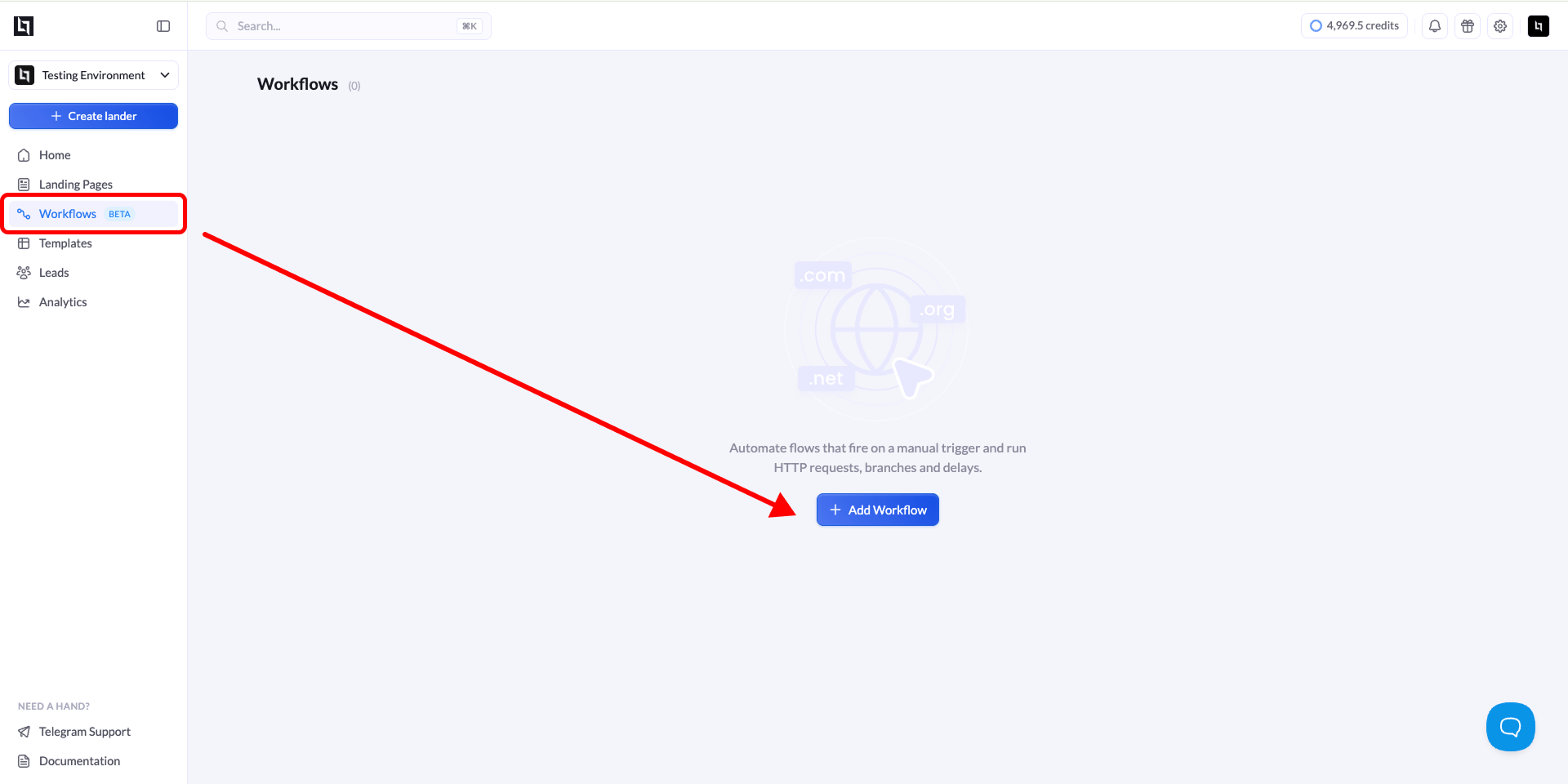 Use um nome que descreva o objetivo, como "Leads qualificados para o Sheets" ou "Roteamento de tráfego dos EUA". Assim fica mais fácil encontrar os workflows depois.
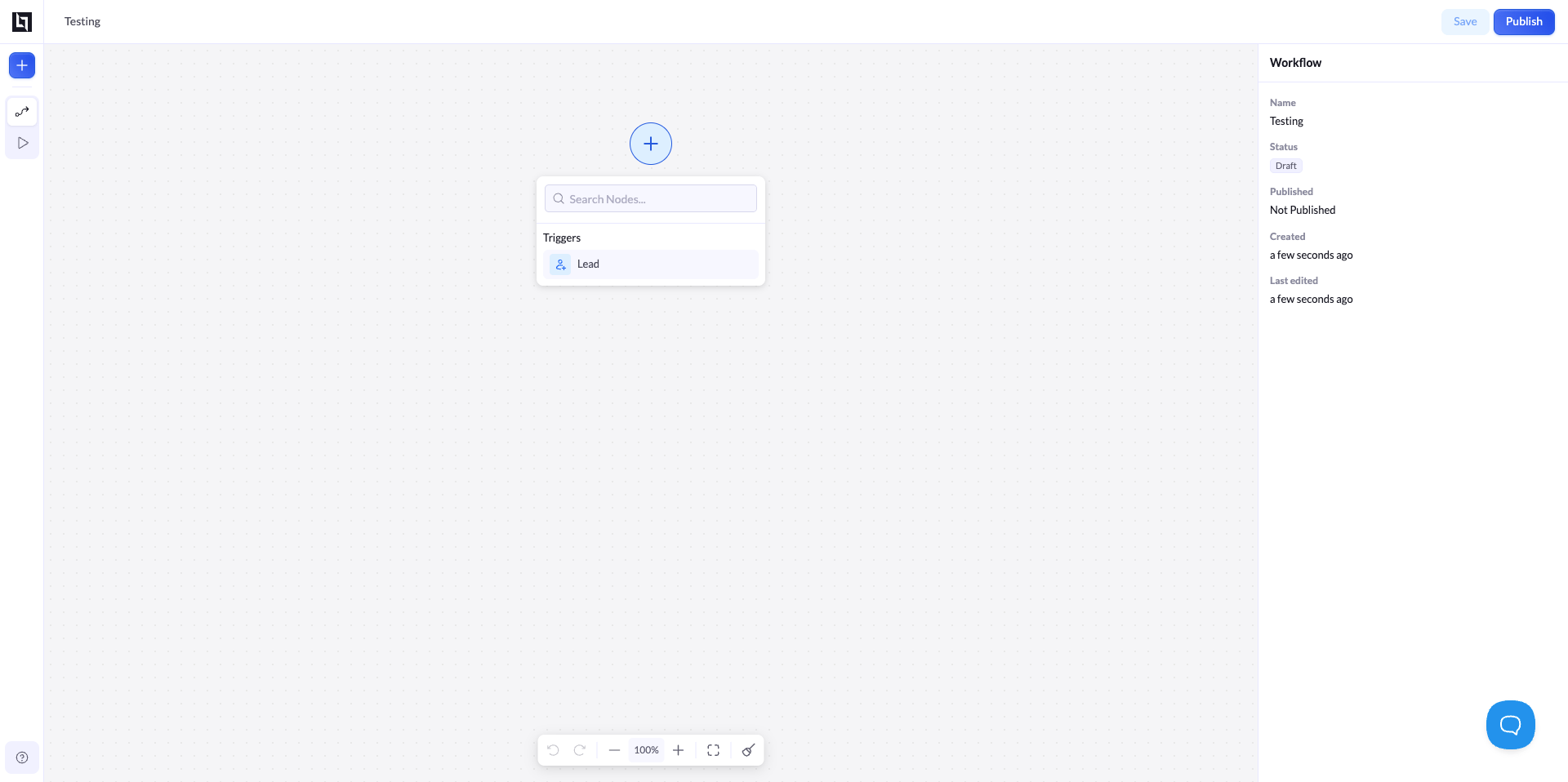
O novo workflow abre em um canvas em branco. Clique no botão **+** no centro do canvas para abrir a busca de nodes e, em **Triggers**, selecione **Lead**.
O gatilho Lead inicia o workflow sempre que um visitante envia um formulário em uma landing page conectada.
Em seguida, clique no node **Lead** para abrir as configurações dele. Na seção **Landing Page**, clique em **Add landing page** e escolha a landing page cujos leads devem iniciar este workflow. Somente leads de uma landing page conectada disparam o workflow.
Enquanto nenhuma landing page estiver conectada, o gatilho Lead exibe um ícone de alerta e o workflow não roda. Conecte pelo menos uma landing page antes de publicar.
Use um nome que descreva o objetivo, como "Leads qualificados para o Sheets" ou "Roteamento de tráfego dos EUA". Assim fica mais fácil encontrar os workflows depois.
O novo workflow abre em um canvas em branco. Clique no botão **+** no centro do canvas para abrir a busca de nodes e, em **Triggers**, selecione **Lead**.
O gatilho Lead inicia o workflow sempre que um visitante envia um formulário em uma landing page conectada.
Em seguida, clique no node **Lead** para abrir as configurações dele. Na seção **Landing Page**, clique em **Add landing page** e escolha a landing page cujos leads devem iniciar este workflow. Somente leads de uma landing page conectada disparam o workflow.
Enquanto nenhuma landing page estiver conectada, o gatilho Lead exibe um ícone de alerta e o workflow não roda. Conecte pelo menos uma landing page antes de publicar.
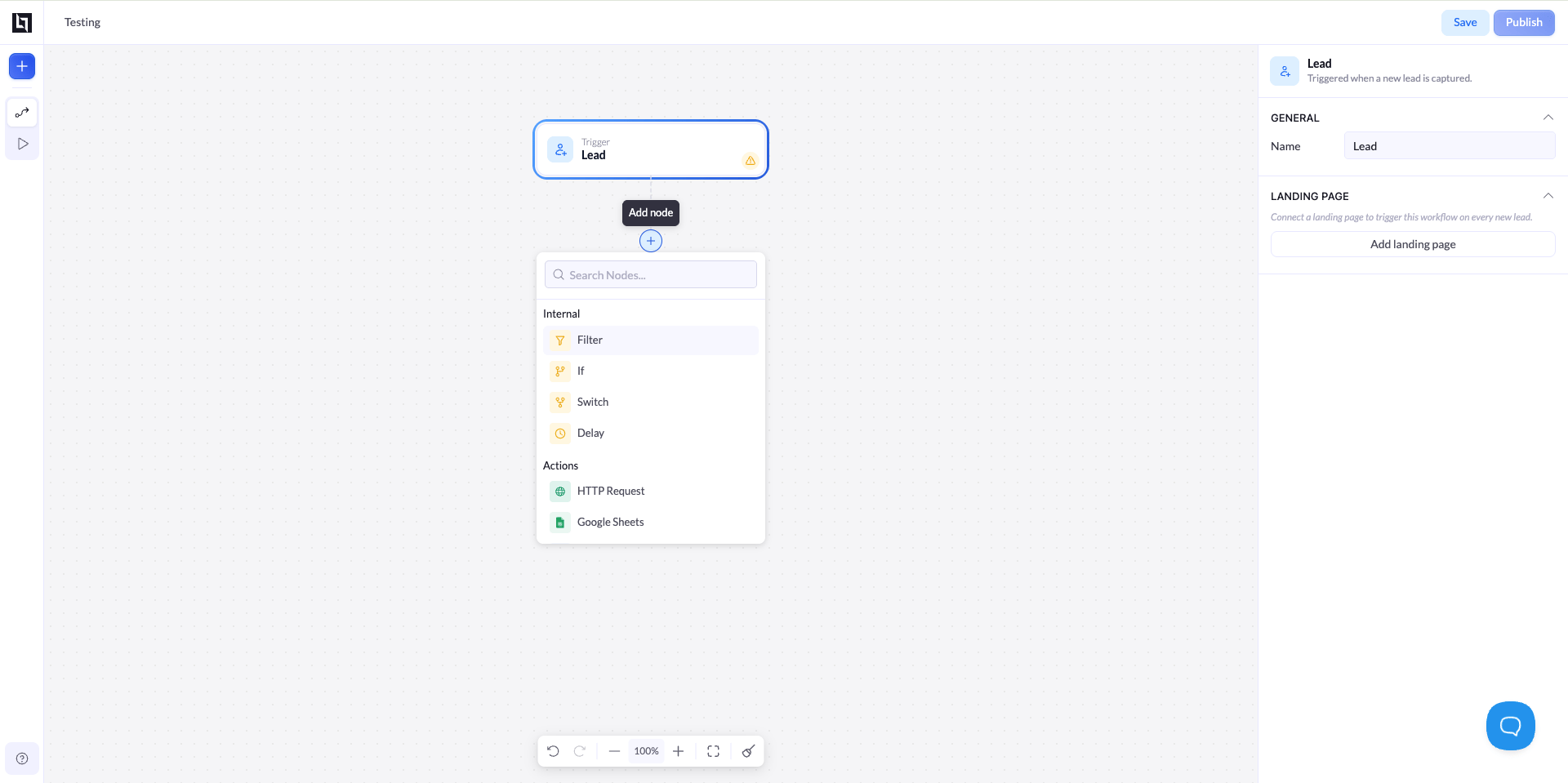
 Para continuar o fluxo, adicione o próximo node. Você tem duas opções:
| Opção | Como |
| ---------------------- | ------------------------------------------------------------------------------------------------ |
| **+ no canvas** | Clique no **+** que aparece abaixo de um node no canvas. |
| **+ na barra lateral** | Clique no **+** da barra de ferramentas no canto superior esquerdo para abrir o painel de nodes. |
As duas opções abrem a busca de nodes, onde os nodes são agrupados em **Internal** (lógica) e **Actions** (integrações).
| Grupo | Nodes |
| ------------ | ------------------------------------------------------------------------------------------------------------------------------------------------------------------------------------------------------------------------------------------------------------------------------------------------------------------------- |
| **Internal** | **Filter**, **If**, **Switch**, **Delay** |
| **Actions** | **HTTP Request**, **Google Sheets**, **LeadByte**, **LeadsPedia**, **LeadProsper**, **Phonexa**, **MailChimp**, **HubSpot**, **GetResponse**, **ActiveCampaign**, **MailerLite**, **Omnisend**, **Klaviyo**, **GoHighLevel**, **Brevo**, **Beehiiv**, **ConvertKit**, **Drip**, **AWeber**, **Meta CAPI**, **ClickFlare** |
Para continuar o fluxo, adicione o próximo node. Você tem duas opções:
| Opção | Como |
| ---------------------- | ------------------------------------------------------------------------------------------------ |
| **+ no canvas** | Clique no **+** que aparece abaixo de um node no canvas. |
| **+ na barra lateral** | Clique no **+** da barra de ferramentas no canto superior esquerdo para abrir o painel de nodes. |
As duas opções abrem a busca de nodes, onde os nodes são agrupados em **Internal** (lógica) e **Actions** (integrações).
| Grupo | Nodes |
| ------------ | ------------------------------------------------------------------------------------------------------------------------------------------------------------------------------------------------------------------------------------------------------------------------------------------------------------------------- |
| **Internal** | **Filter**, **If**, **Switch**, **Delay** |
| **Actions** | **HTTP Request**, **Google Sheets**, **LeadByte**, **LeadsPedia**, **LeadProsper**, **Phonexa**, **MailChimp**, **HubSpot**, **GetResponse**, **ActiveCampaign**, **MailerLite**, **Omnisend**, **Klaviyo**, **GoHighLevel**, **Brevo**, **Beehiiv**, **ConvertKit**, **Drip**, **AWeber**, **Meta CAPI**, **ClickFlare** |
 Clique em qualquer node para abrir o painel de configurações dele, à direita. Cada node tem seus próprios campos.
Em uma ação **Google Sheets**, o painel mostra a seção **General**, para renomear o node, e a seção **Account**, onde você clica em **Add account** para conectar uma conta Google e escolher onde os leads serão gravados.
Clique em qualquer node para abrir o painel de configurações dele, à direita. Cada node tem seus próprios campos.
Em uma ação **Google Sheets**, o painel mostra a seção **General**, para renomear o node, e a seção **Account**, onde você clica em **Add account** para conectar uma conta Google e escolher onde os leads serão gravados.
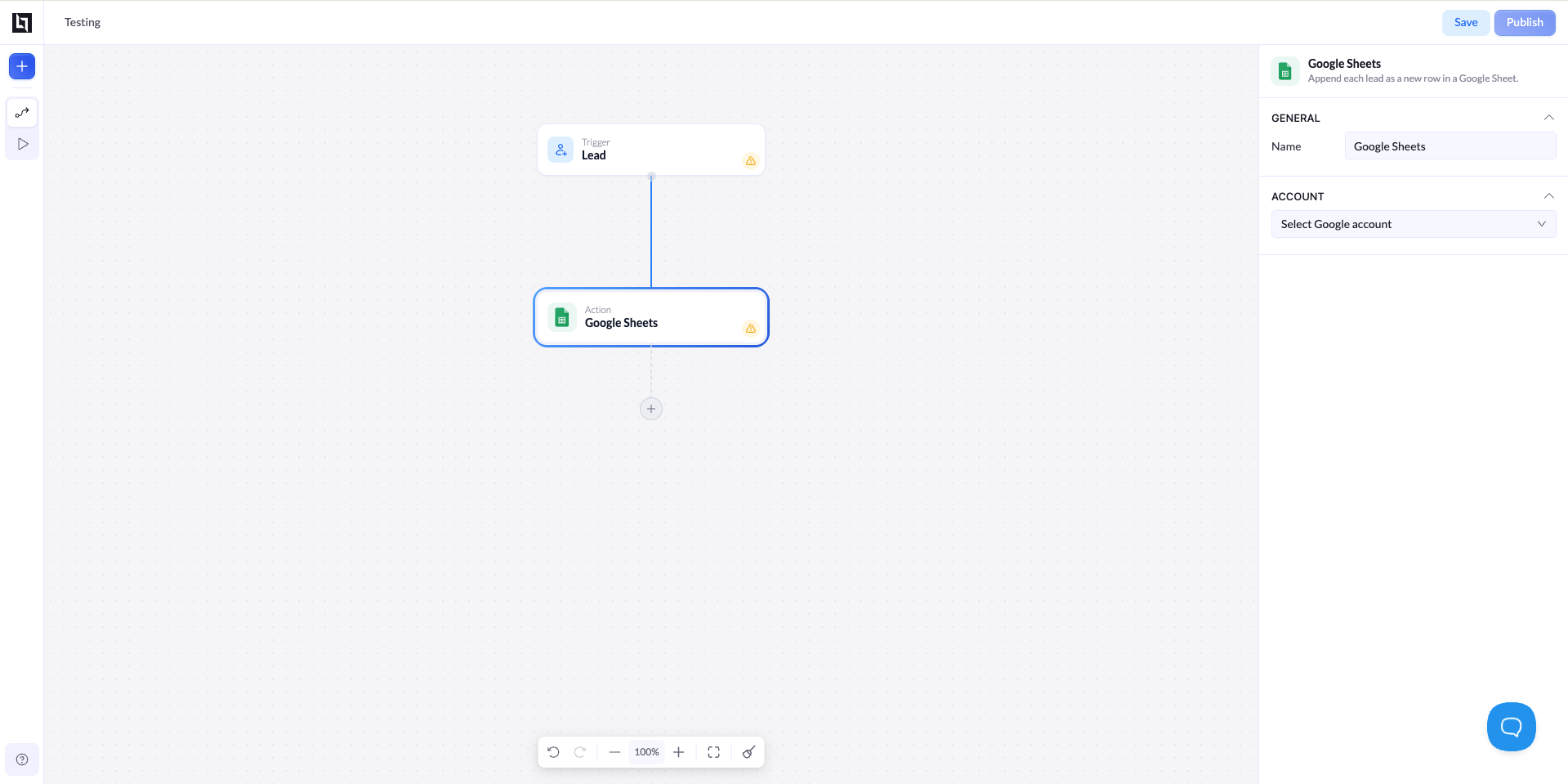 Um ícone de alerta amarelo em um node indica que ele ainda precisa ser configurado. Conclua a configuração de todos os nodes antes de publicar, ou essas etapas não serão executadas.
Clique em **Save** para salvar seu progresso como rascunho ou em **Publish** para colocar o workflow no ar. Um workflow publicado começa a rodar imediatamente para cada novo lead.
Salve com frequência enquanto cria o workflow. Só é preciso publicar quando ele estiver pronto para rodar com leads reais.
Seu workflow está no ar. Cada novo lead capturado nas landing pages conectadas vai passar por ele automaticamente.
## Acompanhe as execuções do workflow
Com o workflow no ar, abra a visualização **Runs** clicando no **ícone de play** na barra de ferramentas à esquerda. É ali que você monitora a atividade.
Cada execução (run) mostra a jornada de um único lead pelo workflow: por onde ele entrou, qual caminho seguiu e onde terminou. Se uma etapa falhar, a execução é marcada, para que você identifique o problema rapidamente e corrija o node.
Use os filtros de tempo (**1D**, **7D**, **1M**, **3M**, **All** ou **Custom**) para focar em um período específico. Antes de chegar algum lead, a visualização mostra "No runs yet."
A visualização Runs é o seu histórico de auditoria. Confira regularmente para garantir que os leads estão fluindo como esperado e para identificar etapas com falha logo no início.
## Dicas para obter os melhores resultados
**Comece simples e depois expanda.** Crie primeiro um fluxo básico, do gatilho à ação, confirme que ele roda e depois adicione condições e ramificações extras.
**Configure todos os nodes antes de publicar.** Qualquer node com ícone de alerta está incompleto e não vai rodar. Resolva todos os alertas primeiro.
**Use nomes claros para os nodes.** Renomear os nodes na seção General deixa workflows complexos muito mais fáceis de ler e depurar.
**Confira as execuções depois de publicar.** Revise a visualização Runs logo após a publicação para confirmar que os leads reais estão seguindo os caminhos esperados.
Um ícone de alerta amarelo em um node indica que ele ainda precisa ser configurado. Conclua a configuração de todos os nodes antes de publicar, ou essas etapas não serão executadas.
Clique em **Save** para salvar seu progresso como rascunho ou em **Publish** para colocar o workflow no ar. Um workflow publicado começa a rodar imediatamente para cada novo lead.
Salve com frequência enquanto cria o workflow. Só é preciso publicar quando ele estiver pronto para rodar com leads reais.
Seu workflow está no ar. Cada novo lead capturado nas landing pages conectadas vai passar por ele automaticamente.
## Acompanhe as execuções do workflow
Com o workflow no ar, abra a visualização **Runs** clicando no **ícone de play** na barra de ferramentas à esquerda. É ali que você monitora a atividade.
Cada execução (run) mostra a jornada de um único lead pelo workflow: por onde ele entrou, qual caminho seguiu e onde terminou. Se uma etapa falhar, a execução é marcada, para que você identifique o problema rapidamente e corrija o node.
Use os filtros de tempo (**1D**, **7D**, **1M**, **3M**, **All** ou **Custom**) para focar em um período específico. Antes de chegar algum lead, a visualização mostra "No runs yet."
A visualização Runs é o seu histórico de auditoria. Confira regularmente para garantir que os leads estão fluindo como esperado e para identificar etapas com falha logo no início.
## Dicas para obter os melhores resultados
**Comece simples e depois expanda.** Crie primeiro um fluxo básico, do gatilho à ação, confirme que ele roda e depois adicione condições e ramificações extras.
**Configure todos os nodes antes de publicar.** Qualquer node com ícone de alerta está incompleto e não vai rodar. Resolva todos os alertas primeiro.
**Use nomes claros para os nodes.** Renomear os nodes na seção General deixa workflows complexos muito mais fáceis de ler e depurar.
**Confira as execuções depois de publicar.** Revise a visualização Runs logo após a publicação para confirmar que os leads reais estão seguindo os caminhos esperados.